Bu sorun giderme adımları kolaydan daha gelişmiş adımlara doğru sıralanmıştır.
Lütfen adımları sırayla uygulayın ve her adımdan sonra cihazın çalışıp çalışmadığını kontrol edin.
Windows 11'de Bluetooth'a bağlanırken sorun yaşıyorsanız
- Bluetooth ve cihazlar > Cihazlar > Cihaz ayarları > Bluetooth cihazı keşfi bölümüne gidin.
- Ayarı Varsayılan'dan Gelişmiş olarak değiştirin.
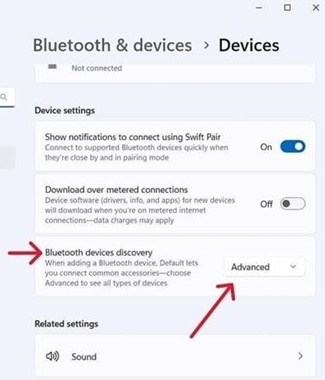
- Bu işlem, Logitech cihazınızın Bluetooth listesinden bulunabilmesini sağlamalıdır.
Windows'un en son sürümüne sahip olduğunuzdan emin olun
Microsoft, Windows'un Bluetooth cihazlarını yönetme şeklini düzenli olarak geliştirir. En son güncellemeleri yüklediğinizden emin olun.
- Başlat'a tıklayın, ardından Ayarlar > Windows Update bölümüne gidin ve Güncellemeleri denetle'yi seçin. Windows'u nasıl güncelleyeceğiniz hakkında daha fazla bilgi için Microsoft sayfasına bakın. İstenirse Bluetooth, WiFi veya radyo ile ilgili isteğe bağlı güncellemeleri de yüklemelisiniz.
En son Bluetooth sürücülerine sahip olduğunuzdan emin olun
Bilgisayar üreticileri, Bluetooth cihazlarını yönetme yöntemlerini düzenli olarak geliştirir. Bilgisayar üreticinizin en son Bluetooth sürücülerini yüklediğinizden emin olun:
-
Lenovo bilgisayarlar
- Başlat'a tıklayın, ardından Lenovo Vantage'a (eski adıyla Lenovo Companion) gidin ve Sistem Güncellemesi'ni seçin. Ardından Güncellemeleri denetle'yi seçin.
- Kullanılabilir bir güncelleme varsa Seçilenleri yükle'ye tıklayın. İsteğe bağlı güncellemeler gerekli değildir ancak önerilir. Lenovo bilgisayarınızı nasıl güncelleyeceğiniz hakkında daha fazla bilgi için buraya tıklayın.
-
HP bilgisayarlar
- Başlat > Tüm uygulamalar'a tıklayın ve ardından HP Support Assistant'a gidin veya support assistant için arama yapın. Yüklü değilse HP sitesinden buradan yükleyebilirsiniz.
- Cihazlar penceresinde HP bilgisayarınızı seçin ve Güncellemeler'e tıklayın. İsteğe bağlı güncellemeler gerekli değildir ancak önerilir. HP bilgisayarınızı nasıl güncelleyeceğiniz hakkında daha fazla bilgi için buraya tıklayın.
-
Dell bilgisayarlar
- Başlat'a tıklayın, ardından Dell Command | Update'e gidin ve Denetle'yi seçin. Ayrıca buradan Dell destek sayfasına gidebilir ve sisteminizi yeni güncellemeler için tarayabilirsiniz.
- Kullanılabilir bir güncelleme varsa Yükle'yi seçin. İsteğe bağlı güncellemeler gerekli değildir ancak önerilir.
-
Diğer bilgisayarlar
Sisteminizi nasıl güncelleyeceğinizi öğrenmek için bilgisayar üreticinizin web sitesindeki ürün destek sayfasına bakın.
Bilgisayarınızda Bluetooth'un açık olduğundan emin olun
Başlat'a tıklayın, ardından Ayarlar > Bluetooth ve cihazlar'ı seçin. Bluetooth'un AÇIK olduğundan emin olun. Bluetooth anahtarına sahip bir dizüstü bilgisayar kullanıyorsanız anahtarın açık olduğundan emin olun.

Bilgisayarınızda Bluetooth'u yeniden başlatın
- Bluetooth ayarları bölmesine gidin:
Başlat > Ayarlar > Bluetooth ve cihazlar'a tıklayın. - Bluetooth'u Kapalı duruma getirmek için Bluetooth anahtarına tıklayın.

- Birkaç saniye bekleyin ve ardından Bluetooth'u Açık duruma getirmek için Bluetooth anahtarına tıklayın.
- Logitech Bluetooth cihazının çalışıp çalışmadığını kontrol edin. Çalışmıyorsa sonraki adımlara geçin.
Logitech cihazınızı cihaz listesinden kaldırın ve yeniden eşleştirmeyi deneyin
- Bluetooth ayarları bölmesine gidin:
Başlat > Ayarlar > Bluetooth ve cihazlar'a tıklayın. - Cihazınızı bulun, sağ köşedeki menü simgesine tıklayın,

ardından Cihazı kaldır'ı seçin.

-
Sonraki istemde Evet'e tıklayın.

- Burada açıklanan prosedürü izleyerek cihazınızı yeniden eşleştirin.
Windows Bluetooth sorun gidericisini çalıştırın
Başlat'a tıklayın, ardından Ayarlar > Sorun giderme > Diğer sorun gidericiler'i seçin. Diğer bölümünde Bluetooth'u bulun, Çalıştır'a tıklayın ve ekrandaki talimatları izleyin.
Gelişmiş: Bluetooth parametrelerini değiştirmeyi deneyin
- Aygıt Yöneticisi'nde Bluetooth kablosuz bağdaştırıcısının güç ayarlarını değiştirin:
- Görev çubuğundaki arama kutusuna Aygıt Yöneticisi yazın ve menüden seçin.
- Aygıt Yöneticisi'nde Bluetooth'u genişletin, Bluetooth kablosuz bağdaştırıcısına (ör. “Dell Wireless XYZ adapter” veya “Intel(R) Wireless Bluetooth”) sağ tıklayın ve ardından Özellikler'e tıklayın.
- Özellikler penceresinde Güç Yönetimi sekmesine tıklayın ve Güç tasarrufu yapmak için bilgisayar bu aygıtı kapatsın seçeneğinin işaretini kaldırın.
- Tamam'a tıklayın.
- Değişikliğin uygulanması için bilgisayarınızı yeniden başlatın.
Önemli Not: Ürün Yazılımı Güncelleme Aracı artık Logitech tarafından desteklenen veya bakımı yapılan bir ürün değildir. Desteklenen Logitech cihazlarınız için Logi Options+ kullanmanızı tavsiye ederiz. Bu geçiş sürecinde size yardımcı olmak için buradayız.
Önemli Not: Logitech Preference Manager artık Logitech tarafından desteklenmiyor veya bakımı sağlanmıyor. Desteklenen Logitech cihazlarınız için Logi Options+ kullanmanızı tavsiye ederiz. Bu geçiş sürecinde size yardımcı olmak için buradayız.
Önemli Not: Logitech Control Center, artık Logitech tarafından desteklenmiyor veya bakımı sağlanmıyor. Desteklenen Logitech cihazlarınız için Logi Options+ kullanmanızı tavsiye ederiz. Bu geçiş sürecinde size yardımcı olmak için buradayız.
Önemli Not: Logitech Connection Utility artık Logitech tarafından desteklenmiyor veya bakımı sağlanmıyor. Desteklenen Logitech cihazlarınız için Logi Options+ kullanmanızı tavsiye ederiz. Bu geçiş sürecinde size yardımcı olmak için buradayız.
Önemli Not: Unifying Yazılımı artık Logitech tarafından desteklenmiyor veya bakımı sağlanmıyor. Desteklenen Logitech cihazlarınız için Logi Options+ kullanmanızı tavsiye ederiz. Bu geçiş sürecinde size yardımcı olmak için buradayız.
Önemli Not: SetPoint yazılımı artık Logitech tarafından desteklenmemekte veya bu yazılımın bakımını yapmamaktadır. Desteklenen Logitech cihazlarınız için Logi Options+ kullanmanızı tavsiye ederiz. Bu geçiş sürecinde size yardımcı olmak için buradayız.
Sıkça Sorulan Sorular
Bu bölüme uygun ürün yok
Bu Ürün için Güncelleme yok
Bu Sürüm için İndirme yok.
Compatible Product
