Rugged Lite is intentionally designed to pair with a single iPad. The keyboard will forget pairing with the first iPad if paired with a second iPad. The first iPad will still display the Rugged Lite Bluetooth connection; however, the connection will not be established until repaired.
When pairing, the last three digits of the Rugged Lite serial number will be appended to the Bluetooth name that’s shown under iPad Settings. This allows you to confirm pairing with the correct keyboard when in a classroom of many keyboards. The Rugged Lite serial number (or S/N) is etched into the back of the holder, to the right of the compliance information.
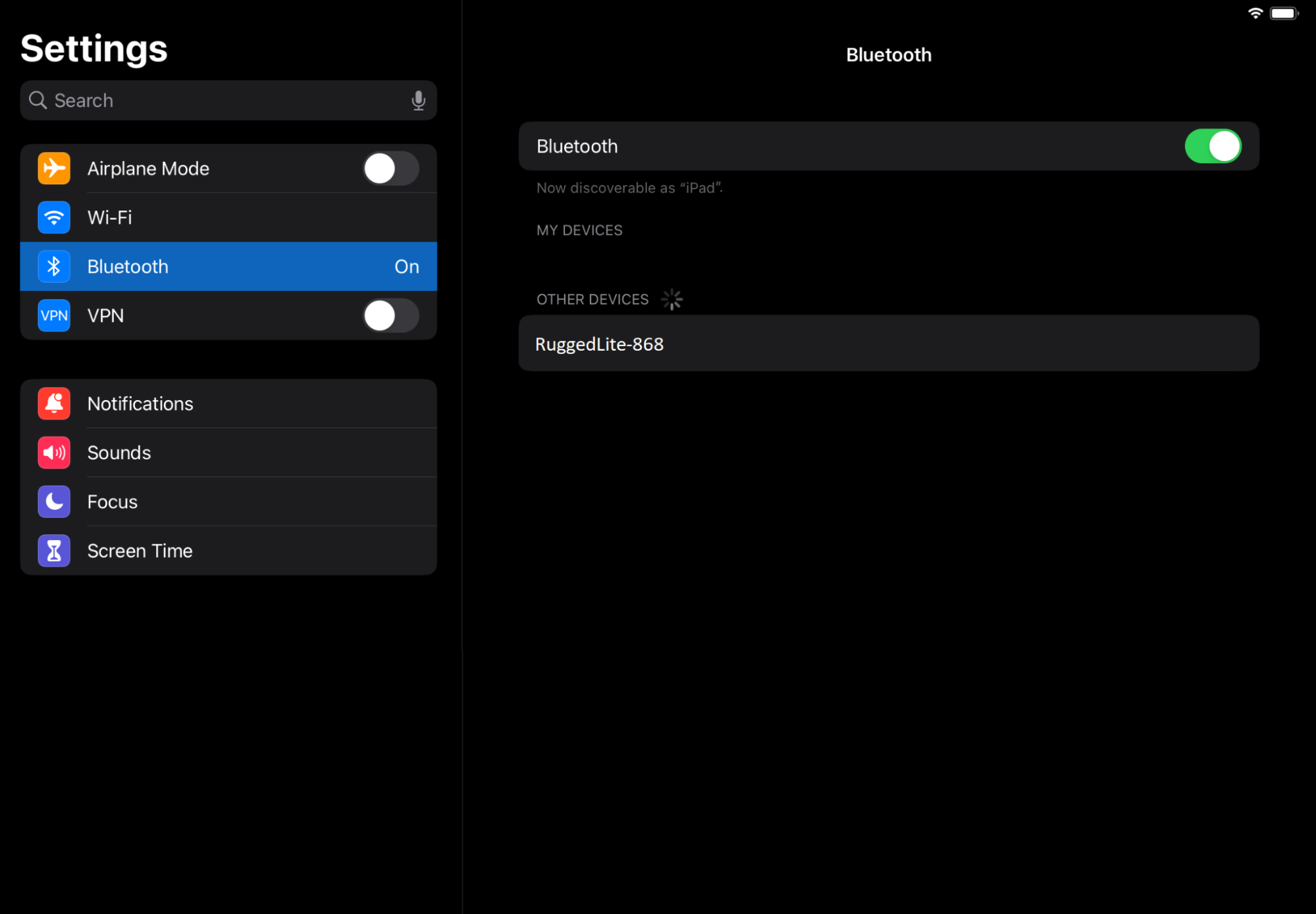
Pairing for the first time: Rugged Lite will automatically go into Bluetooth pairing mode the first time an iPad is inserted and placed into typing mode. Go to iPad Settings > Bluetooth and select Rugged Lite-XXX, then type the prompted digits on the keyboard and hit Enter.
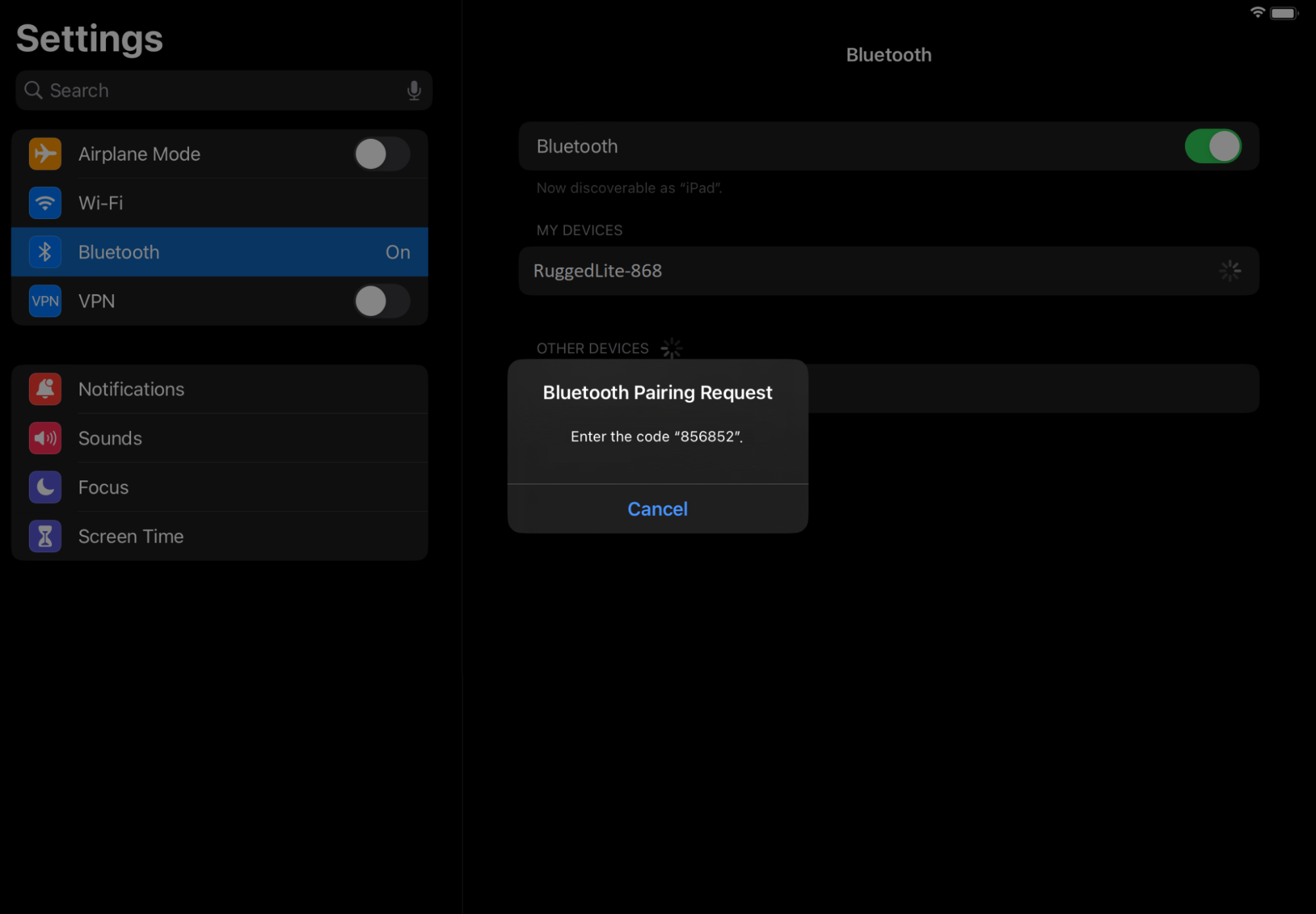
To re-initiate Bluetooth pairing, hold the keyboard Bluetooth button — located in the upper right corner of the keyboard — for two seconds. The LED should blink white quickly to indicate Bluetooth pairing is active.
Thông báo quan trọng: Công cụ cập nhật Firmware hiện không còn được Logitech hỗ trợ hay duy trì. Bạn nên sử dụng Logi Options+ cho các thiết bị Logitech được hỗ trợ của mình. Chúng tôi luôn sẵn sàng để hỗ trợ bạn trong quá trình chuyển đổi này.
Thông báo quan trọng: Logitech Preference Manager hiện không còn được Logitech hỗ trợ hay duy trì. Bạn nên sử dụng Logi Options+ cho các thiết bị Logitech được hỗ trợ của mình. Chúng tôi luôn sẵn sàng để hỗ trợ bạn trong quá trình chuyển đổi này.
Thông báo quan trọng: Logitech Control Center hiện không còn được Logitech hỗ trợ hay duy trì. Bạn nên sử dụng Logi Options+ cho các thiết bị Logitech được hỗ trợ của mình. Chúng tôi luôn sẵn sàng để hỗ trợ bạn trong quá trình chuyển đổi này.
Thông báo quan trọng: Tiện ích Logitech Connection hiện không còn được Logitech hỗ trợ hay duy trì. Bạn nên sử dụng Logi Options+ cho các thiết bị Logitech được hỗ trợ của mình. Chúng tôi luôn sẵn sàng để hỗ trợ bạn trong quá trình chuyển đổi này.
Thông báo quan trọng: Phần mềm Unifying hiện không còn được Logitech hỗ trợ hay duy trì. Bạn nên sử dụng Logi Options+ cho các thiết bị Logitech được hỗ trợ của mình. Chúng tôi luôn sẵn sàng để hỗ trợ bạn trong quá trình chuyển đổi này.
Thông báo quan trọng: Phần mềm SetPoint không còn được Logitech hỗ trợ hoặc duy trì. Bạn nên sử dụng Logi Options+ cho các thiết bị Logitech được hỗ trợ của mình. Chúng tôi luôn sẵn sàng để hỗ trợ bạn trong quá trình chuyển đổi này.
Câu hỏi thường gặp
Không có sản phẩm nào cho phần này
Không có Bản tải về nào có sẵn cho Sản phẩm này
Không có Bản tải về nào cho Phiên bản này
Compatible Product
