Để tạo một thao tác Smart Actions mới,
- Nhấp vào Create (Tạo) ở góc trên cùng bên phải của tab Templates (Mẫu) hoặc Manage (Quản lý).
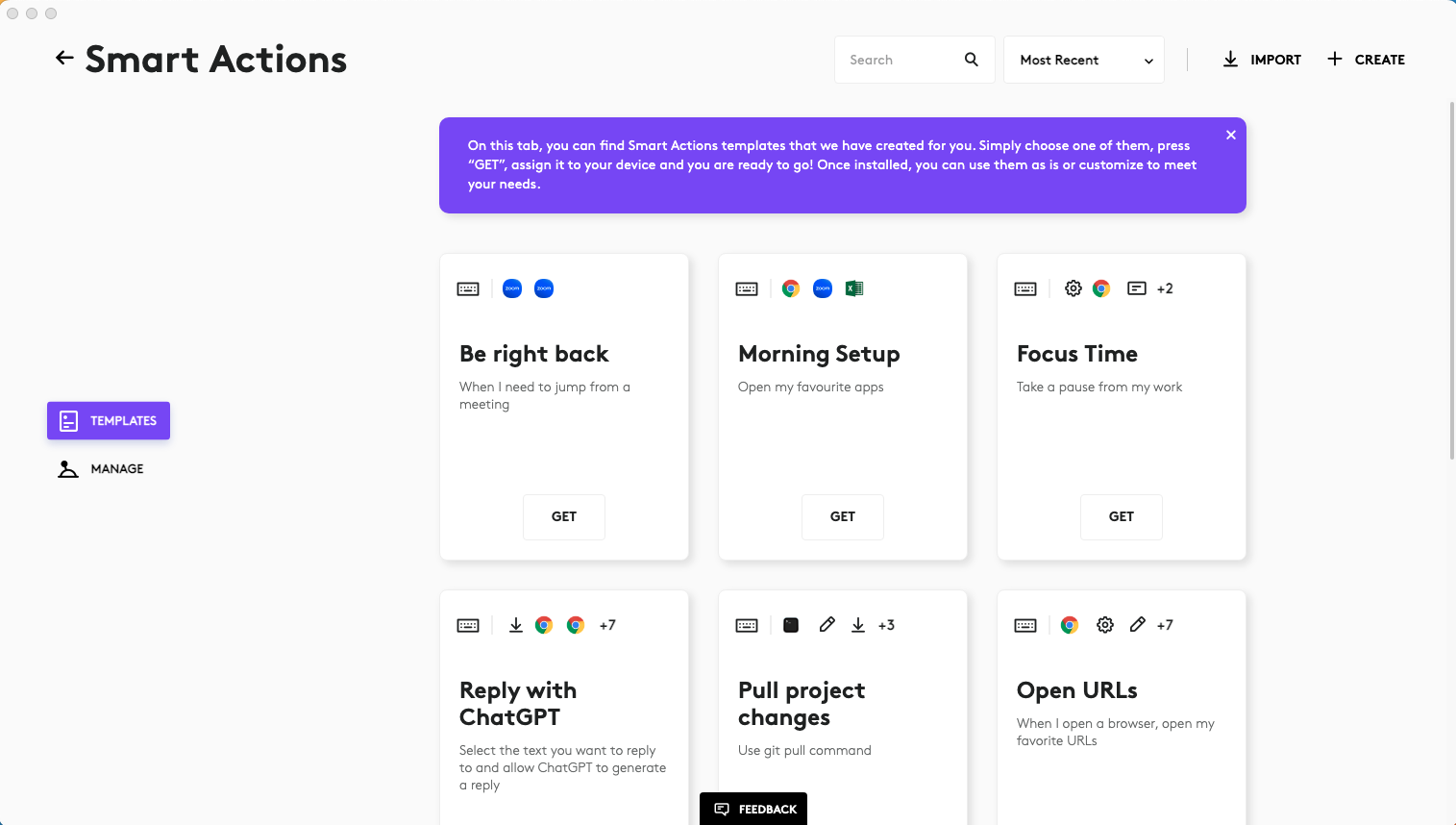
- Trong chế độ Chỉnh sửa, bạn sẽ thấy Smart Actions bao gồm các bộ kích hoạt và hành động. Bạn sẽ cần phải có ít nhất một trong số mỗi thứ để Smart Actions hoạt động.
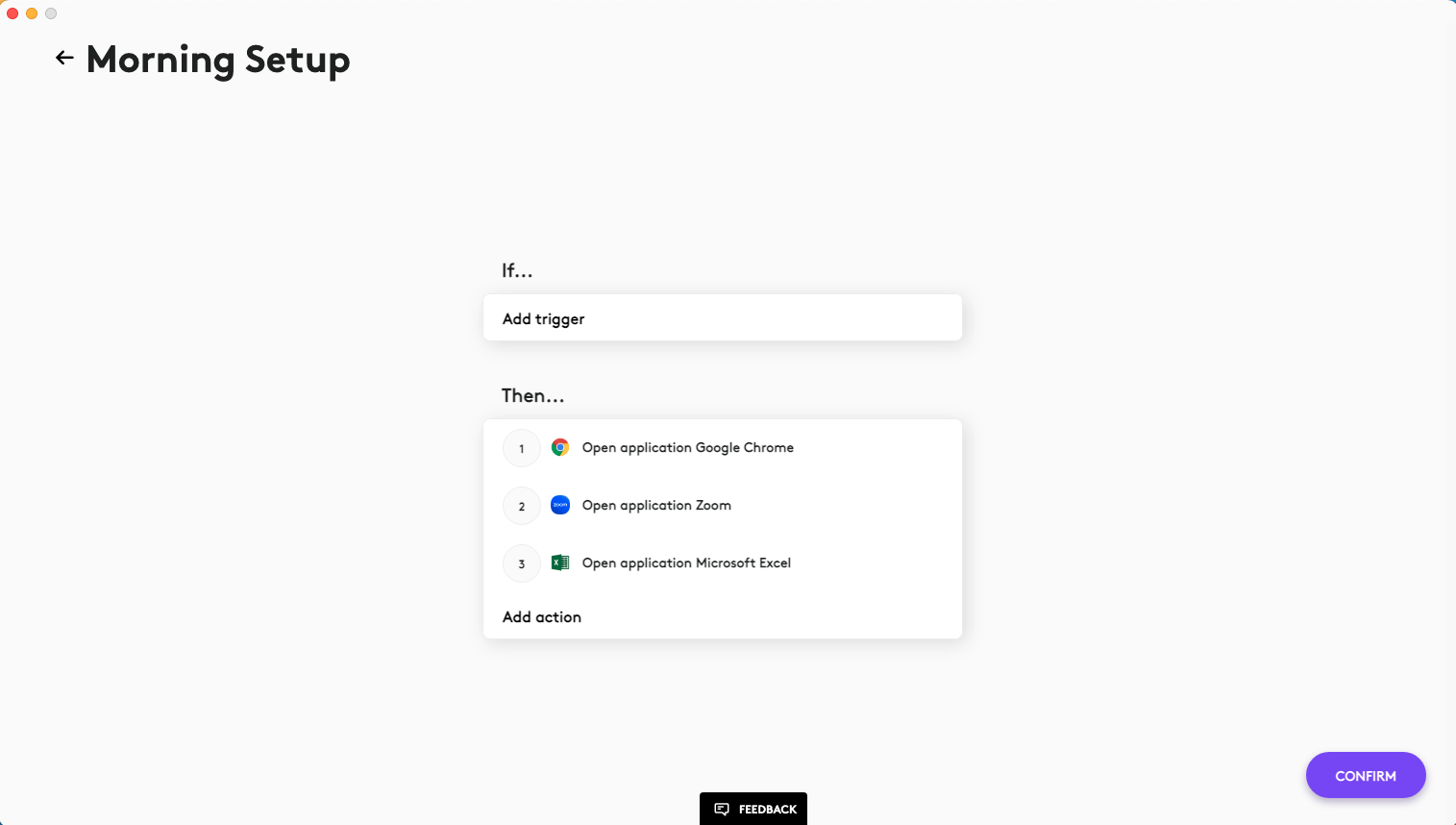
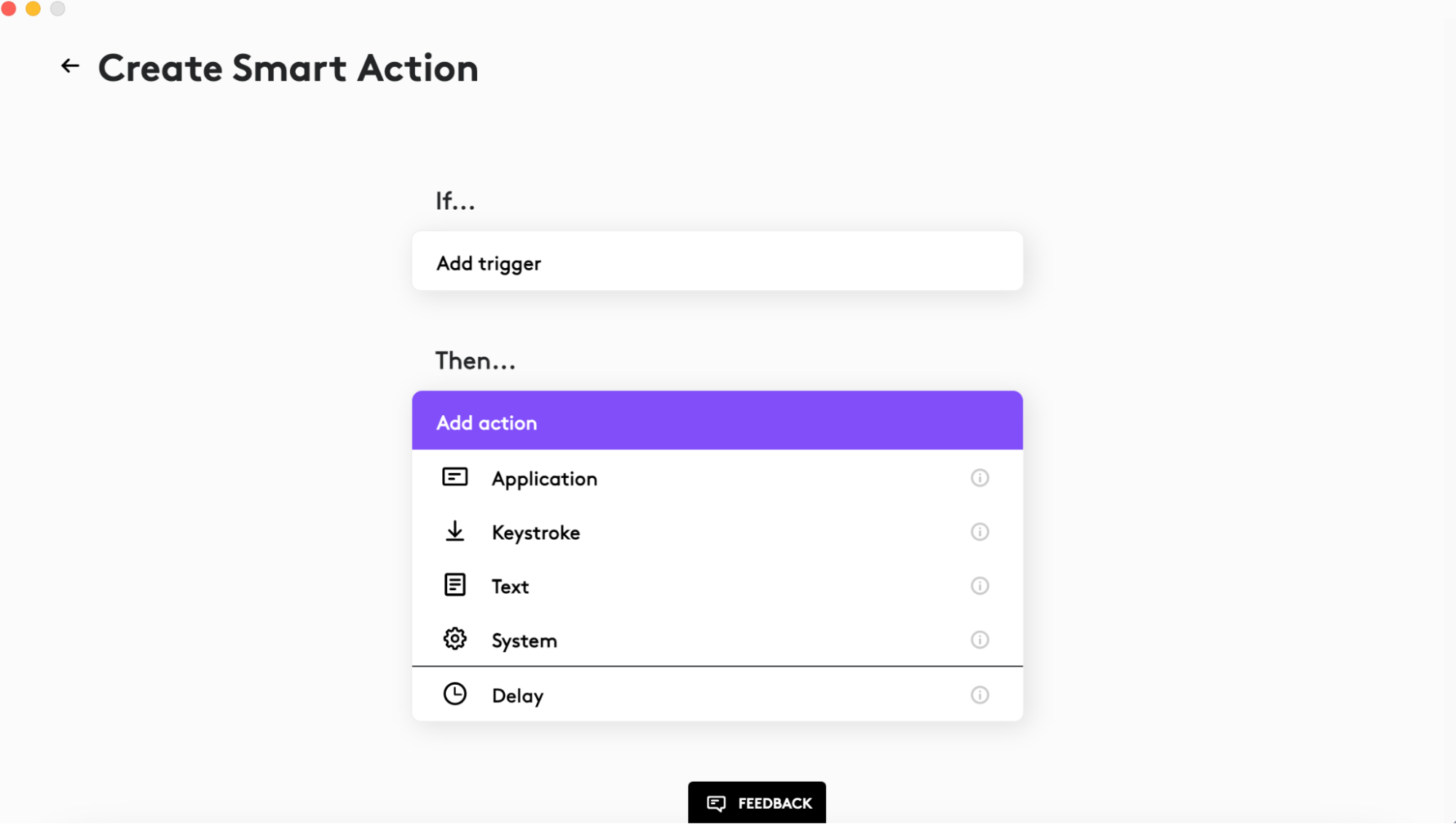
- Để thêm bộ kích hoạt mới, hãy nhấp vào Add trigger (Thêm bộ kích hoạt), sau đó chọn loại bộ kích hoạt từ danh sách thả xuống. Hiện tại, các nút kích hoạt Phím tắt, Thiết bị, Console (chỉ hiển thị nếu đã kết nối với MX Creative Keypad và/hoặc MX Creative Dialpad) và Actions Ring đều có sẵn. Các nút kích hoạt Console và Actions Ring có thể được gán trên các trang thiết bị Console và Actions Ring sau khi cài đặt plugin Smart Actions. Nếu bạn có nhiều bộ kích hoạt, thì Smart Actions sẽ được thực thi nếu bạn sử dụng bất kỳ bộ kích hoạt nào trong số chúng.
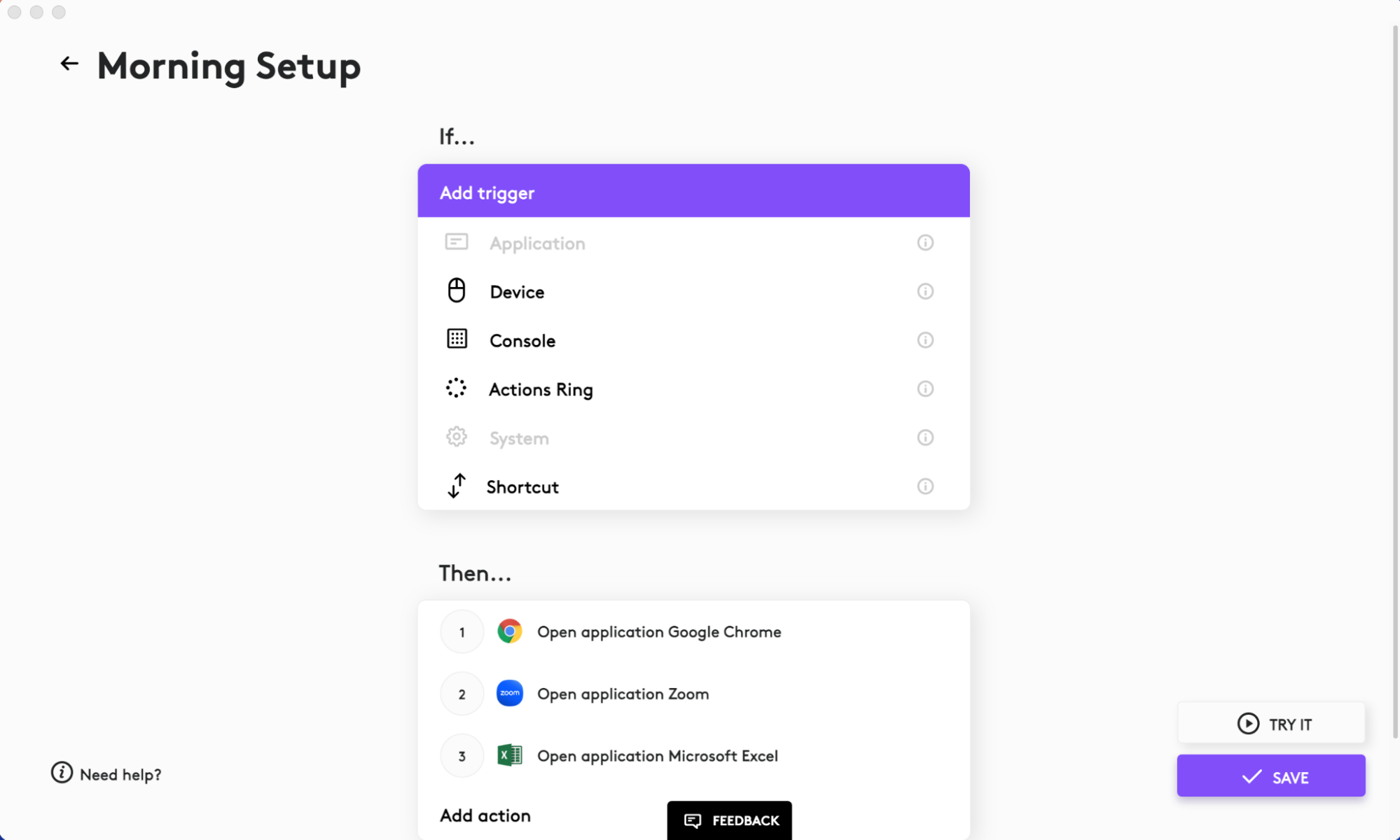
- Để thêm một hành động, hãy nhấp vào Add action (Thêm hành động), sau đó chọn loại hành động từ danh sách thả xuống. Bạn có thể thiết lập AI Prompt Builder, Ứng dụng, Thao tác phím, Văn bản, Rung phản hồi (nếu đã kết nối với MX Master 4), và các thao tác Hệ thống. Bạn cũng có thể đặt Độ trễ giữa các hành động đó.
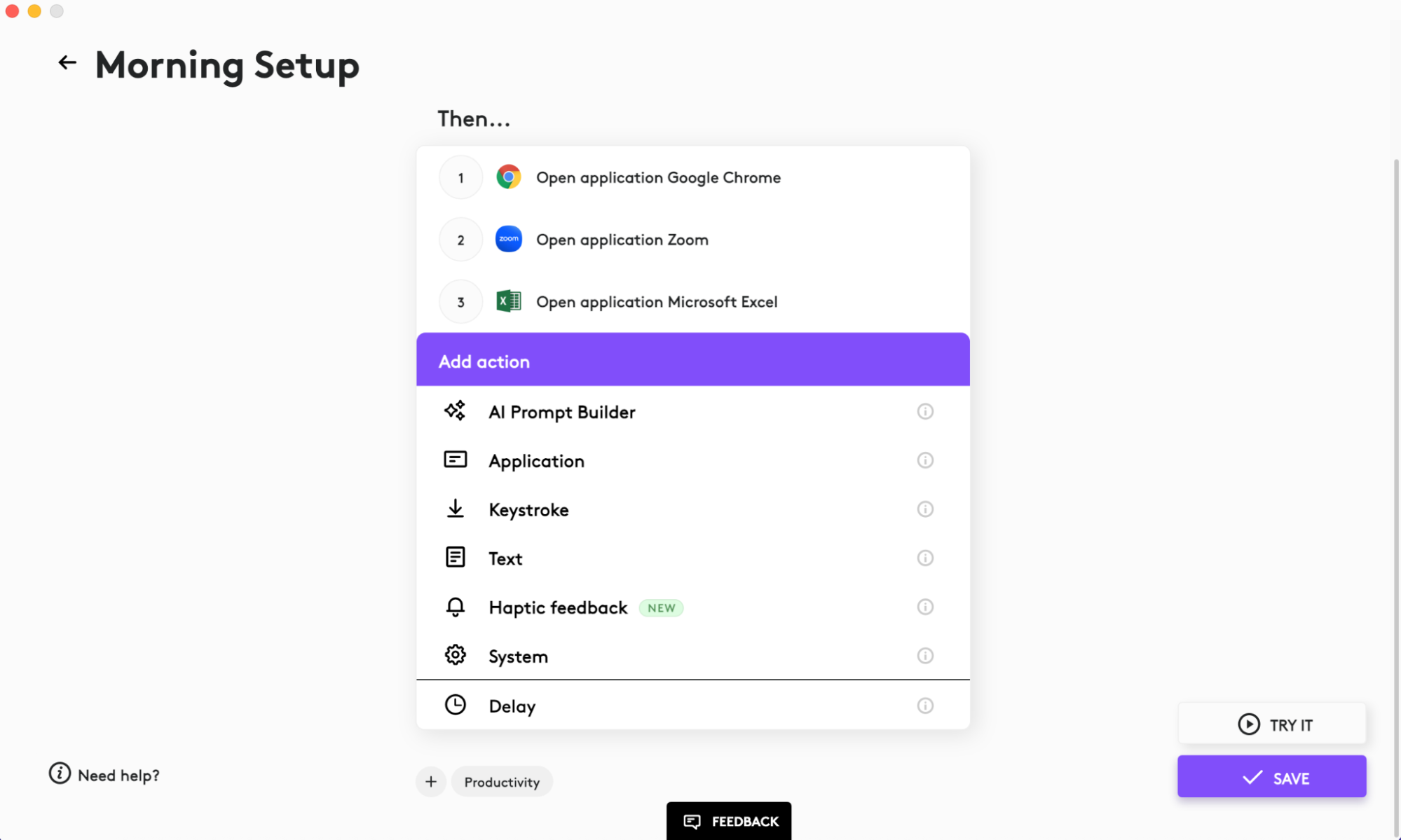
Cần bổ sung thiết lập Độ trễ đối với các thao tác dựa trên web. Ví dụ, nếu bạn muốn mở một tab trình duyệt mới trong Google Chrome, hệ thống cần thời gian để thực hiện thao tác. Bạn nên thêm độ trễ 1 giây đối với các thao tác này.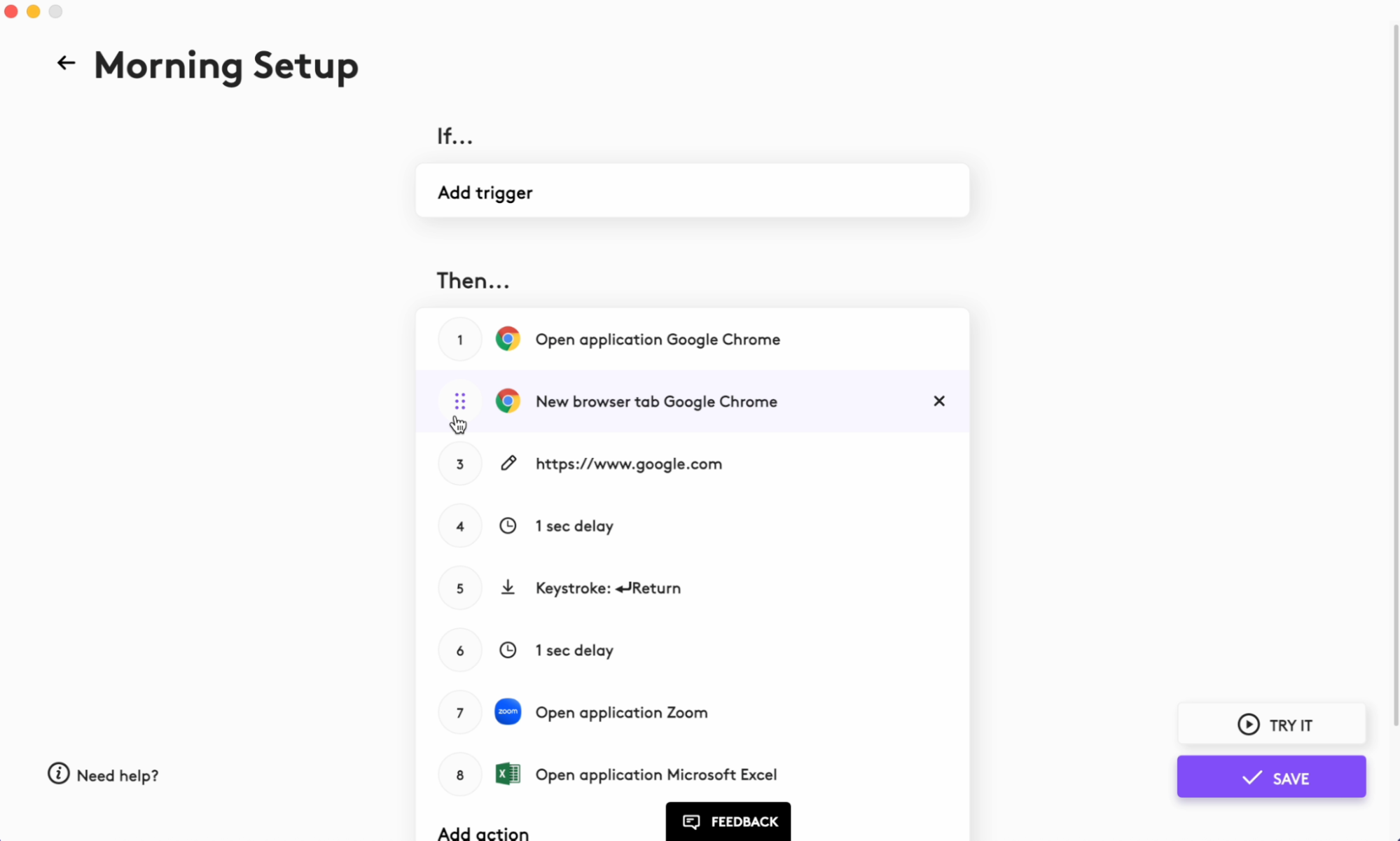
- Các hành động mà bạn thêm vào Smart Actions sẽ được thực hiện lần lượt theo thứ tự. Bạn có thể sử dụng tính năng kéo và thả để sắp xếp lại thứ tự thực hiện của chúng.
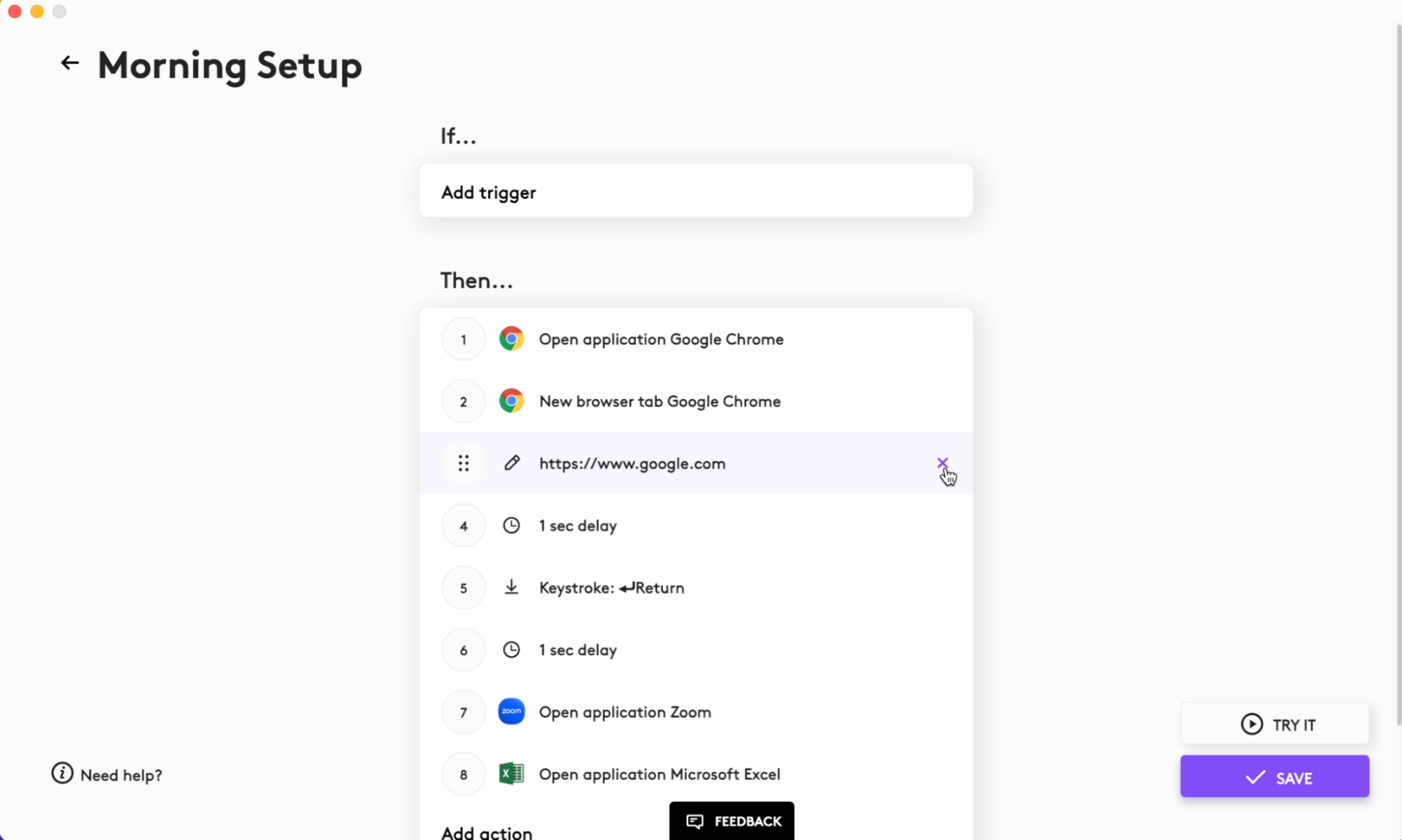
- Bộ kích hoạt và hành động có thể được xóa bằng cách nhấp vào nút X ở bên phải của mục. Nếu bạn nhấp vào bộ kích hoạt hoặc dòng hành động hiện có, bạn có thể chỉnh sửa nó.
Thông báo quan trọng: Công cụ cập nhật Firmware hiện không còn được Logitech hỗ trợ hay duy trì. Bạn nên sử dụng Logi Options+ cho các thiết bị Logitech được hỗ trợ của mình. Chúng tôi luôn sẵn sàng để hỗ trợ bạn trong quá trình chuyển đổi này.
Thông báo quan trọng: Logitech Preference Manager hiện không còn được Logitech hỗ trợ hay duy trì. Bạn nên sử dụng Logi Options+ cho các thiết bị Logitech được hỗ trợ của mình. Chúng tôi luôn sẵn sàng để hỗ trợ bạn trong quá trình chuyển đổi này.
Thông báo quan trọng: Logitech Control Center hiện không còn được Logitech hỗ trợ hay duy trì. Bạn nên sử dụng Logi Options+ cho các thiết bị Logitech được hỗ trợ của mình. Chúng tôi luôn sẵn sàng để hỗ trợ bạn trong quá trình chuyển đổi này.
Thông báo quan trọng: Tiện ích Logitech Connection hiện không còn được Logitech hỗ trợ hay duy trì. Bạn nên sử dụng Logi Options+ cho các thiết bị Logitech được hỗ trợ của mình. Chúng tôi luôn sẵn sàng để hỗ trợ bạn trong quá trình chuyển đổi này.
Thông báo quan trọng: Phần mềm Unifying hiện không còn được Logitech hỗ trợ hay duy trì. Bạn nên sử dụng Logi Options+ cho các thiết bị Logitech được hỗ trợ của mình. Chúng tôi luôn sẵn sàng để hỗ trợ bạn trong quá trình chuyển đổi này.
Thông báo quan trọng: Phần mềm SetPoint không còn được Logitech hỗ trợ hoặc duy trì. Bạn nên sử dụng Logi Options+ cho các thiết bị Logitech được hỗ trợ của mình. Chúng tôi luôn sẵn sàng để hỗ trợ bạn trong quá trình chuyển đổi này.
Câu hỏi thường gặp
Không có sản phẩm nào cho phần này
Không có Bản tải về nào có sẵn cho Sản phẩm này
Không có Bản tải về nào cho Phiên bản này
Compatible Product
