Giới thiệu về Flow
Logitech Flow cho phép bạn sử dụng và điều khiển nhiều máy tính một cách liền mạch.
Bạn có thể chuyển sang máy tính khác bằng cách di chuyển con trỏ đến cạnh màn hình. Bạn cũng có thể dễ dàng truyền văn bản, hình ảnh hoặc tệp giữa các máy tính — chỉ cần sao chép trên máy tính này và dán vào máy tính kia.
Bạn thậm chí có thể sử dụng Flow giữa Windows và macOS.
Thiết lập Flow
Việc thiết lập Logitech Flow rất nhanh chóng và dễ dàng. Để thiết lập Flow:
- Tải xuống và cài đặt Logi Options+ — Tải xuống và cài đặt Logi Options+ trên các máy tính của bạn.
- Ghép nối chuột với các máy tính — Logitech Flow sử dụng công nghệ Logitech Easy-Switch™ để chuyển đổi giữa các máy tính. Bạn cần ghép nối chuột với các máy tính thông qua đầu thu USB hoặc Bluetooth trên các kênh khác nhau (1, 2 và 3). Bạn có thể tìm hướng dẫn ghép nối chuột với máy tính tại đây. Bạn có thể sử dụng hai hoặc ba máy tính khác nhau trong cấu hình Logitech Flow.
- Kết nối các máy tính vào cùng một mạng — Đảm bảo tất cả máy tính của bạn đều được kết nối với cùng một mạng không dây hoặc có dây. Trong môi trường văn phòng, nơi các cổng mạng có thể bị chặn, bạn có thể cần liên hệ với quản trị viên mạng nếu Logitech Flow không thể thiết lập kết nối.
- Thiết lập Logitech Flow — Khi thiết lập Logitech Flow, máy tính của bạn sẽ tìm các máy tính khác trên mạng được ghép nối với cùng một chuột. Vui lòng chờ quá trình kết nối hoàn tất để bạn có thể bắt đầu sử dụng Logitech Flow. Nếu không tìm thấy các máy tính khác trên mạng, bạn có thể cần bật Logitech Flow trên (các) máy tính khác — đảm bảo bạn có kết nối Internet đang hoạt động để thiết lập kết nối ban đầu.
Nếu gặp sự cố trong quá trình thiết lập, vui lòng tham khảo phần khắc phục sự cố bên dưới.
Sử dụng Flow
Sau khi thiết lập Logitech Flow, bạn có thể tự động chuyển đổi giữa các máy tính chỉ bằng cách di chuyển con trỏ chuột đến cạnh màn hình. Để thay đổi cách hoạt động của Flow theo nhu cầu cụ thể, bạn có thể tùy chỉnh Flow từ tab Flow trong ứng dụng.

Bật/Tắt Flow
Bạn có thể bật hoặc tắt Flow bất cứ lúc nào. Sắp xếp máy tính và các tùy chọn của bạn sẽ không bị mất. Đây là lựa chọn lý tưởng nếu bạn muốn tạm thời tắt Logitech Flow.
Quản lý máy tính
Bạn có thể sắp xếp lại thiết lập máy tính để phù hợp với bố cục bàn làm việc bằng cách kéo và thả chúng vào vị trí mong muốn.

Logitech Flow hỗ trợ hai hoặc ba máy tính, tùy thuộc vào số lượng thiết bị Easy-Switch mà chuột của bạn hỗ trợ. Bạn có thể thêm một máy tính bằng cách nhấp vào nút Thêm máy tính. Đảm bảo làm theo quy trình thiết lập cho từng máy tính trước khi nhấp vào nút thêm máy tính.
Nhấp vào nút tùy chọn khác của từng máy tính để tắt hoặc xóa máy tính đó.

- Tắt — tạm thời tắt một máy tính cho đến khi bạn bật lại. Đây là lựa chọn lý tưởng nếu bạn không muốn tự động chuyển sang máy tính này trong thời gian ngắn.
- Xóa — xóa vĩnh viễn một máy tính khỏi Logitech Flow. Bạn sẽ không thể tự động chuyển sang máy tính đó. Chuột vẫn được ghép nối với máy tính, vì vậy bạn vẫn có thể sử dụng nút Easy-Switch™ trên chuột để chuyển sang máy tính đó.
Chuyển đổi giữa các máy tính
- Di chuyển đến cạnh màn hình — chuyển đổi giữa các máy tính chỉ bằng cách đưa con trỏ đến cạnh màn hình.
- Giữ Ctrl và di chuyển đến cạnh màn hình — chuyển đổi giữa các máy tính bằng cách giữ phím Ctrl trên bàn phím và di chuyển con trỏ chuột đến cạnh màn hình.
Sao chép và Dán
Khi bật tính năng sao chép và dán, bạn có thể sao chép văn bản, hình ảnh và tệp từ một máy tính rồi dán vào máy tính khác. Chỉ cần sao chép nội dung bạn muốn trên một máy tính, chuyển sang máy tính khác bằng Logitech Flow rồi dán nội dung. Việc truyền nội dung và tệp phụ thuộc vào tốc độ mạng của bạn. Hình ảnh hoặc tệp có kích thước lớn có thể mất vài phút để truyền.
Lưu ý: Một số loại tệp có thể mở được trên hệ thống này nhưng có thể không được hỗ trợ trên hệ thống khác nếu ứng dụng hỗ trợ tệp đó chưa được cài đặt.
Lưu ý: Logitech Flow không hỗ trợ kéo tệp từ một máy tính để thả vào máy tính khác.
Với bàn phím Logitech tương thích, bạn có thể tận hưởng trải nghiệm Logitech Flow tốt nhất. Nếu có bàn phím hỗ trợ Logitech Flow, bạn có thể liên kết bàn phím với chuột để bàn phím đi theo chuột khi bạn chuyển sang máy tính khác. Bàn phím sẽ xuất hiện trong danh sách thả xuống nếu được ghép nối với các máy tính Logitech Flow của bạn.
Lưu ý: Đảm bảo bàn phím đã được ghép nối và hiển thị dưới dạng một thiết bị. Nếu bàn phím không hiển thị trong danh sách, hãy thử chuyển đổi giữa các máy tính và khởi chạy lại ứng dụng.
Bàn phím hỗ trợ Logitech Flow: Bạn có thể tìm danh sách bàn phím hỗ trợ Logitech Flow tại đây.
Tôi nhận được thông báo cho biết Logitech Flow không thể tìm thấy hoặc thiết lập kết nối với các máy tính khác. Tôi có thể làm gì?
Logitech Flow phụ thuộc vào mạng của bạn để thiết lập ban đầu và sử dụng thường xuyên. Hãy làm theo các bước dưới đây để bắt đầu sử dụng Logitech Flow:
- Đảm bảo chuột hiển thị trong Logi Options+ trên tất cả các máy tính. Dưới đây là ví dụ về chuột hiển thị trong Logi Options+.
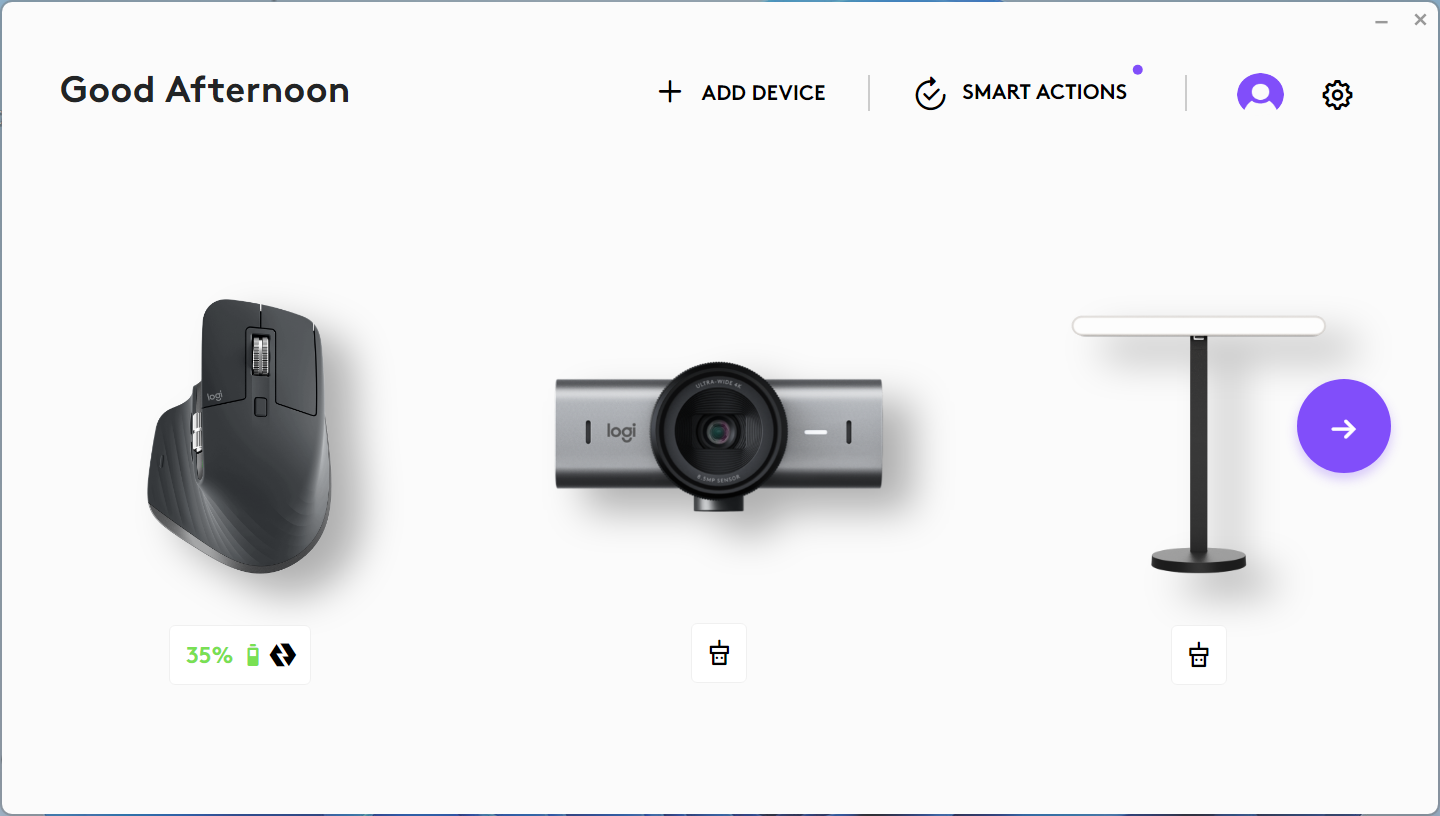
- Đảm bảo các máy tính của bạn được kết nối vào cùng một mạng. Nếu các máy tính không được kết nối vào cùng một mạng, tính năng Flow sẽ không hoạt động.
- Đảm bảo kênh liên lạc của Logi Options+ không bị chặn bởi bất kỳ ứng dụng tường lửa hoặc chống vi-rút nào.
- Đảm bảo các số cổng thích hợp đã được mở. Tính năng Flow yêu cầu mở các cổng TCP và UDP để liên lạc, đồng thời cho phép các URL đi qua tường lửa. Nếu bạn đang sử dụng tính năng Flow trong mạng công ty, vui lòng liên hệ với bộ phận CNTT và cung cấp liên kết “số cổng” để cho phép các cổng này đi qua.
- Đảm bảo bạn có kết nối Internet hoạt động. Nếu cố gắng sử dụng tính năng Flow thông qua điểm phát sóng của điện thoại, hãy liên hệ với nhà cung cấp dịch vụ di động để đảm bảo các số cổng phù hợp khả dụng thông qua nhà cung cấp.
- Đảm bảo bạn đã bật Flow trên tất cả các máy tính. Bạn chỉ cần mở Logi Options+ trên từng máy tính, mở phần cài đặt Chuột và thiết lập Flow trên từng máy tính.
Lưu ý: Logitech Flow sử dụng mạng để liên kết nhiều máy tính (tối đa ba máy tính) và cho phép chúng dùng chung chuột và bàn phím. Để thực hiện việc này, Flow sử dụng một cổng UDP cố định (59870) để lắng nghe và phát hiện các máy tính khác trong cùng mạng con, đồng thời các máy tính này có thể ping lẫn nhau bằng các chương trình phát UDP. Vui lòng tham khảo trang số cổng của chúng tôi để biết thêm thông tin.
Làm cách nào để ghép nối chuột với một máy tính khác?
Để tìm hiểu cách ghép nối chuột với các máy tính khác nhau, vui lòng truy cập trang hỗ trợ của Logitech để tìm thông tin kết nối cụ thể cho thiết bị của bạn.
Tôi liên tục chuyển nhầm sang máy tính khác khi đưa chuột đến cạnh màn hình
Bật tùy chọn Giữ Ctrl và di chuyển đến cạnh màn hình trong Logi Options+. Tùy chọn này cho phép bạn kiểm soát tốt hơn và chỉ chuyển đổi khi bạn nhấn giữ phím Ctrl trên bàn phím rồi đưa chuột đến cạnh được chỉ định.
Khi máy tính chuyển sang chế độ ngủ hoặc đang ở màn hình đăng nhập, Logitech Flow không hoạt động. Tại sao lại như vậy?
Logitech Flow phụ thuộc vào kết nối mạng để tự động tìm các máy tính khác trong quá trình thiết lập, chuyển đổi giữa các máy tính và truyền nội dung giữa chúng. Tùy thuộc vào cài đặt máy tính, kết nối mạng có thể bị vô hiệu hóa khi máy tính ở chế độ ngủ và Flow có thể không hoạt động. Để sử dụng Flow, hãy đảm bảo máy tính đang hoạt động, bạn đã đăng nhập và kết nối mạng đã được thiết lập.
Tôi chuyển một số tệp nhưng không thể mở chúng trên máy tính khác?
Logitech Flow có thể truyền văn bản, hình ảnh và tệp giữa các máy tính bằng bảng tạm. Điều này có nghĩa là bạn có thể sao chép nội dung từ một máy tính, chuyển sang máy tính khác rồi dán tệp. Nếu không có ứng dụng có thể mở tệp đó, hệ điều hành có thể không nhận dạng được tệp.
Tôi đã ghép nối bàn phím với cả hai máy tính nhưng không thấy bàn phím là một tùy chọn trong danh sách thả xuống. Tôi nên làm gì?
Nếu sự cố vẫn tiếp diễn, hãy thử khởi động lại cả hai máy tính và bật Liên kết bàn phím trong Logi Options+.
- Đảm bảo bạn có bàn phím hỗ trợ Logitech Flow.
- Đảm bảo bàn phím hiển thị trong Logi Options+ trên tất cả các máy tính. Hãy thử chuyển đổi giữa các máy tính bằng phím Easy-Switch và khởi động lại Logi Options+ để đảm bảo bàn phím đã được kết nối. Nếu sự cố vẫn tiếp diễn, hãy thử khởi động lại cả hai máy tính.
Tại sao phím Easy-Switch trên bàn phím nhấp nháy khi tôi chuyển đổi giữa các máy tính?
Khi bàn phím chuyển từ kênh này sang kênh khác, bàn phím phải ngắt kết nối rồi kết nối lại với hệ thống khác. Trong quá trình này, đèn sẽ nhấp nháy rồi dừng khi kết nối hoàn tất. Sau khi các thiết bị đã kết nối với Logi Options+, kết nối bàn phím sẽ hoạt động. Tuy nhiên, nếu bạn quay lại thiết bị kia trước khi bàn phím hoạt động, Flow sẽ không hoạt động.
Thông báo quan trọng: Công cụ cập nhật Firmware hiện không còn được Logitech hỗ trợ hay duy trì. Bạn nên sử dụng Logi Options+ cho các thiết bị Logitech được hỗ trợ của mình. Chúng tôi luôn sẵn sàng để hỗ trợ bạn trong quá trình chuyển đổi này.
Thông báo quan trọng: Logitech Preference Manager hiện không còn được Logitech hỗ trợ hay duy trì. Bạn nên sử dụng Logi Options+ cho các thiết bị Logitech được hỗ trợ của mình. Chúng tôi luôn sẵn sàng để hỗ trợ bạn trong quá trình chuyển đổi này.
Thông báo quan trọng: Logitech Control Center hiện không còn được Logitech hỗ trợ hay duy trì. Bạn nên sử dụng Logi Options+ cho các thiết bị Logitech được hỗ trợ của mình. Chúng tôi luôn sẵn sàng để hỗ trợ bạn trong quá trình chuyển đổi này.
Thông báo quan trọng: Tiện ích Logitech Connection hiện không còn được Logitech hỗ trợ hay duy trì. Bạn nên sử dụng Logi Options+ cho các thiết bị Logitech được hỗ trợ của mình. Chúng tôi luôn sẵn sàng để hỗ trợ bạn trong quá trình chuyển đổi này.
Thông báo quan trọng: Phần mềm Unifying hiện không còn được Logitech hỗ trợ hay duy trì. Bạn nên sử dụng Logi Options+ cho các thiết bị Logitech được hỗ trợ của mình. Chúng tôi luôn sẵn sàng để hỗ trợ bạn trong quá trình chuyển đổi này.
Thông báo quan trọng: Phần mềm SetPoint không còn được Logitech hỗ trợ hoặc duy trì. Bạn nên sử dụng Logi Options+ cho các thiết bị Logitech được hỗ trợ của mình. Chúng tôi luôn sẵn sàng để hỗ trợ bạn trong quá trình chuyển đổi này.
Câu hỏi thường gặp
Không có sản phẩm nào cho phần này
Không có Bản tải về nào có sẵn cho Sản phẩm này
Không có Bản tải về nào cho Phiên bản này
Compatible Product
