- Hãy chắc chắn rằng micro được đặt gần miệng của bạn bằng cách di chuyển cần mic lên và xuống.
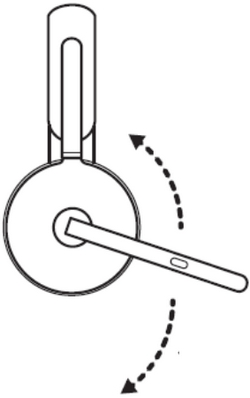
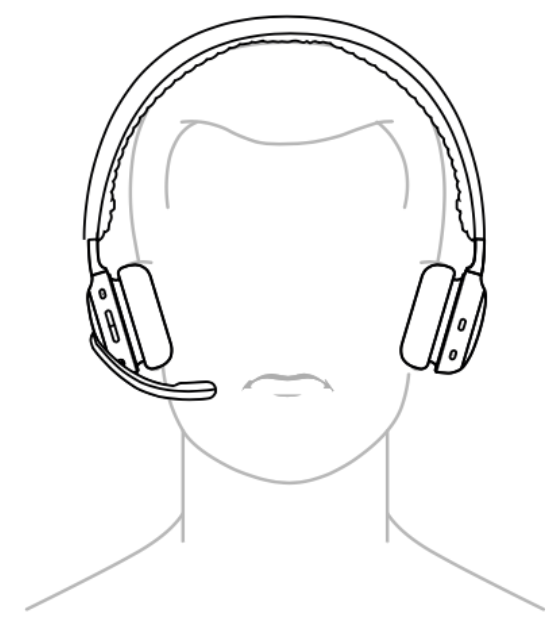
- Hãy chắc chắn rằng micro không bị chặn.
- Hãy chắc chắn rằng tai nghe của bạn được chọn làm thiết bị Ghi âm mặc định (Windows) hoặc thiết bị Đầu vào (Mac) và mức độ mic được đặt ở mức tối đa. Dưới đây là cách thực hiện:
Windows- Đi tới mục Sounds (Âm thanh) — nhấp chuột phải vào menu khởi động Windows, nhấp vào System (Hệ thống), sau đó nhấp vào Sounds (Âm thanh).
- Nhấp vào Sounds (Âm thanh) và đảm bảo rằng tai nghe của bạn đã được chọn trong menu thả xuống bên dưới mục Input (Đầu vào).
- Hãy chắc chắn rằng mức độ micro được đặt ở 100 — trong bảng cài đặt Sounds (Âm thanh), dưới mục Input (Đầu vào), nhấp vào Device Properties (Thuộc tính thiết bị).
- Trong cửa sổ pop-up Headset Microphone Properties (Thuộc tính Micro tai nghe), nhấp vào tab Levels (Mức độ) và đảm bảo rằng mức độ được đặt ở 100 (tối đa).
- Đi tới System Settings (Cài đặt hệ thống) — nhấp vào menu Apple ở góc trên bên trái màn hình của bạn, sau đó nhấp vào System Settings (Cài đặt hệ thống).
- Nhấp vào Sound (Âm thanh) trong bảng điều khiển bên trái, sau đó nhấp vào Input (Đầu vào).
- Hãy chắc chắn rằng tai nghe của bạn được chọn bằng cách nhấp vào nó trong danh sách thiết bị
- Điều chỉnh âm lượng Đầu vào sang phải để tăng mức độ âm thanh Đầu vào.
- Nếu tai nghe được kết nối với laptop qua Bluetooth, hãy chắc chắn rằng bạn đã chọn đúng thiết bị trong cài đặt mic và âm thanh.
Một số laptop có thể yêu cầu bạn chọn *tên tai nghe* Rảnh tay cho cài đặt mic và loa của cuộc gọi.
Thông báo quan trọng: Công cụ cập nhật Firmware hiện không còn được Logitech hỗ trợ hay duy trì. Bạn nên sử dụng Logi Options+ cho các thiết bị Logitech được hỗ trợ của mình. Chúng tôi luôn sẵn sàng để hỗ trợ bạn trong quá trình chuyển đổi này.
Thông báo quan trọng: Logitech Preference Manager hiện không còn được Logitech hỗ trợ hay duy trì. Bạn nên sử dụng Logi Options+ cho các thiết bị Logitech được hỗ trợ của mình. Chúng tôi luôn sẵn sàng để hỗ trợ bạn trong quá trình chuyển đổi này.
Thông báo quan trọng: Logitech Control Center hiện không còn được Logitech hỗ trợ hay duy trì. Bạn nên sử dụng Logi Options+ cho các thiết bị Logitech được hỗ trợ của mình. Chúng tôi luôn sẵn sàng để hỗ trợ bạn trong quá trình chuyển đổi này.
Thông báo quan trọng: Tiện ích Logitech Connection hiện không còn được Logitech hỗ trợ hay duy trì. Bạn nên sử dụng Logi Options+ cho các thiết bị Logitech được hỗ trợ của mình. Chúng tôi luôn sẵn sàng để hỗ trợ bạn trong quá trình chuyển đổi này.
Thông báo quan trọng: Phần mềm Unifying hiện không còn được Logitech hỗ trợ hay duy trì. Bạn nên sử dụng Logi Options+ cho các thiết bị Logitech được hỗ trợ của mình. Chúng tôi luôn sẵn sàng để hỗ trợ bạn trong quá trình chuyển đổi này.
Thông báo quan trọng: Phần mềm SetPoint không còn được Logitech hỗ trợ hoặc duy trì. Bạn nên sử dụng Logi Options+ cho các thiết bị Logitech được hỗ trợ của mình. Chúng tôi luôn sẵn sàng để hỗ trợ bạn trong quá trình chuyển đổi này.
Câu hỏi thường gặp
Không có sản phẩm nào cho phần này
Không có Bản tải về nào có sẵn cho Sản phẩm này
Không có Bản tải về nào cho Phiên bản này
Compatible Product
