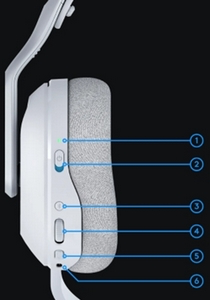
- Đèn báo trạng thái (LED) pin và trạng thái kết nối
- Đèn báo trạng thái (LED) Trạng thái nguồn (BẬT/TẮT)
- Nút Bluetooth
- Nút xoay âm lượng
- Nút bật/tắt tiếng Mic và Cần mic
- Cổng USB-C
- Nút PLAYSYNC (chụp tai bên phải)
- Nút MIXAMP™ Game/Chat Rocker (chụp tai bên phải)
Đèn báo trạng thái (LED) pin và trạng thái kết nối
Theo dõi trạng thái pin và trạng thái kết nối không dây.
Khi bật nguồn, đèn LED sẽ sáng màu xanh lá trong 5 giây khi pin ở mức >= 30%. Nếu mức pin <=30%, đèn LED phát sáng màu đỏ trong 5 giây. Để tiết kiệm pin, tai nghe sẽ tự động tắt nguồn nếu không có âm thanh sau 30 phút. Để tiếp tục sử dụng, hãy TẮT nguồn, sau đó BẬT lại. Giá trị thời gian chờ có thể được điều chỉnh trong G HUB.
Đèn báo trạng thái (LED) Trạng thái nguồn
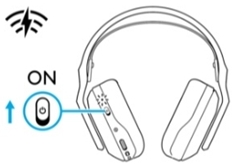
Trượt để BẬT/TẮT nguồn. Tai nghe ở trạng thái BẬT nguồn khi vạch màu xanh hiển thị và ở trạng thái TẮT nguồn khi vạch màu đỏ hiển thị.
-
BẬT tai nghe bằng cách gạt công tắc nguồn lên.
-
Khi lấy ra khỏi hộp, tai nghe sẽ ở chế độ không dây LIGHTSPEED theo mặc định.
-
Đèn báo trạng thái sẽ có màu trắng, báo hiệu thiết bị đang ở chế độ không dây USB.
Nút Bluetooth
Ghép nối với tối đa 10 thiết bị và A20 X có thể chuyển đổi tự động giữa mỗi thiết bị.
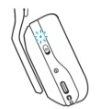
Nhấn để chuyển đổi giữa các chế độ Bluetooth và LIGHTSPEED. Đèn LED báo trạng thái sẽ sáng hiện màu xanh dương trong năm giây khi ở chế độ Bluetooth, màu trắng trong năm giây khi ở chế độ LIGHTSPEED, hoặc màu xanh lơ ở chế độ USB có dây.
Nhấn nhanh vào nút Bluetooth — đèn LED báo trạng thái cho biết tai nghe đang ở chế độ nào:
|
Xanh dương = Chế độ Bluetooth |
|
|
Màu trắng = Chế độ không dây LIGHTSPEED |
|
|
Xanh lơ = Chế độ USB có dây |
|
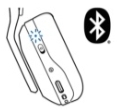
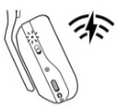
LƯU Ý: Tai nghe sẽ chỉ chuyển sang chế độ USB có dây khi được kết nối qua dây cáp USB. Không thể chuyển sang hoặc sử dụng chế độ không dây LIGHTSPEED trong khi tai nghe được kết nối qua dây USB.
Nút xoay âm lượng
Điều chỉnh âm lượng tai nghe
- Xoay lên để tăng âm lượng của tai nghe
- Xoay xuống để giảm âm lượng của tai nghe
LƯU Ý: Theo thiết kế, âm lượng của tai nghe A20 X được điều chỉnh độc lập với thiết bị nguồn, ví dụ như máy chơi game console hoặc máy tính. Âm lượng của tai nghe không đồng bộ với hệ điều hành của thiết bị. Hãy cẩn thận điều chỉnh cả hai và đảm bảo mức độ âm lượng thoải mái trước khi sử dụng.
Nút bật/tắt tiếng Mic và Cần mic
Nút Tắt tiếng/Bật tắt tiếng cần mic. Bạn có thể xem trạng thái tắt tiếng thông qua đèn LED báo trạng thái màu đỏ nằm ở đầu cần mic. Khi micro bị tắt tiếng, đèn báo trạng thái sẽ sáng và hiển thị.
Để thu giọng nói một cách tối ưu, hãy đặt đầu cần micro có chiều rộng khoảng bằng hai ngón tay tính từ góc miệng của bạn.
Chức năng Blue VO!CE có thể được bật bằng phần mềm G HUB.
Cổng USB-C
Được sử dụng để sạc hoặc sạc đồng thời cho tai nghe.
Nếu tai nghe được cắm vào máy tính hoặc console bằng dây cáp USB có dây, tai nghe sẽ tự động chuyển sang chế độ âm thanh USB có dây.
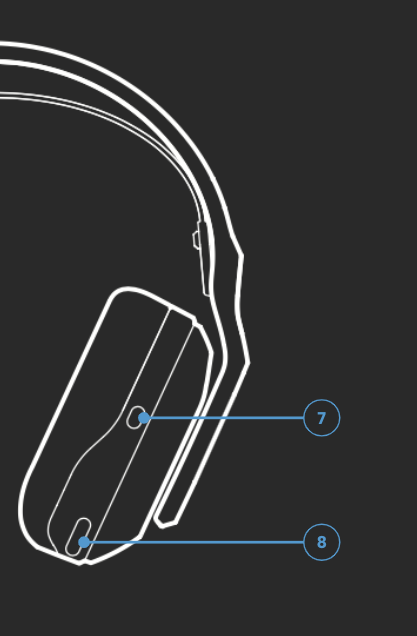
Nút PLAYSYNC (chụp tai bên phải)
Nhấn để chuyển đổi giữa các đầu vào Console/máy tính đã kết nối.
Nút MIXAMP™ Game/Chat Rocker (chụp tai bên phải)
Để điều khiển cân bằng game/trò chuyện trực tuyến một cách chính xác cho Xbox và máy tính
Thông báo quan trọng: Công cụ cập nhật Firmware hiện không còn được Logitech hỗ trợ hay duy trì. Bạn nên sử dụng Logi Options+ cho các thiết bị Logitech được hỗ trợ của mình. Chúng tôi luôn sẵn sàng để hỗ trợ bạn trong quá trình chuyển đổi này.
Thông báo quan trọng: Logitech Preference Manager hiện không còn được Logitech hỗ trợ hay duy trì. Bạn nên sử dụng Logi Options+ cho các thiết bị Logitech được hỗ trợ của mình. Chúng tôi luôn sẵn sàng để hỗ trợ bạn trong quá trình chuyển đổi này.
Thông báo quan trọng: Logitech Control Center hiện không còn được Logitech hỗ trợ hay duy trì. Bạn nên sử dụng Logi Options+ cho các thiết bị Logitech được hỗ trợ của mình. Chúng tôi luôn sẵn sàng để hỗ trợ bạn trong quá trình chuyển đổi này.
Thông báo quan trọng: Tiện ích Logitech Connection hiện không còn được Logitech hỗ trợ hay duy trì. Bạn nên sử dụng Logi Options+ cho các thiết bị Logitech được hỗ trợ của mình. Chúng tôi luôn sẵn sàng để hỗ trợ bạn trong quá trình chuyển đổi này.
Thông báo quan trọng: Phần mềm Unifying hiện không còn được Logitech hỗ trợ hay duy trì. Bạn nên sử dụng Logi Options+ cho các thiết bị Logitech được hỗ trợ của mình. Chúng tôi luôn sẵn sàng để hỗ trợ bạn trong quá trình chuyển đổi này.
Thông báo quan trọng: Phần mềm SetPoint không còn được Logitech hỗ trợ hoặc duy trì. Bạn nên sử dụng Logi Options+ cho các thiết bị Logitech được hỗ trợ của mình. Chúng tôi luôn sẵn sàng để hỗ trợ bạn trong quá trình chuyển đổi này.
Câu hỏi thường gặp
Không có sản phẩm nào cho phần này
Không có Bản tải về nào có sẵn cho Sản phẩm này
Không có Bản tải về nào cho Phiên bản này
Compatible Product
