- KEYCONTROL là gì?
- Những bàn phím Logitech G nào có hỗ trợ KEYCONTROL?
- Làm cách nào để bật KEYCONTROL ngay khi vừa lấy ra khỏi hộp?
- Tôi có thể thay đổi phím mặc định để bật/tắt KEYCONTROL sang một phím khác trên bàn phím chơi game của mình không?
KEYCONTROL là gì?
Công nghệ KEYCONTROL là khả năng tùy chỉnh tất cả các khía cạnh của Bàn phím Logitech G, bao gồm bố cục, khả năng gán phím và hệ thống đèn.
Những bàn phím Logitech G nào có hỗ trợ KEYCONTROL?
- PRO X 60
- G316 X
- G316
- G515 TKL
- G515 LIGHTSPEED TKL
- G515 LIGHTSPEED TKL phiên bản đặc biệt Kamisato Ayaka
- G515 RAPID TKL
- G517 LIGHTSPEED TKL
- G517 LIGHTSPEED TKL phiên bản giới hạn Kamisato Ayaka
- G915 X
- G915 X LIGHTSPEED
- G915 X LIGHTSPEED TKL
- PRO X TKL RAPID
Làm cách nào để bật KEYCONTROL ngay khi vừa lấy ra khỏi hộp?
Khi bạn vừa lấy bàn phím chơi game ra khỏi hộp và đã kết nối với G HUB, trước tiên bạn cần gán một tùy chỉnh cho bất kỳ phím nào.
Thao tác này sẽ kích hoạt chế độ KEYCONTROL, sau đó bạn có thể bật và tắt chế độ này bằng cách sử dụng phím tắt như hình minh họa bên dưới, tùy theo Bàn phím Logitech G của bạn.
(Các) bàn phím có phím tắt FN+A:
- PRO X 60
(Các) bàn phím có phím tắt FN+1:
- G316 X
- G316
- G515 TKL
- G515 LIGHTSPEED TKL
- G515 LIGHTSPEED TKL phiên bản đặc biệt Kamisato Ayaka
- G515 RAPID TKL
- G517 LIGHTSPEED TKL
- G517 LIGHTSPEED TKL phiên bản giới hạn Kamisato Ayaka
- G915 X
- G915 X LIGHTSPEED
- G915 X LIGHTSPEED TKL
- PRO X TKL RAPID
Tôi có thể thay đổi phím mặc định để bật/tắt KEYCONTROL sang một phím khác trên bàn phím chơi game của mình không?
Bạn có thể thay đổi cài đặt mặc định thành bất kỳ phím nào khác bằng cách sử dụng G HUB.
Để gán một lối tắt khác cho việc bật/tắt KEYCONTROL:
-
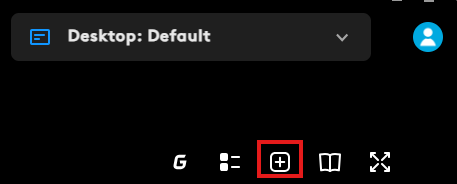
Trên tab Gán lệnh trong G HUB, nhấp vào biểu tượng + ở góc trên cùng bên phải.
-
Một menu bật lên xuất hiện để bạn có thể chọn kết hợp các lựa chọn của mình. Nhấp vào Xác nhận khi bạn đã hoàn thành.
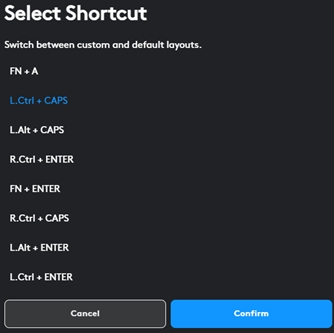
Mặc dù thay đổi của bạn được kiểm soát bằng phần mềm, đèn LED KEYCONTROL trên bàn phím vẫn sẽ sáng trên phím mặc định trong ba giây khi nó được bật/tắt.
Thông báo quan trọng: Công cụ cập nhật Firmware hiện không còn được Logitech hỗ trợ hay duy trì. Bạn nên sử dụng Logi Options+ cho các thiết bị Logitech được hỗ trợ của mình. Chúng tôi luôn sẵn sàng để hỗ trợ bạn trong quá trình chuyển đổi này.
Thông báo quan trọng: Logitech Preference Manager hiện không còn được Logitech hỗ trợ hay duy trì. Bạn nên sử dụng Logi Options+ cho các thiết bị Logitech được hỗ trợ của mình. Chúng tôi luôn sẵn sàng để hỗ trợ bạn trong quá trình chuyển đổi này.
Thông báo quan trọng: Logitech Control Center hiện không còn được Logitech hỗ trợ hay duy trì. Bạn nên sử dụng Logi Options+ cho các thiết bị Logitech được hỗ trợ của mình. Chúng tôi luôn sẵn sàng để hỗ trợ bạn trong quá trình chuyển đổi này.
Thông báo quan trọng: Tiện ích Logitech Connection hiện không còn được Logitech hỗ trợ hay duy trì. Bạn nên sử dụng Logi Options+ cho các thiết bị Logitech được hỗ trợ của mình. Chúng tôi luôn sẵn sàng để hỗ trợ bạn trong quá trình chuyển đổi này.
Thông báo quan trọng: Phần mềm Unifying hiện không còn được Logitech hỗ trợ hay duy trì. Bạn nên sử dụng Logi Options+ cho các thiết bị Logitech được hỗ trợ của mình. Chúng tôi luôn sẵn sàng để hỗ trợ bạn trong quá trình chuyển đổi này.
Thông báo quan trọng: Phần mềm SetPoint không còn được Logitech hỗ trợ hoặc duy trì. Bạn nên sử dụng Logi Options+ cho các thiết bị Logitech được hỗ trợ của mình. Chúng tôi luôn sẵn sàng để hỗ trợ bạn trong quá trình chuyển đổi này.
Câu hỏi thường gặp
Không có sản phẩm nào cho phần này
Không có Bản tải về nào có sẵn cho Sản phẩm này
Không có Bản tải về nào cho Phiên bản này
Compatible Product
