Kết nối bàn phím với thiết bị của bạn
Chọn cách bạn muốn ghép nối bàn phím với thiết bị của mình. Bạn có hai lựa chọn:
- Ghép nối bằng kết nối Bluetooth Low Energy trực tiếp
- Ghép nối bằng đầu thu Logi Bolt
Để ghép nối bằng Bluetooth:
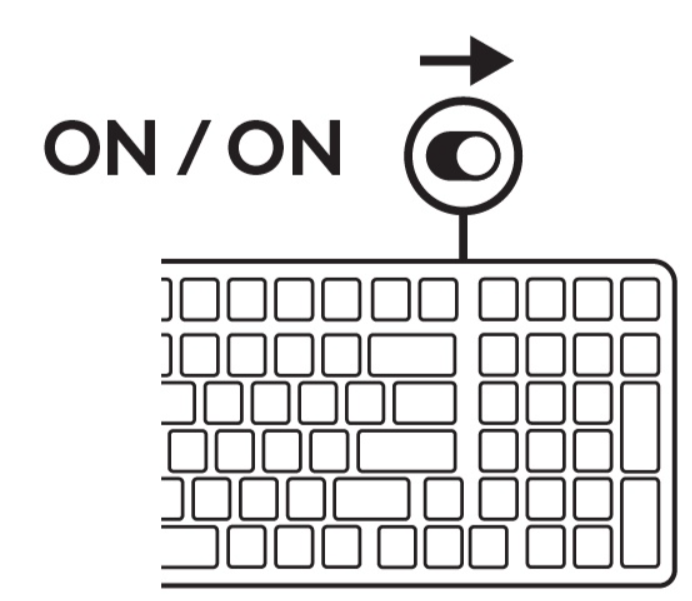 |
BƯỚC 1 BẬT bàn phím của bạn. Đèn LED màu trắng trên bàn phím của bạn (trên phím Kết nối) sẽ bắt đầu nhấp nháy. |
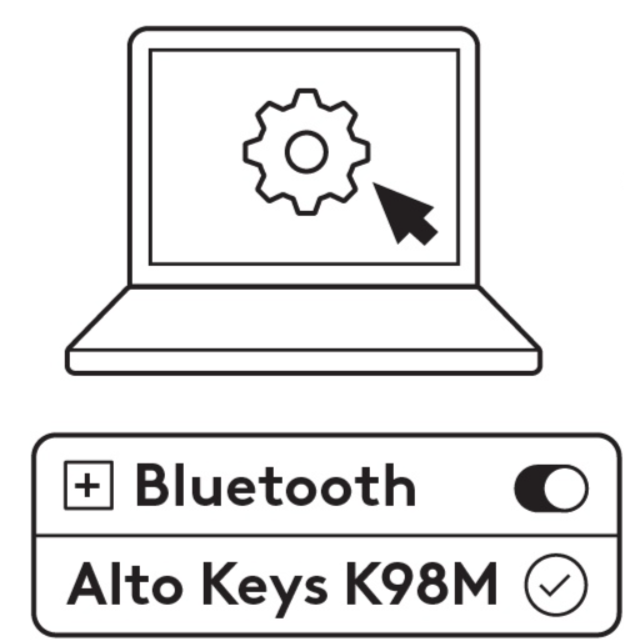 |
BƯỚC 2 Mở cài đặt Bluetooth trên thiết bị của bạn. Thêm một thiết bị mới bằng cách chọn bàn phím Alto Keys K98M từ danh sách thiết bị. Bàn phím của bạn đã được ghép nối khi đèn LED ngừng nhấp nháy. |
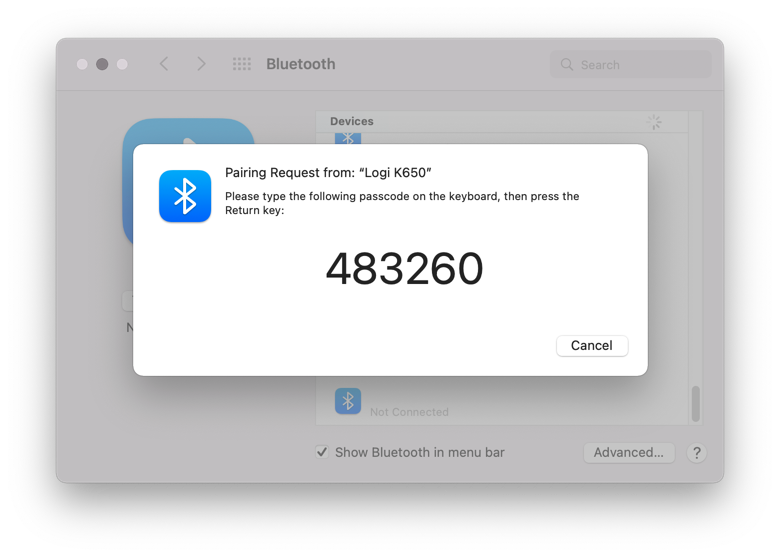 |
BƯỚC 3 Máy tính sẽ yêu cầu bạn nhập một bộ số ngẫu nhiên. Gõ các số và sau đó nhấn phím Enter trên bàn phím Alto Keys K98M. Bàn phím của bạn đã sẵn sàng sử dụng. |
Nhấp vào đây để biết thêm chi tiết về cách thực hiện điều này trên máy tính. Nếu bạn gặp phải vấn đề với Bluetooth, nhấp vào đây để khắc phục sự cố với Bluetooth.
Để ghép nối bằng đầu thu Logi Bolt:
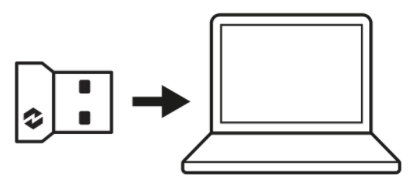 |
BƯỚC 1 Lấy đầu thu Logi Bolt từ bao bì của bàn phím và cắm đầu thu vào bất kỳ cổng USB nào có sẵn trên máy tính để bàn hoặc laptop của bạn. |
|
BƯỚC 2 BẬT bàn phím của bạn. Khi đèn LED màu trắng trên phím Kết nối ngừng nhấp nháy, thiết bị của bạn đã được kết nối thành công. |
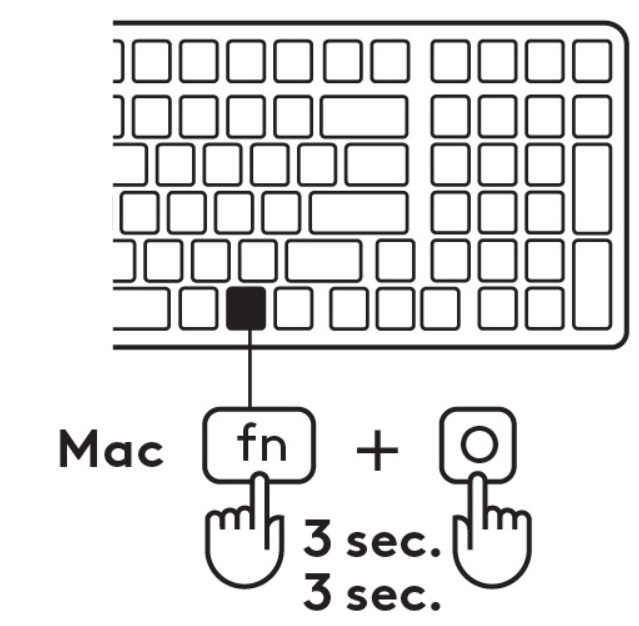 |
BƯỚC 3 Thiết lập bố cục bàn phím cho phù hợp với hệ điều hành của máy tính của bạn: Windows: Nhấn Fn + P trong ba giây macOS: Nhấn Fn + O trong ba giây QUAN TRỌNG: Windows là bố cục Hệ điều hành mặc định. Nếu bạn đang sử dụng máy tính Windows, bạn có thể bỏ qua bước này. Bàn phím của bạn đã sẵn sàng sử dụng. |
Chức năng bàn phím
Bạn sẽ có đầy đủ các công cụ hữu ích trên bàn phím, giúp bạn tiết kiệm thời gian và làm việc nhanh hơn.
| Dãy phím F mới | Chức năng chính | Chức năng phụ |
 |
Thoát | Khóa Fn |
 |
Easy-Switch | F1 |
 |
Easy-Switch | F2 |
 |
Easy-Switch | F3 |
 |
Tăng độ sáng đèn nền | F4 |
 |
Đọc chính tả | F5 |
 |
Emoji | F6 |
 |
Cắt và Vẽ | F7 |
 |
Tắt tiếng Micrô* | F8 |
 |
Phát/Tạm dừng | F9 |
 |
Tắt tiếng | F10 |
 |
Giảm âm lượng | F11 |
 |
Tăng âm lượng | F12 |
 |
Xóa | Trang chủ |
 |
Thao tác 1 | Kết thúc |
 |
Phím thao tác 2 | Lên trang |
 |
Phím thao tác 3 | Xuống trang |
* Windows: Không có Options+ — Chuyển đổi tắt tiếng cuộc gọi / Mac: Cần có Options+
Bàn phím đa hệ điều hành
Bàn phím của bạn được thiết kế để hoạt động với nhiều hệ điều hành (OS): Windows & macOS.
Đối với bố cục bàn phím Windows và macOS:
| Nếu bạn là người dùng macOS, các ký tự và phím đặc biệt sẽ nằm ở phía dưới của phím | Nếu bạn là người dùng Windows, các ký tự đặc biệt sẽ nằm ở phía trên của phím |
 |
|
| *Bố cục macOS tương thích với iOS và iPadOS | *Bố cục Windows tương thích với Linux và Android |
Thông báo tình trạng pin
Bàn phím sẽ cho bạn biết khi nào gần hết pin.
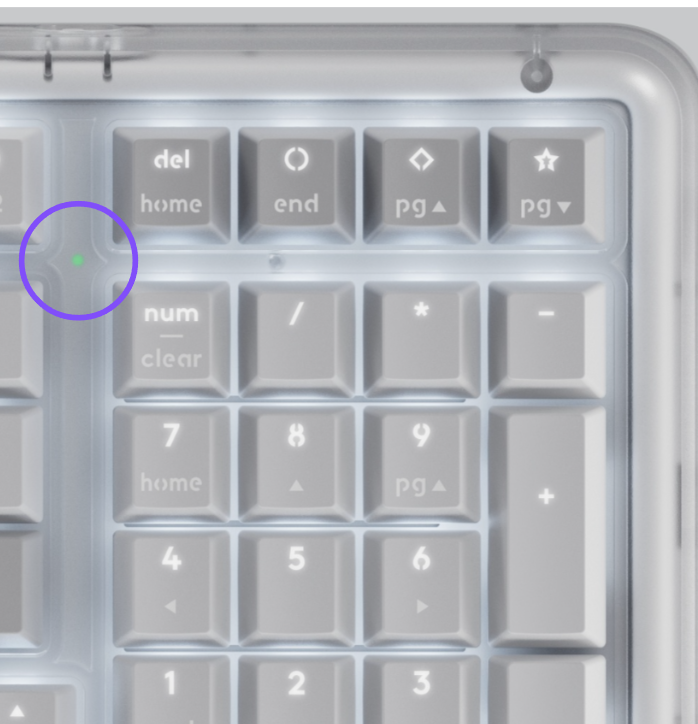
- Từ 100% đến 11%, đèn LED của pin sẽ có màu xanh lục.
- Từ 10% trở xuống, đèn LED của pin sẽ có màu đỏ. Bạn có thể tiếp tục sử dụng thiết bị của mình trong một tháng khi pin yếu.
Cài đặt Phần mềm Logitech
Tải về Logitech Options+ để tùy chỉnh bàn phím của bạn và tận dụng tất cả các phím tắt hữu ích cùng các khả năng khác mà phần mềm mang lại. Nhấp vào đây để tải về và tìm hiểu thêm về đầy đủ các khả năng.
Cách tùy chỉnh bàn phím của bạn với Logitech Options+
- Tải xuống và cài đặt Logitech Options+. Nhấp vào đây để tải về phần mềm.
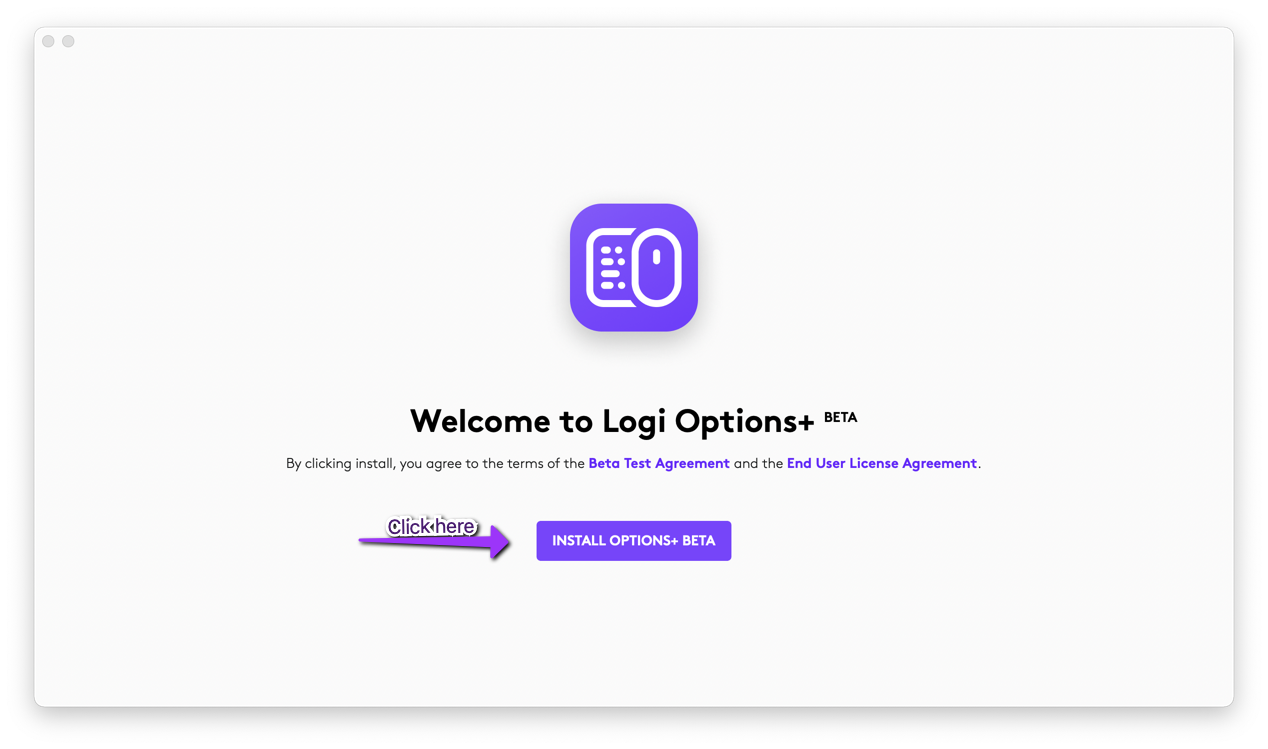
- Một cửa sổ trình cài đặt sẽ bật lên trên màn hình của bạn. Nhấp vào Install Options+ (Cài đặt Options+).
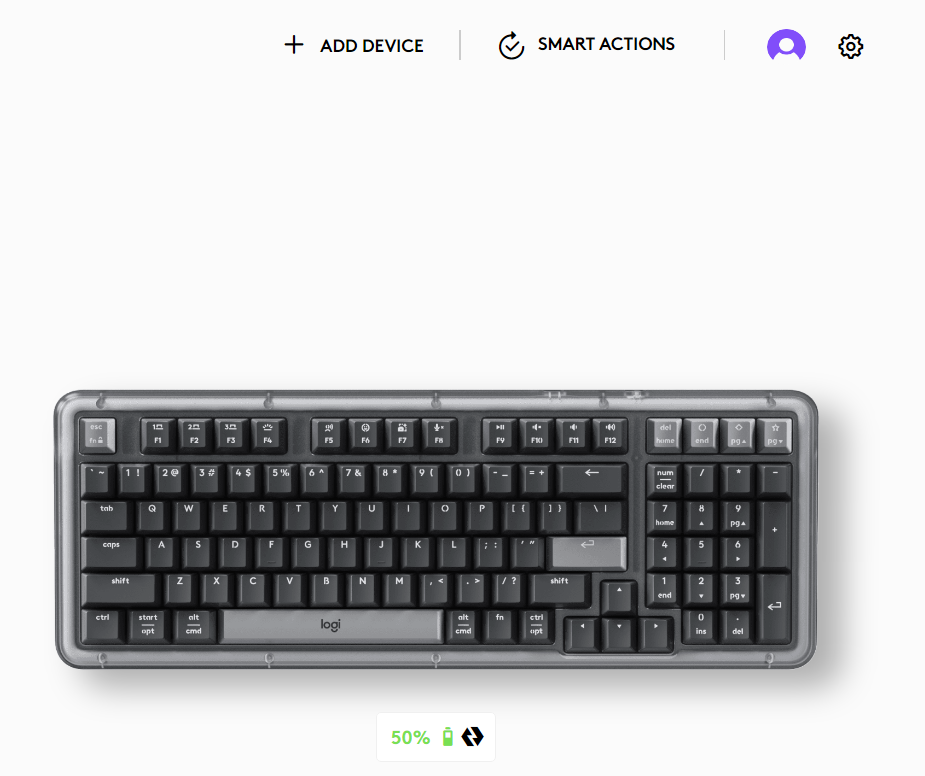
- Sau khi cài đặt Logitech Options+. Một cửa sổ sẽ mở ra và bạn sẽ có thể thấy hình ảnh bàn phím của bạn — nhấp vào hình ảnh đó.
- Bạn sẽ được đưa tới một quy trình hướng dẫn làm quen nhanh, nó sẽ chỉ cho bạn cách tùy chỉnh bàn phím. Bạn không nên bỏ qua bước này.
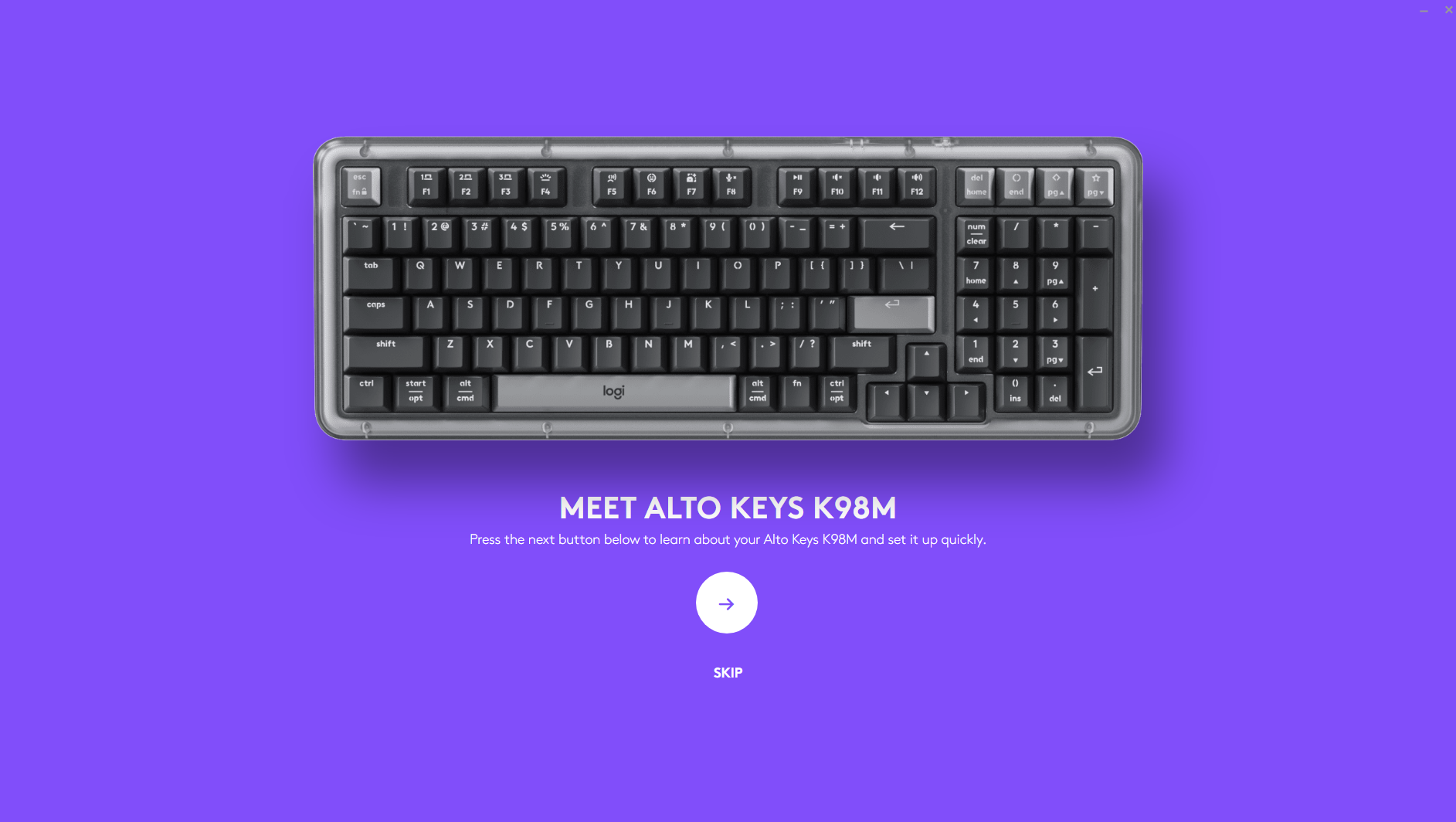
- Sau khi hoàn thành, bạn có thể bắt đầu việc tùy chỉnh của mình:
BÀN PHÍM: Ở bên trái của cửa sổ, nhấp vào Phím.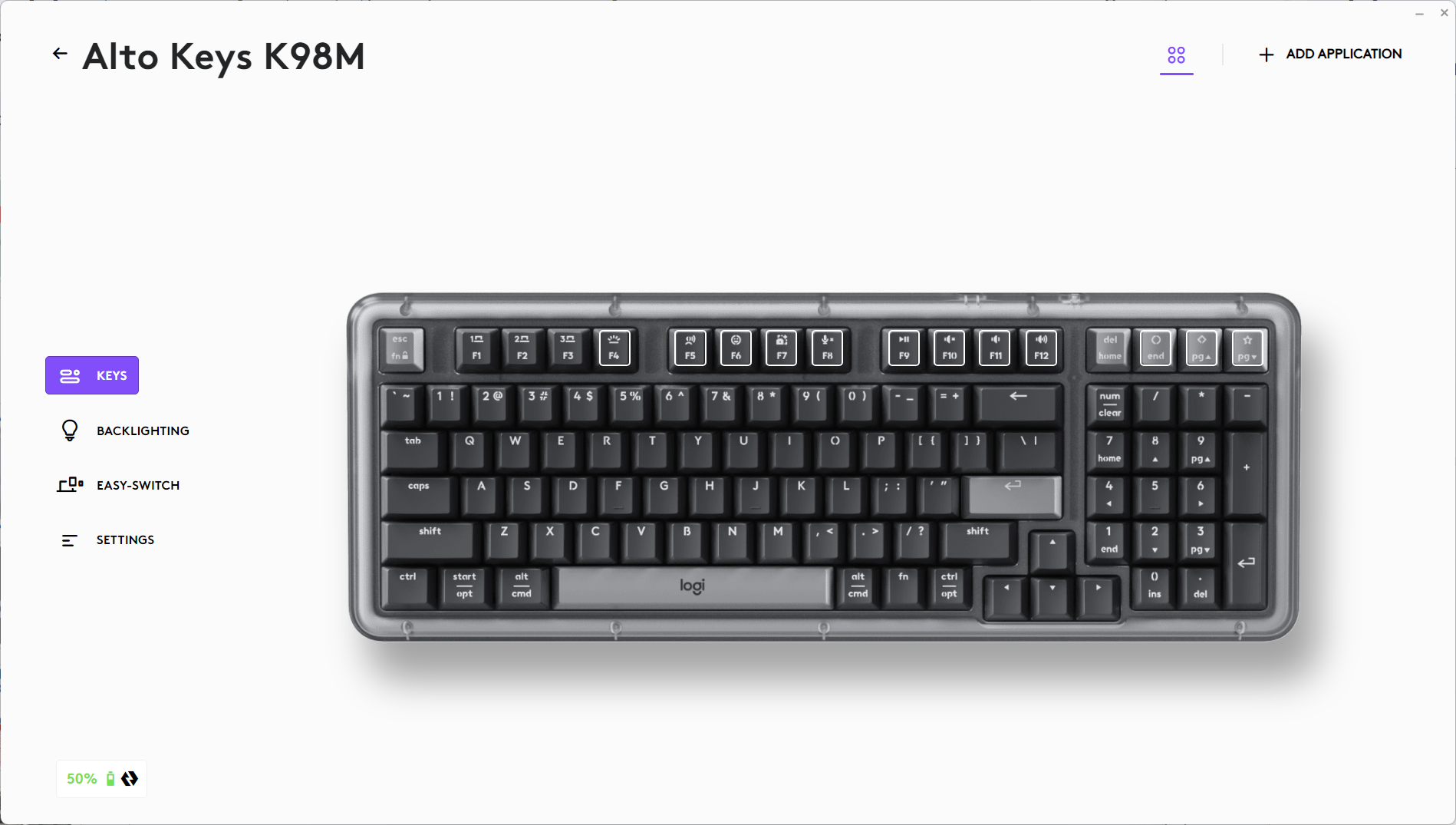
- Ví dụ: để tùy chỉnh các phím chức năng của bàn phím, hãy nhấp vào bất kỳ phím nào bạn muốn tùy chỉnh.
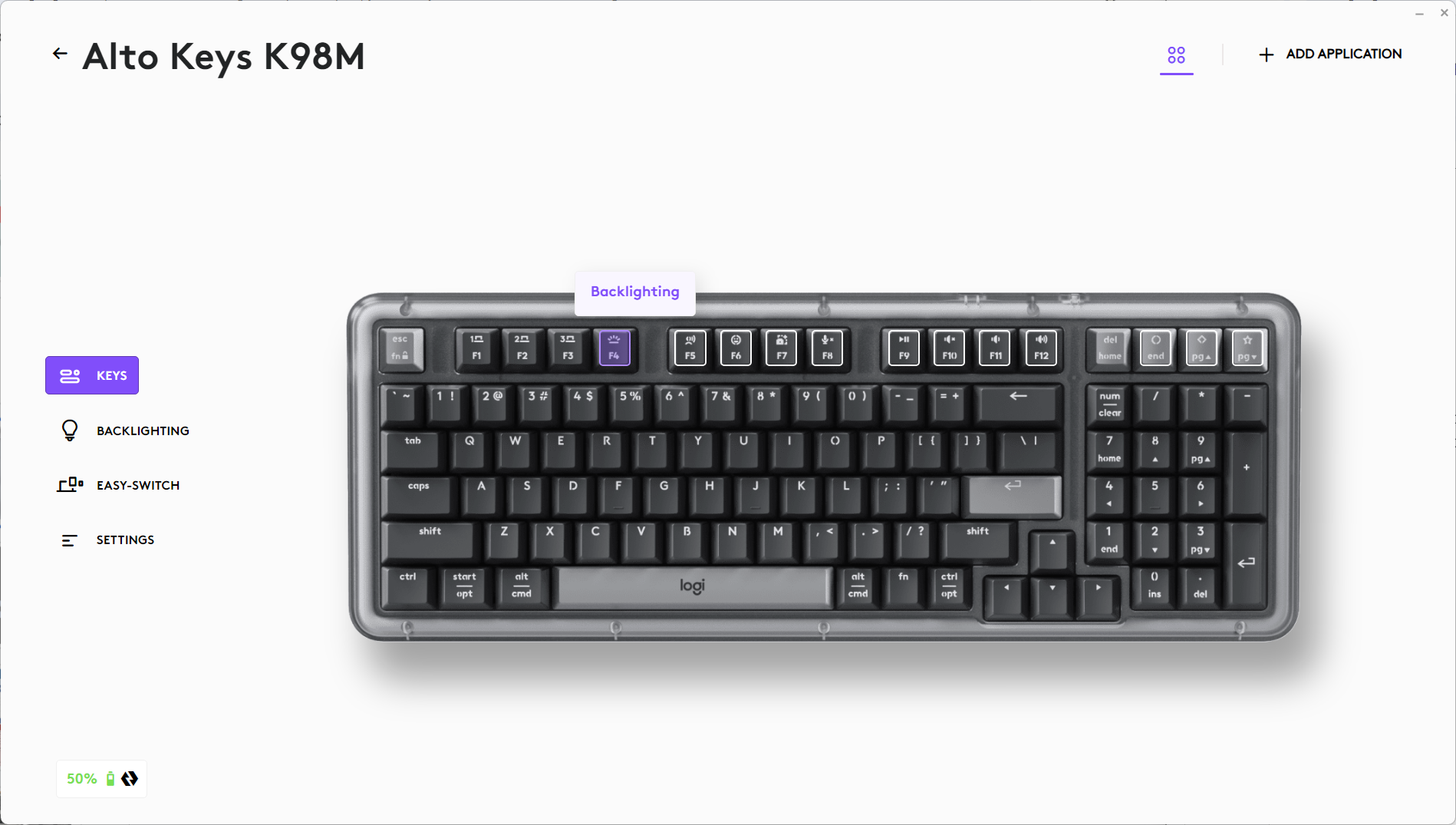
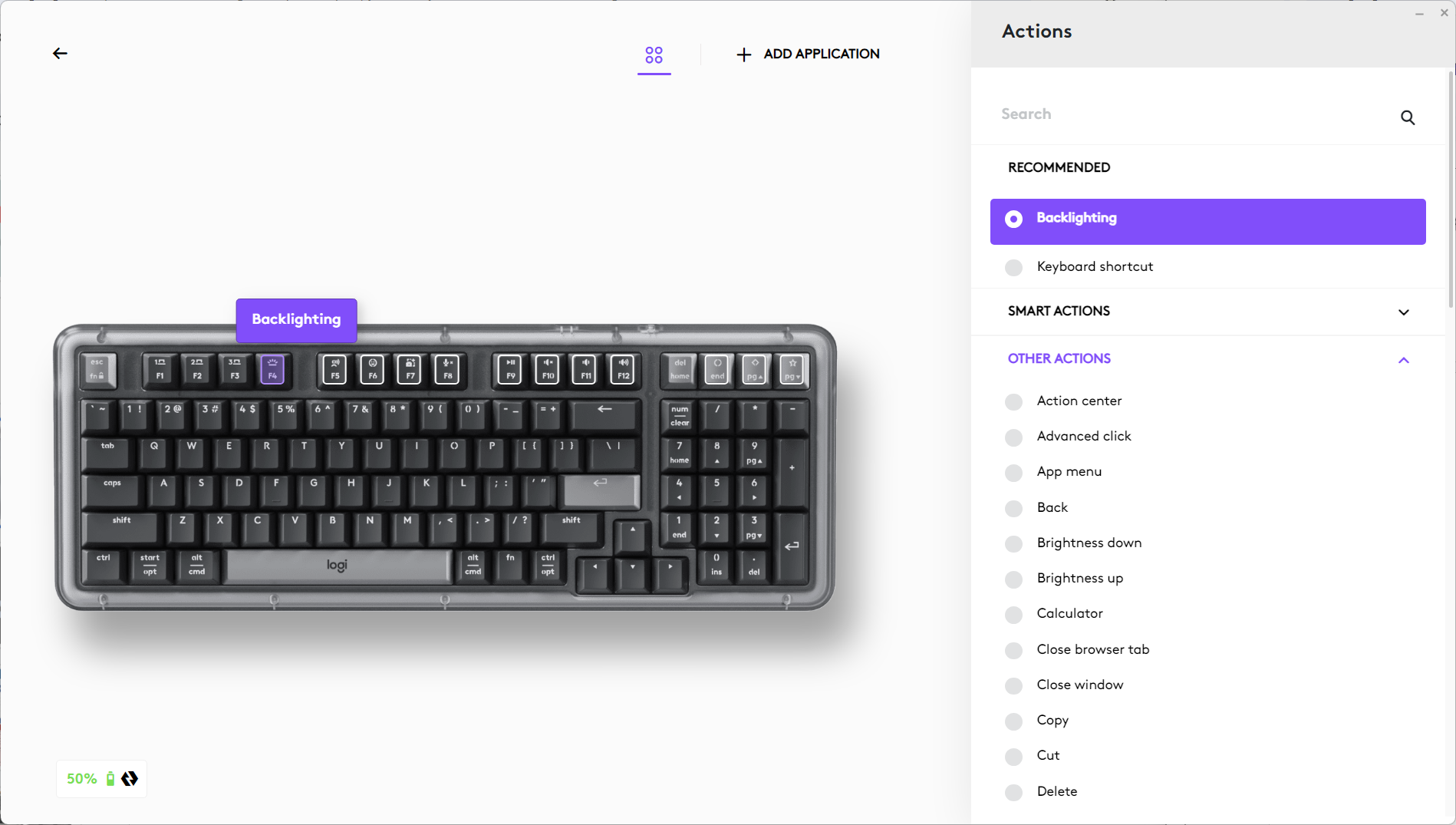
- Nhấp vào chức năng bạn muốn thiết lập cho nút hoặc phím từ các tùy chọn xuất hiện ở bên phải màn hình, và thế là xong!
Thông báo phần mềm
Khi bạn cài đặt phần mềm Logitech Options+, bạn cũng sẽ nhận được thông báo trên màn hình về một số thao tác bạn thực hiện trên bàn phím.
-
Pin yếu
Khi bàn phím hoặc chuột của bạn còn 5% pin, bạn sẽ nhận được thông báo mức pin trên màn hình. -
Chuyển đổi phím F
Nhấn Fn + Esc để chuyển đổi giữa các phím Phương tiện và phím F. Chúng tôi đã thêm một thông báo để cho bạn biết bạn vừa chuyển đổi.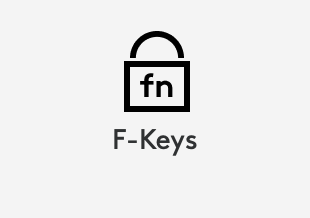
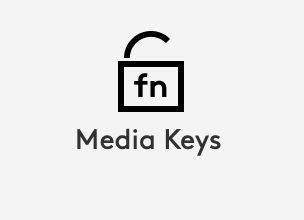
LƯU Ý: Theo mặc định, bàn phím có khả năng truy cập trực tiếp vào các phím Phương tiện. -
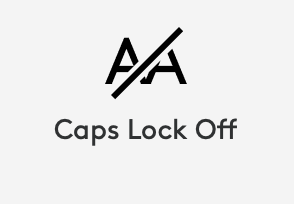
Thông báo Caps Lock
Bên cạnh đèn LED trên phím Caps Lock sáng lên, bạn sẽ có một thông báo trên màn hình để cho bạn biết khi bạn đã kích hoạt chức năng Caps Lock.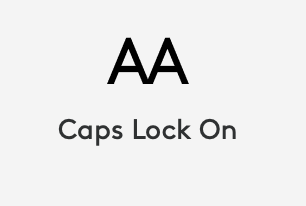
Thông báo quan trọng: Công cụ cập nhật Firmware hiện không còn được Logitech hỗ trợ hay duy trì. Bạn nên sử dụng Logi Options+ cho các thiết bị Logitech được hỗ trợ của mình. Chúng tôi luôn sẵn sàng để hỗ trợ bạn trong quá trình chuyển đổi này.
Thông báo quan trọng: Logitech Preference Manager hiện không còn được Logitech hỗ trợ hay duy trì. Bạn nên sử dụng Logi Options+ cho các thiết bị Logitech được hỗ trợ của mình. Chúng tôi luôn sẵn sàng để hỗ trợ bạn trong quá trình chuyển đổi này.
Thông báo quan trọng: Logitech Control Center hiện không còn được Logitech hỗ trợ hay duy trì. Bạn nên sử dụng Logi Options+ cho các thiết bị Logitech được hỗ trợ của mình. Chúng tôi luôn sẵn sàng để hỗ trợ bạn trong quá trình chuyển đổi này.
Thông báo quan trọng: Tiện ích Logitech Connection hiện không còn được Logitech hỗ trợ hay duy trì. Bạn nên sử dụng Logi Options+ cho các thiết bị Logitech được hỗ trợ của mình. Chúng tôi luôn sẵn sàng để hỗ trợ bạn trong quá trình chuyển đổi này.
Thông báo quan trọng: Phần mềm Unifying hiện không còn được Logitech hỗ trợ hay duy trì. Bạn nên sử dụng Logi Options+ cho các thiết bị Logitech được hỗ trợ của mình. Chúng tôi luôn sẵn sàng để hỗ trợ bạn trong quá trình chuyển đổi này.
Thông báo quan trọng: Phần mềm SetPoint không còn được Logitech hỗ trợ hoặc duy trì. Bạn nên sử dụng Logi Options+ cho các thiết bị Logitech được hỗ trợ của mình. Chúng tôi luôn sẵn sàng để hỗ trợ bạn trong quá trình chuyển đổi này.
Câu hỏi thường gặp
Không có sản phẩm nào cho phần này
Không có Bản tải về nào có sẵn cho Sản phẩm này
Không có Bản tải về nào cho Phiên bản này
Compatible Product
