Khôi phục cài đặt gốc (còn gọi là “định dạng” hoặc “hard reset”) được thực hiện khi bạn muốn bán, tặng, trao đổi thiết bị hoặc trả lại cho nhà bán lẻ. Lưu ý: khôi phục cài đặt gốc sẽ xóa toàn bộ dữ liệu trên thiết bị. Nếu bạn thực hiện để khắc phục sự cố, hãy thử các giải pháp khác tại đây trước.
Bạn có thể đặt lại Máy chơi game cầm tay Logitech G Cloud Gaming Handheld theo các cách sau:
- Khôi phục dữ liệu cài đặt gốc từ mục Settings (Cài đặt) (áp dụng trong trường hợp bạn dự định bán, tặng, trao đổi hoặc trả lại thiết bị)
- Khôi phục dữ liệu cài đặt gốc từ mục Recovery (Khôi phục) (áp dụng trong trường hợp bạn quên Mã/Mật khẩu)
Bảo vệ khôi phục cài đặt gốc (FRP)
Trong cả hai trường hợp trên, bạn sẽ cần phải tắt tính năng Bảo vệ khôi phục cài đặt gốc (FRP) trước khi đặt lại thiết bị. FRP là cơ chế bảo mật trên thiết bị Android, giúp ngăn người khác sử dụng thiết bị khi chưa được phép. Khi được bật, FRP sẽ yêu cầu đăng nhập bằng tài khoản Google của chủ sở hữu để thực hiện khôi phục cài đặt gốc và kích hoạt thiết bị. Nếu bạn không thể đăng nhập tài khoản Google vì bất kỳ lý do nào, hãy truy cập trang web Google để được hỗ trợ.
Khôi phục dữ liệu cài đặt gốc từ mục Settings (Cài đặt)
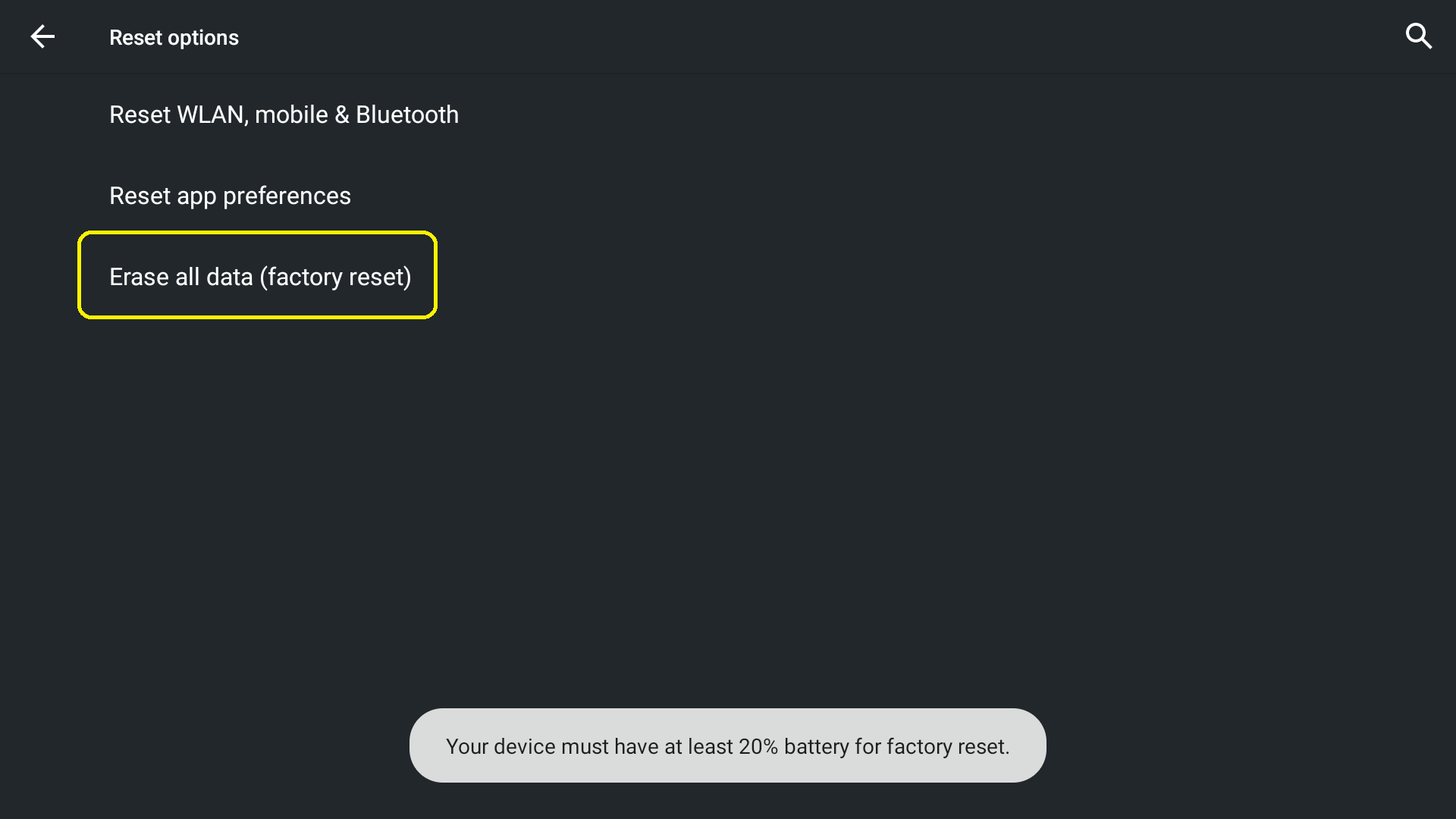
Lưu ý: Thiết bị cần có ít nhất 20% pin để thực hiện khôi phục cài đặt gốc.
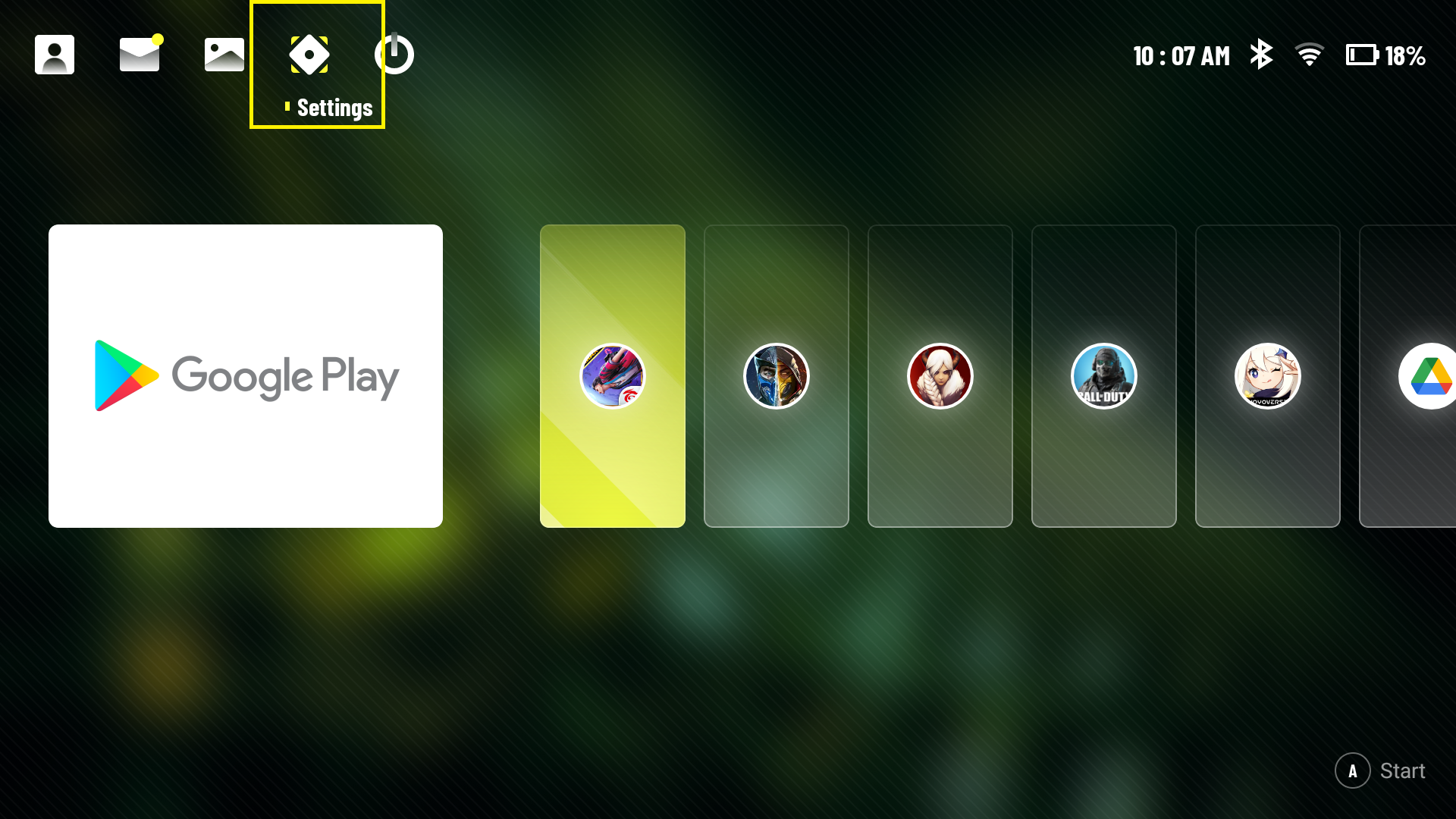
- Mở Settings (Cài đặt):
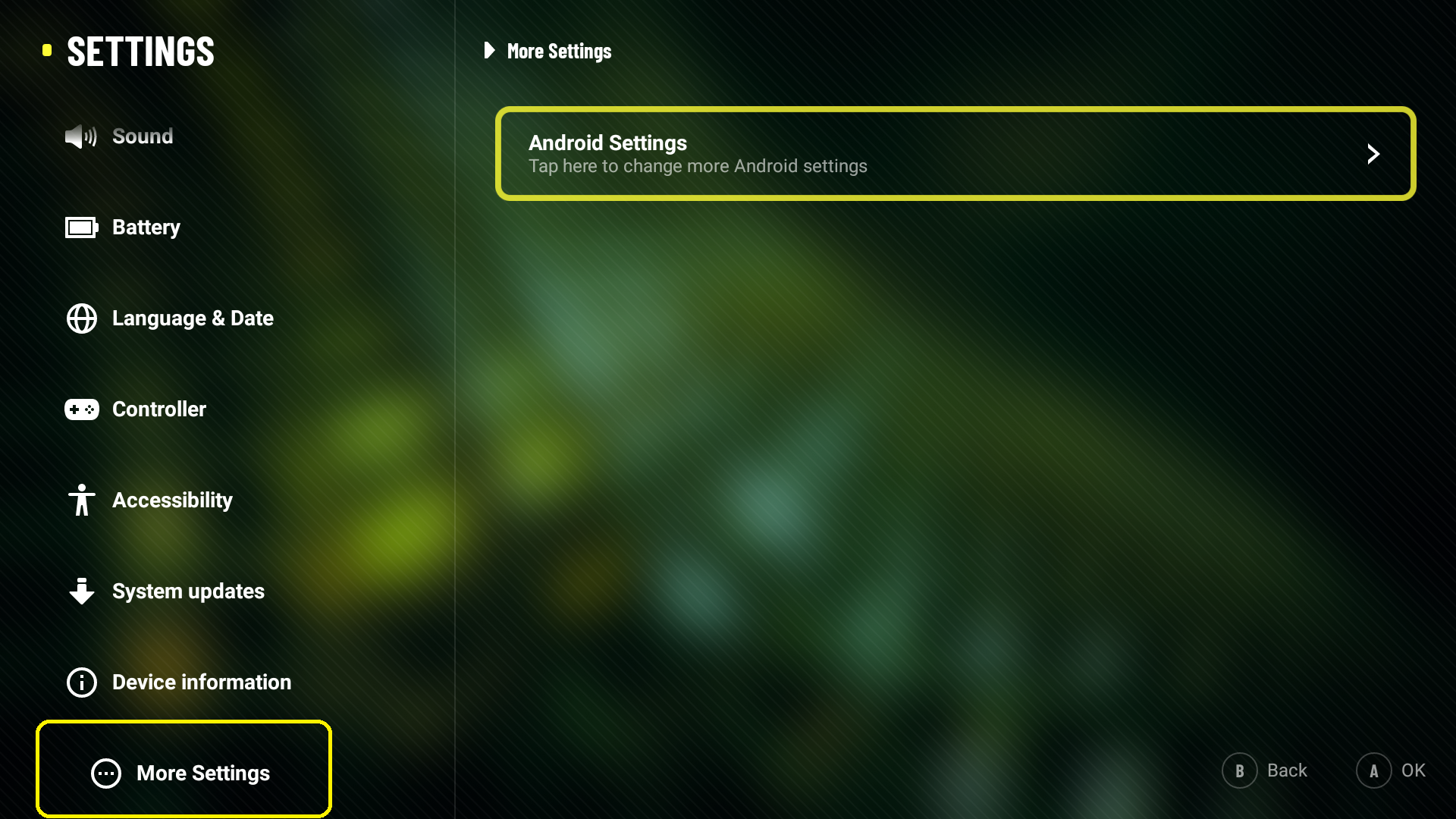
- Đi tới More Settings (Cài đặt khác) > Android Settings (Cài đặt Android)
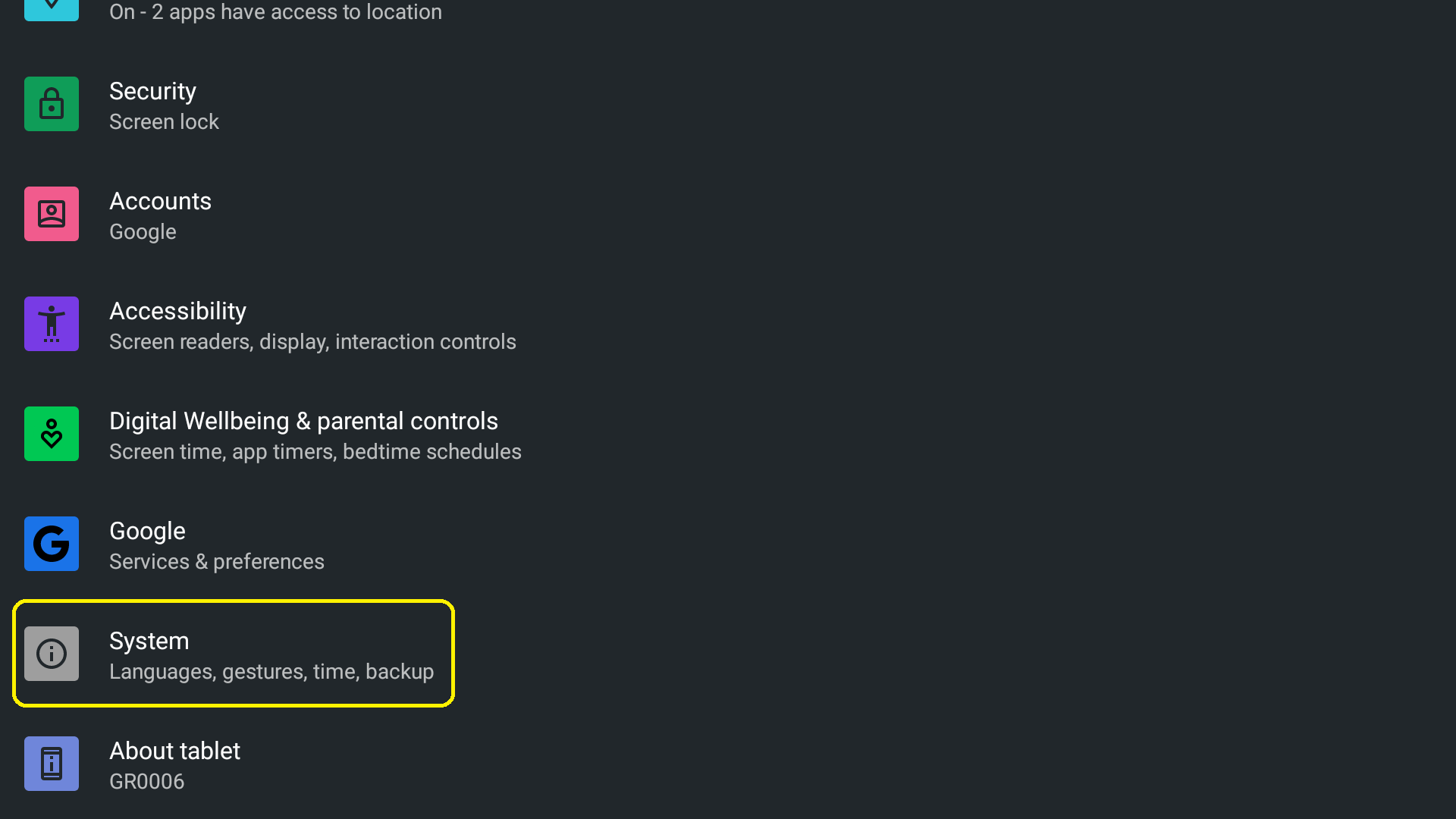
- Chọn Settings (Hệ thống) > Advanced (Nâng cao)
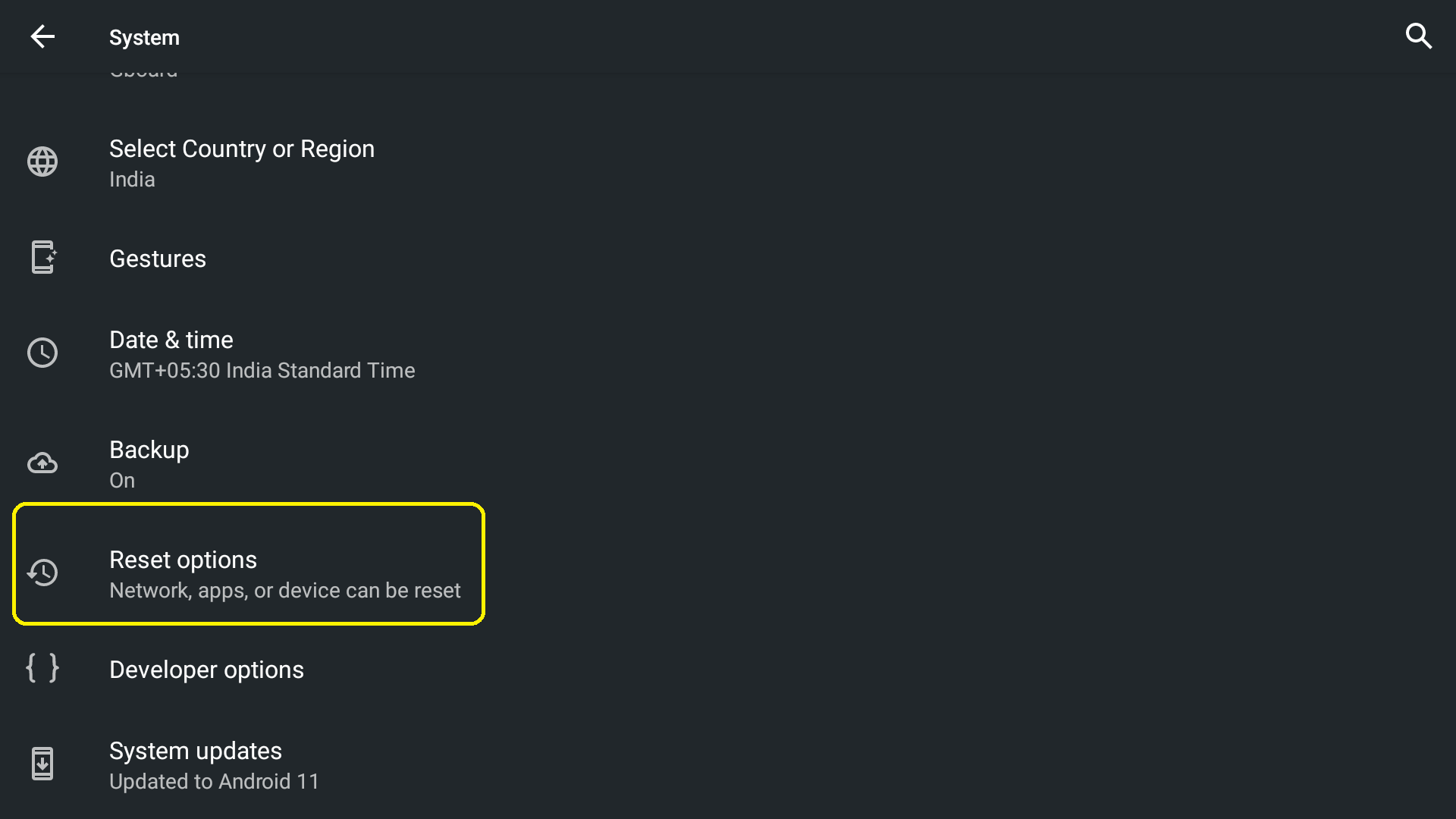
- Chọn Reset Options (Tùy chọn đặt lại)
- Chọn "Erase all data" (Xóa tất cả dữ liệu)
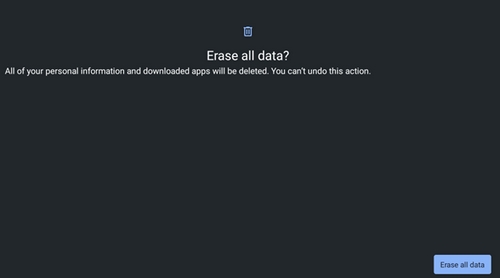
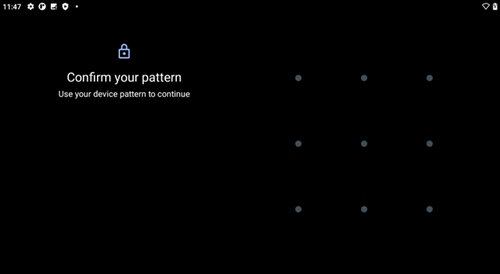
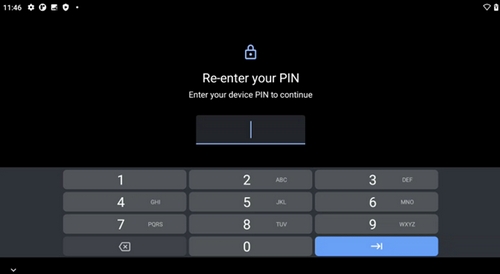
- Nếu tính năng khóa màn hình hoặc bảo vệ tài khoản Google đã được kích hoạt, bạn sẽ cần nhập thông tin chính xác (Hình vẽ/Mã PIN/Mật khẩu) để tiếp tục. Xem các ảnh chụp màn hình bên dưới để xem giao diện:
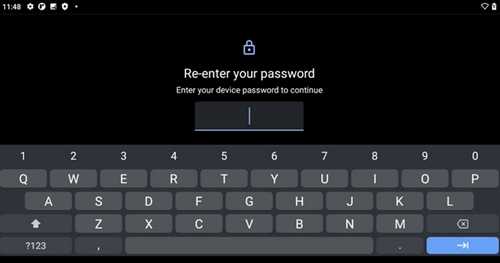
- Chọn "Erase all data" (Xóa tất cả dữ liệu)
Khôi phục dữ liệu cài đặt gốc từ mục Recovery (Khôi phục)
Bạn có thể thực hiện thao tác Khôi phục dữ liệu cài đặt gốc thông qua Chế độ Recovery (Khôi phục) nếu quên mã hoặc mật khẩu của thiết bị (Cần có cắm điện cho thiết bị để thực hiện các bước).
- Tắt thiết bị
- Chờ mười (10) giây
- Nhấn và giữ nút Giảm âm lượng -
- Trong khi giữ nút Giảm âm lượng -, hãy kết nối thiết bị với nguồn điện qua dây cáp USB
- Nhấn nút Giảm âm lượng - /Tăng âm lượng + để chọn Chế độ Recovery (Khôi phục)
- Nhấn nút Nguồn để vào Chế độ Recovery (Khôi phục)
- Giữ nút Nguồn, sau đó nhấn nút Tăng âm lượng +
- Menu khôi phục sẽ xuất hiện trên màn hình
- Chọn Wipe data/factory reset (Xóa dữ liệu/khôi phục cài đặt gốc)
- Chọn Factory data reset (Khôi phục dữ liệu cài đặt gốc)
Thông báo quan trọng: Công cụ cập nhật Firmware hiện không còn được Logitech hỗ trợ hay duy trì. Bạn nên sử dụng Logi Options+ cho các thiết bị Logitech được hỗ trợ của mình. Chúng tôi luôn sẵn sàng để hỗ trợ bạn trong quá trình chuyển đổi này.
Thông báo quan trọng: Logitech Preference Manager hiện không còn được Logitech hỗ trợ hay duy trì. Bạn nên sử dụng Logi Options+ cho các thiết bị Logitech được hỗ trợ của mình. Chúng tôi luôn sẵn sàng để hỗ trợ bạn trong quá trình chuyển đổi này.
Thông báo quan trọng: Logitech Control Center hiện không còn được Logitech hỗ trợ hay duy trì. Bạn nên sử dụng Logi Options+ cho các thiết bị Logitech được hỗ trợ của mình. Chúng tôi luôn sẵn sàng để hỗ trợ bạn trong quá trình chuyển đổi này.
Thông báo quan trọng: Tiện ích Logitech Connection hiện không còn được Logitech hỗ trợ hay duy trì. Bạn nên sử dụng Logi Options+ cho các thiết bị Logitech được hỗ trợ của mình. Chúng tôi luôn sẵn sàng để hỗ trợ bạn trong quá trình chuyển đổi này.
Thông báo quan trọng: Phần mềm Unifying hiện không còn được Logitech hỗ trợ hay duy trì. Bạn nên sử dụng Logi Options+ cho các thiết bị Logitech được hỗ trợ của mình. Chúng tôi luôn sẵn sàng để hỗ trợ bạn trong quá trình chuyển đổi này.
Thông báo quan trọng: Phần mềm SetPoint không còn được Logitech hỗ trợ hoặc duy trì. Bạn nên sử dụng Logi Options+ cho các thiết bị Logitech được hỗ trợ của mình. Chúng tôi luôn sẵn sàng để hỗ trợ bạn trong quá trình chuyển đổi này.
Câu hỏi thường gặp
Không có sản phẩm nào cho phần này
Không có Bản tải về nào có sẵn cho Sản phẩm này
Không có Bản tải về nào cho Phiên bản này
Compatible Product
