Trên Windows và macOS, bạn có thể sử dụng ứng dụng Logi Options+ dành cho Windows hoặc macOS để ghép nối thiết bị với đầu thu Logi Bolt. Để thực hiện quá trình ghép nối này, bạn sẽ cần tải xuống và cài đặt Logi Options+.
-
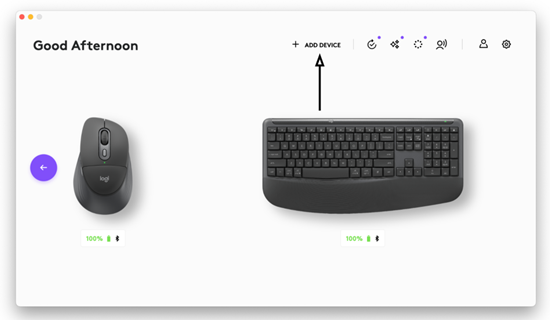
Sau khi cài đặt xong, hãy mở Logi Options+ và nhấp vào ADD DEVICE (THÊM THIẾT BỊ) (như hình dưới đây):
-
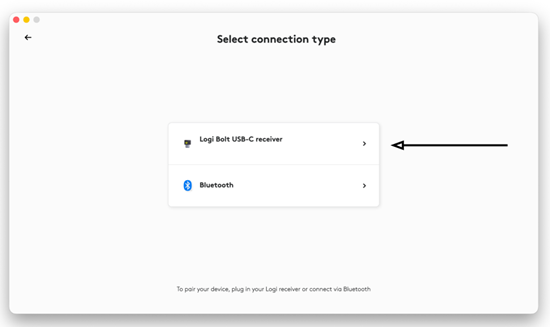
Kết nối đầu thu Logi Bolt với máy tính và trong cửa sổ Select connection type (Chọn loại kết nối), nhấp vào Logi Bolt USB-C receiver (Đầu thu Logi Bolt USB-C).
- Trên chuột của bạn, nhấn nhanh nút kết nối ở mặt dưới chuột cho đến khi đèn LED của kênh được chọn sáng lên. Đưa kênh đã chọn vào chế độ ghép nối bằng cách nhấn và giữ nút kết nối cho đến khi đèn LED bắt đầu nhấp nháy nhanh.
- Trên bàn phím, nhấn nhanh phím kênh Easy-Switch để gán đầu thu. Bạn sẽ thấy đèn LED sáng trên phím đó. Để đưa thiết bị vào chế độ ghép nối, hãy nhấn giữ chính phím đó cho đến khi đèn LED nhấp nháy nhanh.
-
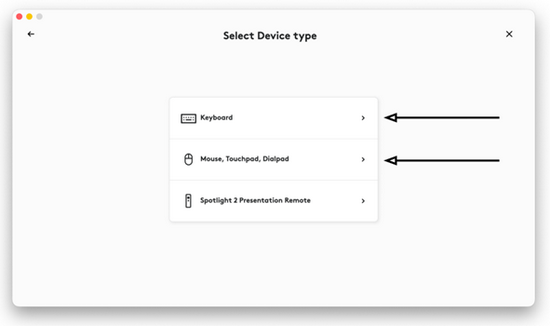
Trong cửa sổ Select Device type (Chọn loại thiết bị), chọn danh mục tương ứng với thiết bị ngoại vi mà bạn muốn kết nối với đầu thu:
-
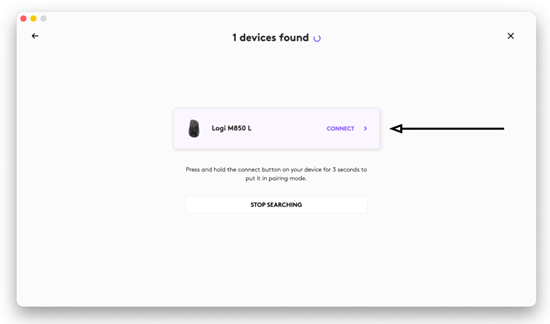
Chọn thiết bị ngoại vi — bạn sẽ được yêu cầu xác minh thiết bị bằng cách nhấn một chuỗi nút ngẫu nhiên trên chuột hoặc nhập mã xác nhận trên bàn phím:
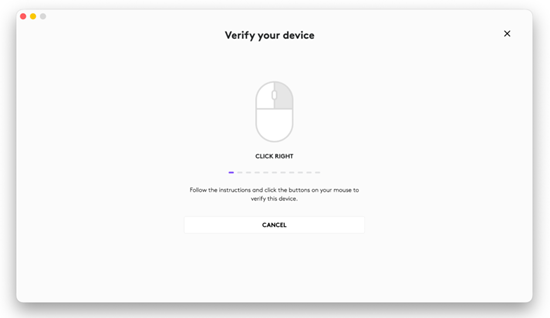
- Sau khi hoàn tất, chuột hoặc bàn phím sẽ sẵn sàng để sử dụng.
LƯU Ý Đối với Chrome OS, bạn có thể ghép nối một đầu thu Logi Bolt mới bằng công cụ Logi Web Connect. Quy trình này tương tự như trên ứng dụng Logi Options+ và sẽ ghép nối thiết bị ngoại vi với máy tính Chrome của bạn.
Thông báo quan trọng: Công cụ cập nhật Firmware hiện không còn được Logitech hỗ trợ hay duy trì. Bạn nên sử dụng Logi Options+ cho các thiết bị Logitech được hỗ trợ của mình. Chúng tôi luôn sẵn sàng để hỗ trợ bạn trong quá trình chuyển đổi này.
Thông báo quan trọng: Logitech Preference Manager hiện không còn được Logitech hỗ trợ hay duy trì. Bạn nên sử dụng Logi Options+ cho các thiết bị Logitech được hỗ trợ của mình. Chúng tôi luôn sẵn sàng để hỗ trợ bạn trong quá trình chuyển đổi này.
Thông báo quan trọng: Logitech Control Center hiện không còn được Logitech hỗ trợ hay duy trì. Bạn nên sử dụng Logi Options+ cho các thiết bị Logitech được hỗ trợ của mình. Chúng tôi luôn sẵn sàng để hỗ trợ bạn trong quá trình chuyển đổi này.
Thông báo quan trọng: Tiện ích Logitech Connection hiện không còn được Logitech hỗ trợ hay duy trì. Bạn nên sử dụng Logi Options+ cho các thiết bị Logitech được hỗ trợ của mình. Chúng tôi luôn sẵn sàng để hỗ trợ bạn trong quá trình chuyển đổi này.
Thông báo quan trọng: Phần mềm Unifying hiện không còn được Logitech hỗ trợ hay duy trì. Bạn nên sử dụng Logi Options+ cho các thiết bị Logitech được hỗ trợ của mình. Chúng tôi luôn sẵn sàng để hỗ trợ bạn trong quá trình chuyển đổi này.
Thông báo quan trọng: Phần mềm SetPoint không còn được Logitech hỗ trợ hoặc duy trì. Bạn nên sử dụng Logi Options+ cho các thiết bị Logitech được hỗ trợ của mình. Chúng tôi luôn sẵn sàng để hỗ trợ bạn trong quá trình chuyển đổi này.
Câu hỏi thường gặp
Không có sản phẩm nào cho phần này
Không có Bản tải về nào có sẵn cho Sản phẩm này
Không có Bản tải về nào cho Phiên bản này
Compatible Product
