TÌM HIỂU THÊM VỀ SẢN PHẨM CỦA BẠN
Tổng quan về sản phẩm
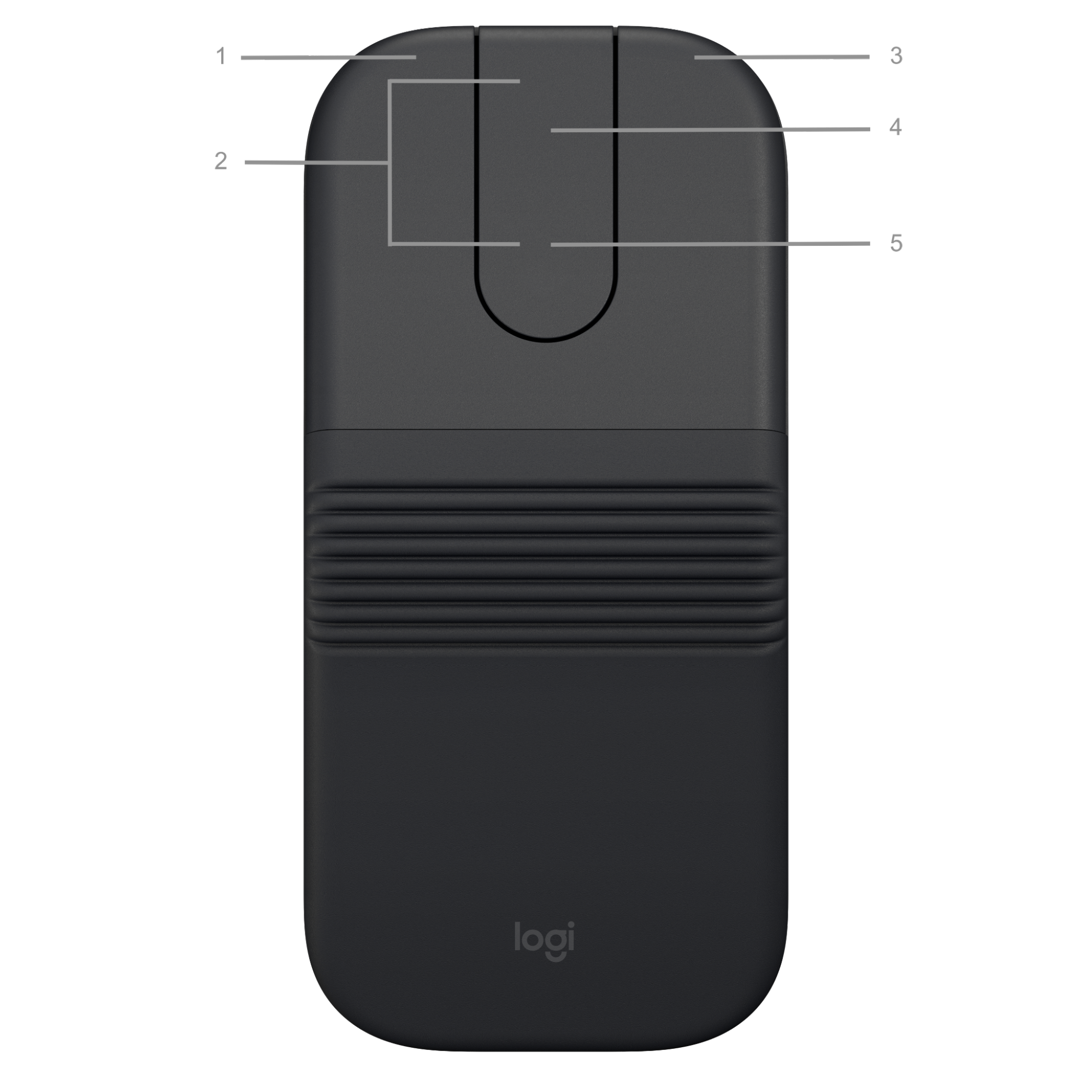
- Nhấp chuột trái
- Các nút có thể tùy chỉnh
- Nhấp chuột phải
- Cuộn cảm ứng (Nút tiến/lùi dưới nút cuộn cảm ứng)
- Đèn LED báo tình trạng pin
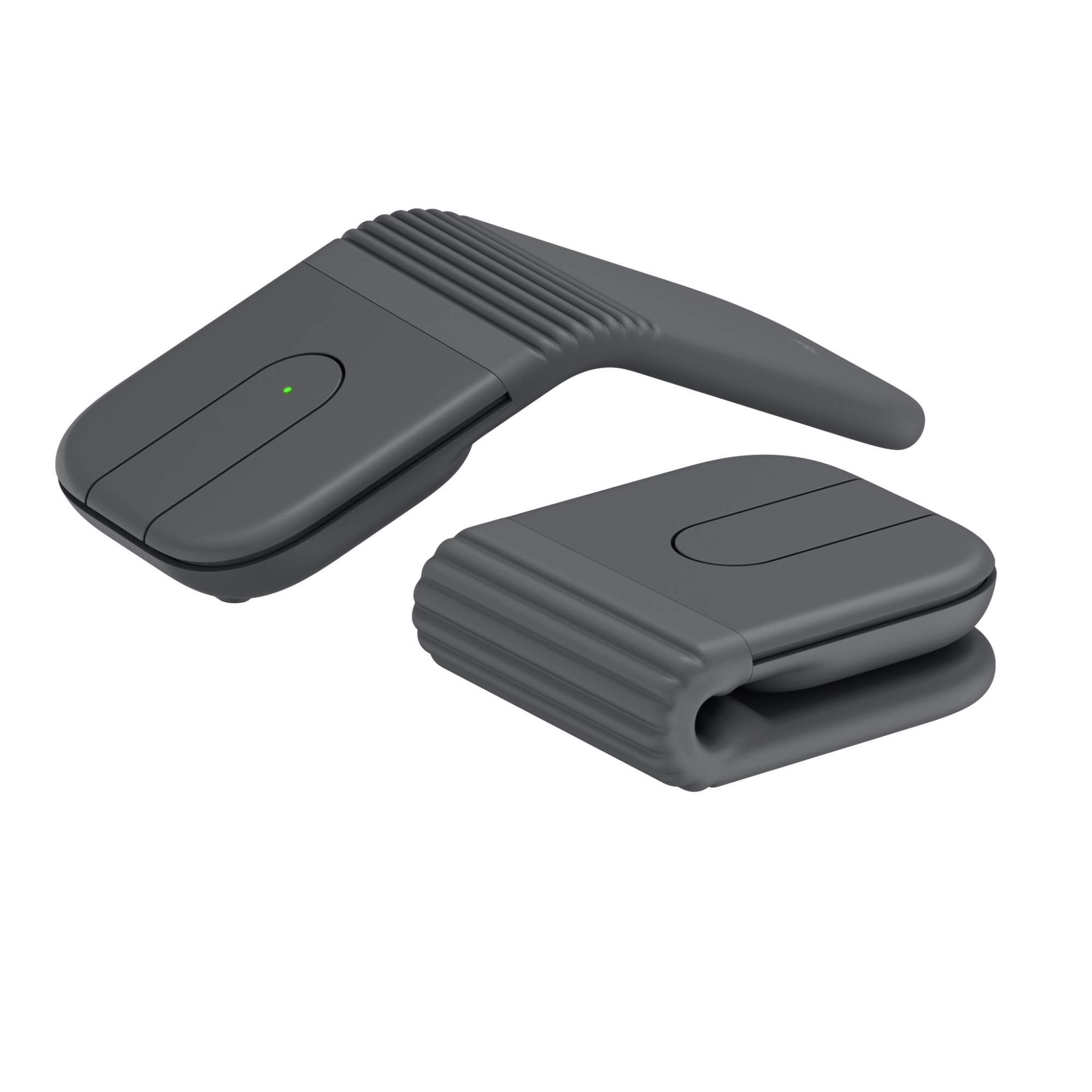
Bật/tắt Mobi Fold
Bạn có thể dễ dàng bật Mobi Fold bằng cách mở ra và tắt bằng cách gập lại.
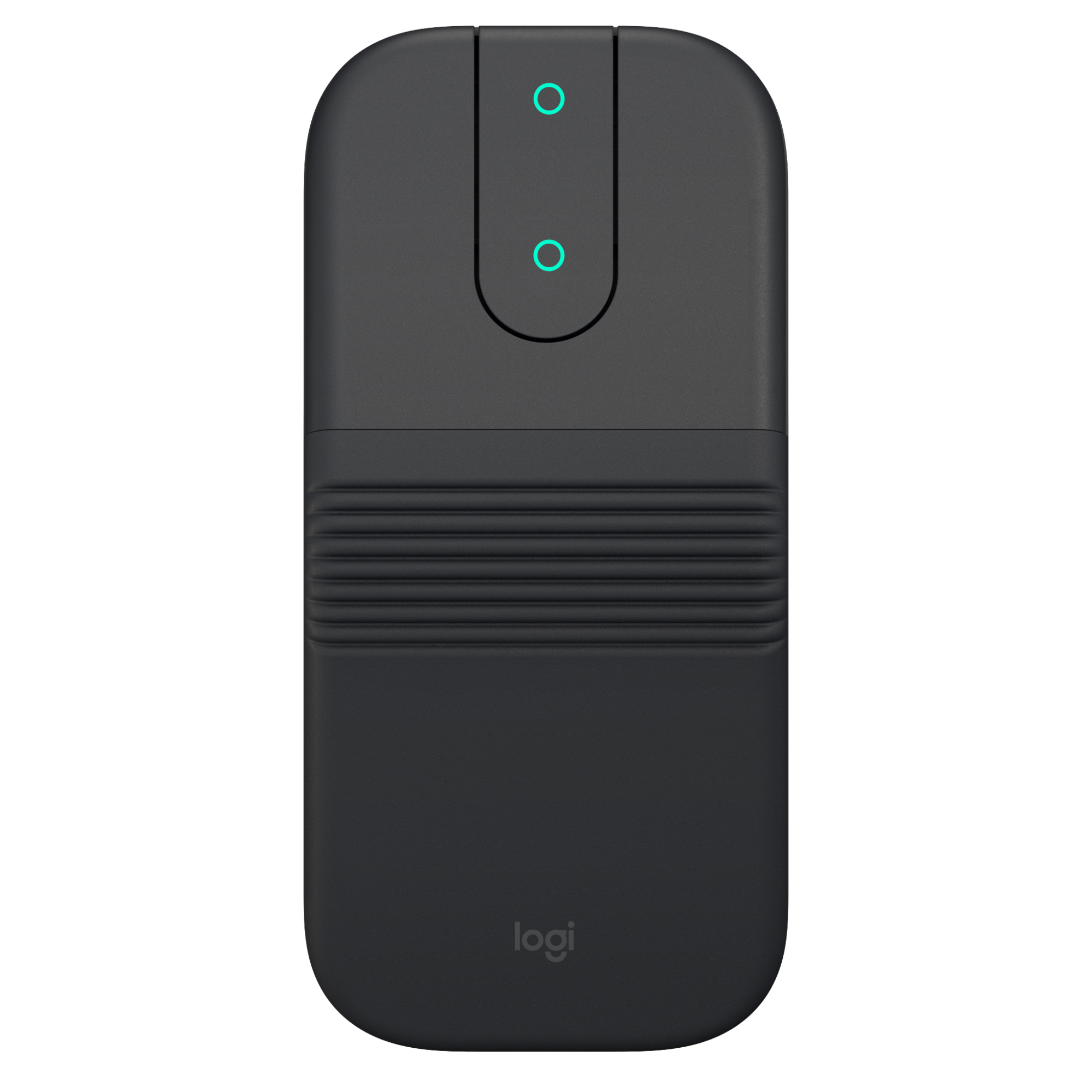
Cuộn cảm ứng thích ứng
Cuộn cảm ứng thích ứng, tự động chuyển đổi giữa chế độ cuộn từng dòng và cuộn siêu nhanh dựa trên tốc độ cuộn của bạn.
- Cuộn từng dòng — lý tưởng cho việc điều hướng chính xác các mục và danh sách.
- Cuộn siêu nhanh — cho phép bạn lướt qua các tài liệu và trang web dài.
Cuộn cảm ứng thích ứng
Các nút quay lại/tiếp theo
Các nút quay lại và tiếp theo nằm ở vị trí thuận tiện tăng cường chức năng điều hướng và đơn giản hóa nhiệm vụ.
Để quay lại hoặc đi tới tiếp theo:
- Nhấn nút quay lại hoặc tiếp theo để điều hướng web hoặc trang tài liệu, tùy vào vị trí của con trỏ chuột.
Cảm biến có độ chính xác cao
Theo mặc định, Mobi Fold có cấu hình 800 DPI.
Trong phần mềm Logi Options+, bạn có thể mở rộng phạm vi cảm biến lên đến 4000 DPI.
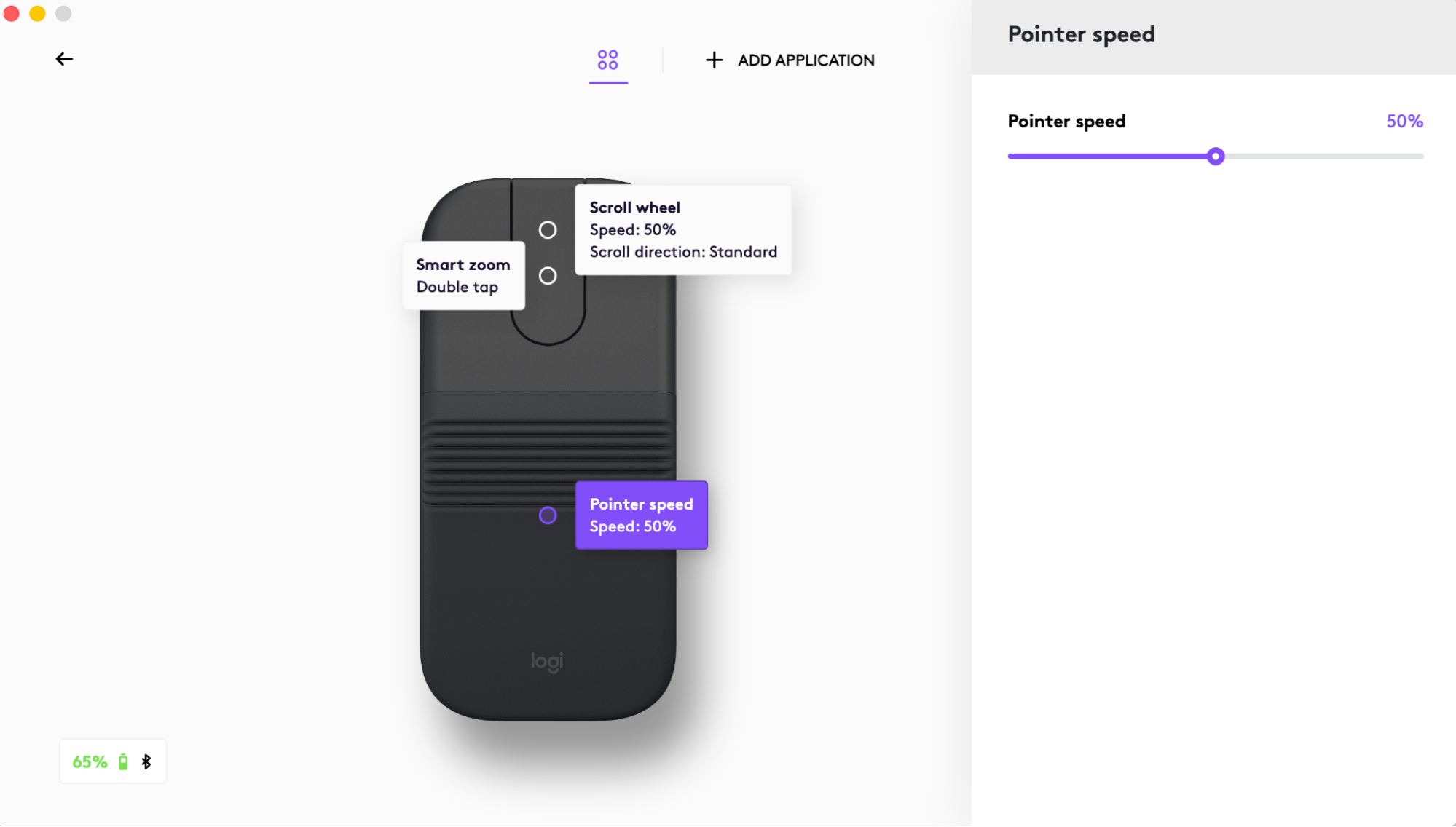
Khi bật tùy chọn này, bạn sẽ có thể điều chỉnh tốc độ con trỏ để phù hợp với các màn hình độ phân giải cao.
Thiết lập chi tiết
Kết nối chuột qua Bluetooth®
- Rút tab cách điện ra khỏi ngăn chứa pin để bật chuột.
- Đèn LED sẽ nhấp nháy nhanh. Nếu đèn không nhấp nháy, hãy nhấn và giữ nút Easy-Switch (ở mặt sau của chuột) trong 3 giây. Khi đèn bắt đầu nhấp nháy, chuột đã sẵn sàng để ghép nối với thiết bị của bạn.
- Trên laptop/máy tính/máy tính bảng của bạn, hãy đảm bảo Bluetooth® đang bật. Chọn Cài đặt > Bluetooth® > Bật. Sau đó chọn "Mobi Fold" từ danh sách thiết bị.
Ghép nối Mobi Fold với nhiều thiết bị bằng Easy-Switch
Con chuột của bạn có thể được ghép nối với tối đa ba máy tính khác nhau bằng cách sử dụng nút Easy-Switch để thay đổi kênh.
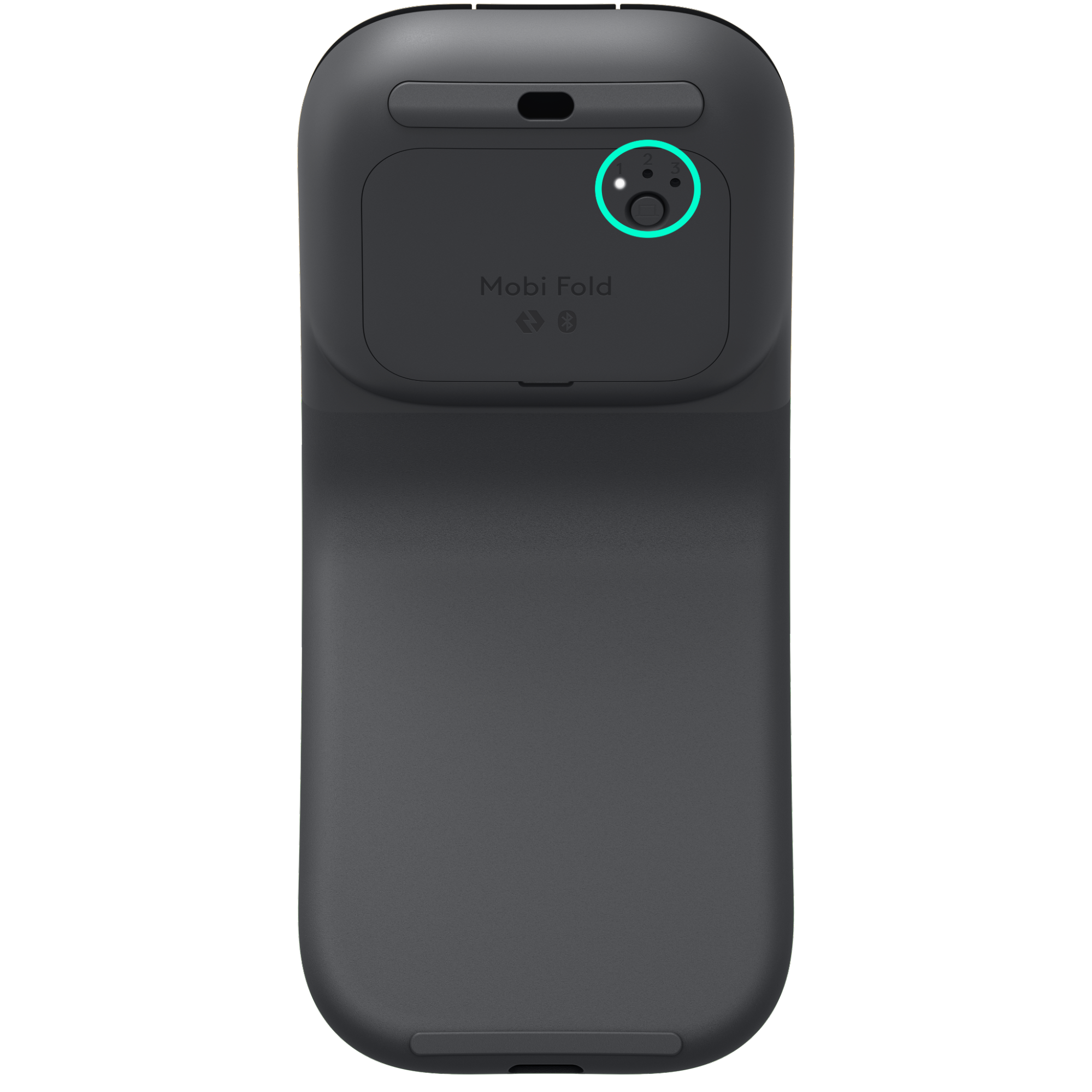
- Nhấn nhanh nút Easy-Switch sẽ cho phép bạn chuyển kênh (từ một thiết bị sang thiết bị khác). Chọn kênh bạn muốn và sang bước tiếp theo.
- Nhấn và giữ nút Easy-Switch trong 3 giây. Điều này sẽ đặt bàn phím vào chế độ có thể phát hiện và hiển thị cho máy tính của bạn. Đèn LED sẽ bắt đầu nhấp nháy nhanh.
- Mở cài đặt Bluetooth trên máy tính để hoàn thành ghép nối.
Tùy chỉnh với Logi Options+
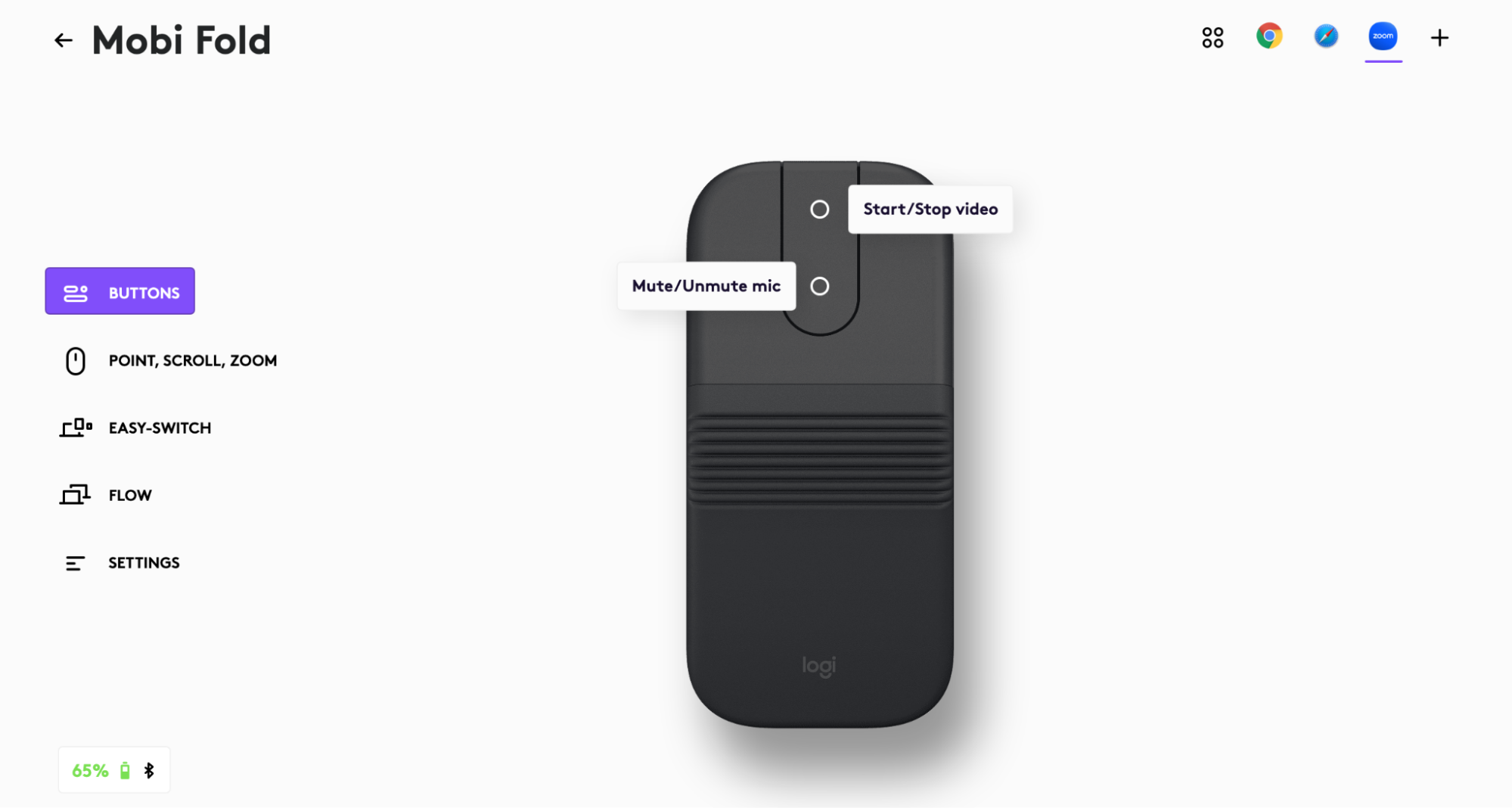
Các nút bên dưới nút cuộn cảm ứng có thể được gán để thực hiện các chức năng khác nhau cho các ứng dụng khác nhau. Ví dụ, bạn có thể gán các nút để sao chép/dán trong Microsoft Excel, tăng / giảm âm lượng trong Spotify, hoặc tắt / mở tiếng micro trong Zoom.
Khi cài đặt Logi Options+, bạn có thể cài đặt các thiết lập cụ thể cho ứng dụng đã được định sẵn, thao tác này sẽ điều chỉnh hành vi của nút chuột theo các ứng dụng đã chọn, chẳng hạn như trình duyệt bạn chọn, Zoom và nhiều hơn nữa.
Chuyển giữa hai máy tính
Bạn có thể làm việc trên nhiều máy tính chỉ với một chuột Mobi Fold
Với Logitech Flow, bạn có thể sử dụng con trỏ chuột để di chuyển từ máy tính này sang máy tính khác. Bạn còn có thể sao chép và dán giữa các máy tính, và nếu bạn có Bàn phím Logitech tương thích, bàn phím sẽ di chuyển theo con chuột và chuyển đổi máy tính cùng lúc.
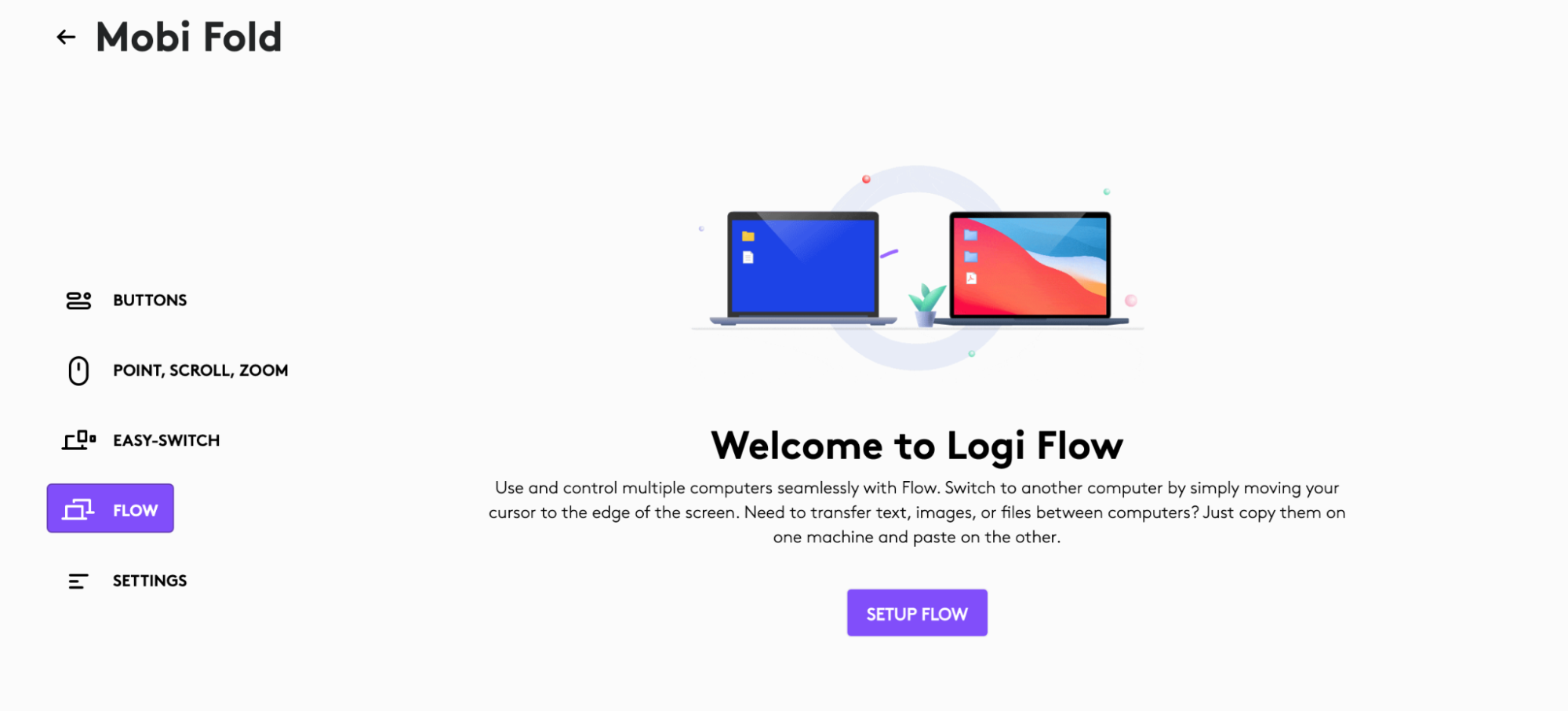
Bạn sẽ cần cài đặt phần mềm Logi Options+ trên cả hai máy tính và tuân theo các hướng dẫn sau.
Sạc chuột Mobi Fold của bạn
Cắm dây cáp sạc USB-C (bán riêng) vào cổng sạc trên chuột để sạc
Một lần sạc tối thiểu một phút có thể sử dụng đến 22 giờ. Tùy thuộc vào nhu cầu sử dụng chuột, một lần sạc đầy có thể dùng được lên tới 33 ngày. Thời gian sử dụng pin có thể thay đổi tùy theo người dùng và điều kiện sử dụng.
KIỂM TRA TÌNH TRẠNG PIN
Ba đèn LED bên thân chuột chỉ báo tình trạng pin.
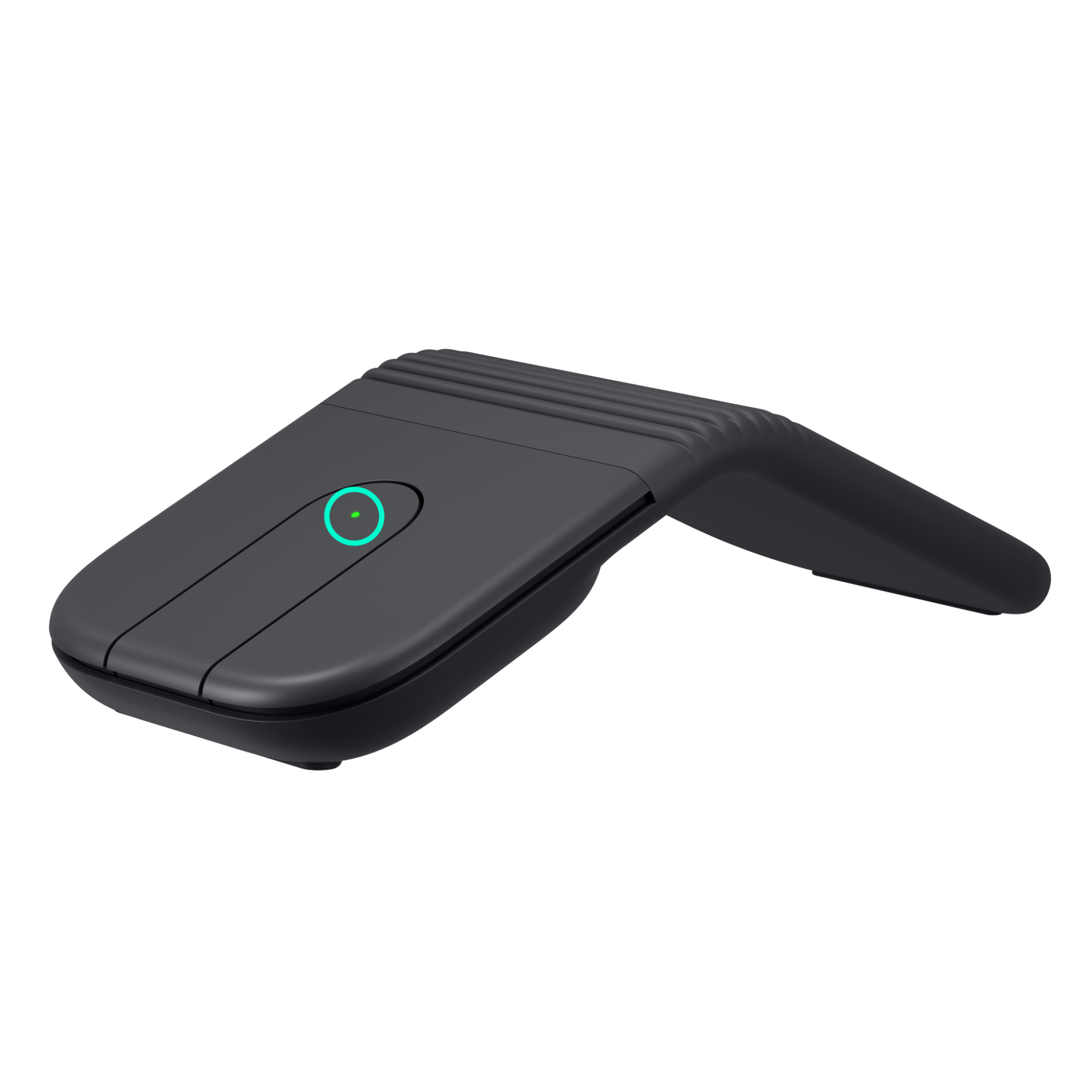
Bạn có thể cài đặt phần mềm Logi Options+ để nhận thông báo về trạng thái pin, bao gồm cảnh báo mức pin thấp.
| Màu của đèn LED | Chỉ báo |
| Xanh lục | Pin từ 100% tới 10% |
| Màu đỏ | Pin còn 9% trở xuống |
| Nhấp nháy màu xanh lục | khi đang sạc |
Thông báo quan trọng: Công cụ cập nhật Firmware hiện không còn được Logitech hỗ trợ hay duy trì. Bạn nên sử dụng Logi Options+ cho các thiết bị Logitech được hỗ trợ của mình. Chúng tôi luôn sẵn sàng để hỗ trợ bạn trong quá trình chuyển đổi này.
Thông báo quan trọng: Logitech Preference Manager hiện không còn được Logitech hỗ trợ hay duy trì. Bạn nên sử dụng Logi Options+ cho các thiết bị Logitech được hỗ trợ của mình. Chúng tôi luôn sẵn sàng để hỗ trợ bạn trong quá trình chuyển đổi này.
Thông báo quan trọng: Logitech Control Center hiện không còn được Logitech hỗ trợ hay duy trì. Bạn nên sử dụng Logi Options+ cho các thiết bị Logitech được hỗ trợ của mình. Chúng tôi luôn sẵn sàng để hỗ trợ bạn trong quá trình chuyển đổi này.
Thông báo quan trọng: Tiện ích Logitech Connection hiện không còn được Logitech hỗ trợ hay duy trì. Bạn nên sử dụng Logi Options+ cho các thiết bị Logitech được hỗ trợ của mình. Chúng tôi luôn sẵn sàng để hỗ trợ bạn trong quá trình chuyển đổi này.
Thông báo quan trọng: Phần mềm Unifying hiện không còn được Logitech hỗ trợ hay duy trì. Bạn nên sử dụng Logi Options+ cho các thiết bị Logitech được hỗ trợ của mình. Chúng tôi luôn sẵn sàng để hỗ trợ bạn trong quá trình chuyển đổi này.
Thông báo quan trọng: Phần mềm SetPoint không còn được Logitech hỗ trợ hoặc duy trì. Bạn nên sử dụng Logi Options+ cho các thiết bị Logitech được hỗ trợ của mình. Chúng tôi luôn sẵn sàng để hỗ trợ bạn trong quá trình chuyển đổi này.
Câu hỏi thường gặp
Không có sản phẩm nào cho phần này
Không có Bản tải về nào có sẵn cho Sản phẩm này
Không có Bản tải về nào cho Phiên bản này
Compatible Product
