Các bước khắc phục sự cố này đi từ dễ đến nâng cao hơn.
Vui lòng thực hiện các bước theo thứ tự và kiểm tra xem thiết bị có hoạt động sau mỗi bước hay không.
Nếu bạn gặp sự cố khi kết nối với Bluetooth trên Windows 11
- Đi tới Bluetooth & Thiết bị > Thiết bị > Cài đặt thiết bị > Khám phá thiết bị Bluetooth.
- Thay đổi cài đặt từ Mặc định thành Nâng cao.
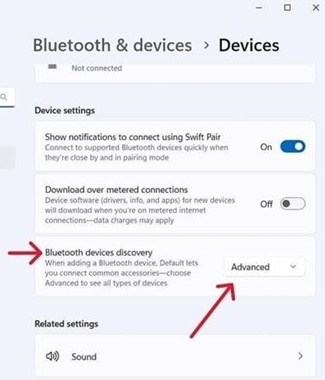
- Thao tác này sẽ cho phép thiết bị Logitech của bạn hiển thị trong danh sách Bluetooth.
Đảm bảo bạn đang sử dụng phiên bản Windows mới nhất
Microsoft thường xuyên cải thiện cách Windows xử lý các thiết bị Bluetooth. Hãy kiểm tra để đảm bảo bạn đã cài đặt các bản cập nhật mới nhất.
- Nhấp vào Start, sau đó đi tới Cài đặt > Windows Update và chọn Kiểm tra bản cập nhật. Xem Microsoft để biết thêm chi tiết về cách cập nhật Windows. Nếu được nhắc, bạn cũng nên cài đặt các bản cập nhật tùy chọn liên quan đến Bluetooth, WiFi hoặc radio.
Đảm bảo bạn có trình điều khiển Bluetooth mới nhất
Các nhà sản xuất máy tính thường xuyên cải thiện cách họ xử lý các thiết bị Bluetooth. Hãy đảm bảo bạn cài đặt trình điều khiển Bluetooth mới nhất từ nhà sản xuất máy tính:
-
Máy tính Lenovo
- Nhấp vào Start, sau đó đi tới Lenovo Vantage (trước đây là Lenovo Companion) và chọn Cập nhật hệ thống. Sau đó chọn Kiểm tra bản cập nhật.
- Nếu có bản cập nhật, hãy nhấp vào Cài đặt mục đã chọn. Các bản cập nhật tùy chọn không bắt buộc nhưng được khuyến nghị. Nhấp vào đây để biết thêm chi tiết về cách cập nhật máy tính Lenovo.
-
Máy tính HP
- Nhấp vào Start > Tất cả ứng dụng, sau đó đi tới HP Support Assistant hoặc tìm kiếm support assistant. Nếu chưa được cài đặt, bạn có thể cài đặt ứng dụng này từ trang HP tại đây.
- Trong cửa sổ Thiết bị, chọn máy tính HP của bạn và nhấp vào Bản cập nhật. Các bản cập nhật tùy chọn không bắt buộc nhưng được khuyến nghị. Nhấp vào đây để biết thêm chi tiết về cách cập nhật máy tính HP.
-
Máy tính Dell
- Nhấp vào Start, sau đó đi tới Dell Command | Update và chọn Kiểm tra. Bạn cũng có thể truy cập trang hỗ trợ của Dell tại đây và quét hệ thống để tìm các bản cập nhật mới.
- Nếu có bản cập nhật, hãy chọn Cài đặt. Các bản cập nhật tùy chọn không bắt buộc nhưng được khuyến nghị.
-
Các máy tính khác
Hãy kiểm tra trang hỗ trợ sản phẩm trên trang web của nhà sản xuất máy tính để xem cách cập nhật hệ thống.
Đảm bảo Bluetooth đang được BẬT trên máy tính
Nhấp vào Start, sau đó chọn Cài đặt > Bluetooth & thiết bị. Đảm bảo Bluetooth đang được BẬT. Nếu bạn đang sử dụng máy tính xách tay có công tắc Bluetooth, hãy đảm bảo công tắc này đang bật.

Khởi động lại Bluetooth trên máy tính
- Đi tới ngăn cài đặt Bluetooth:
Nhấp vào Start > Cài đặt > Bluetooth & thiết bị. - Nhấp vào công tắc Bluetooth để Tắt Bluetooth.

- Chờ vài giây, sau đó nhấp vào công tắc Bluetooth để Bật Bluetooth.
- Kiểm tra xem thiết bị Logitech Bluetooth có hoạt động hay không. Nếu không, hãy chuyển sang các bước tiếp theo.
Xóa thiết bị Logitech khỏi danh sách thiết bị và thử ghép nối lại
- Đi tới ngăn Cài đặt Bluetooth:
Nhấp vào Start > Cài đặt > Bluetooth & thiết bị. - Tìm thiết bị của bạn, nhấp vào biểu tượng menu ở góc bên phải,

sau đó chọn Xóa thiết bị.

-
Trong lời nhắc tiếp theo, nhấp vào Có.

- Ghép nối lại thiết bị bằng cách làm theo quy trình được mô tả tại đây.
Chạy trình khắc phục sự cố Bluetooth của Windows
Nhấp vào Start, sau đó chọn Cài đặt > Khắc phục sự cố > Trình khắc phục sự cố khác. Trong mục Khác, tìm Bluetooth, nhấp vào Chạy và làm theo hướng dẫn trên màn hình.
Nâng cao: Thử thay đổi các thông số Bluetooth
- Trong Trình quản lý thiết bị, thay đổi cài đặt nguồn của bộ điều hợp không dây Bluetooth:
- Trong hộp tìm kiếm trên thanh tác vụ, nhập Trình quản lý thiết bị, sau đó chọn mục này từ menu.
- Trong Trình quản lý thiết bị, mở rộng mục Bluetooth, nhấp chuột phải vào bộ điều hợp không dây Bluetooth (ví dụ: “Dell Wireless XYZ adapter” hoặc “Intel(R) Wireless Bluetooth”), sau đó nhấp vào Thuộc tính.
- Trong cửa sổ Thuộc tính, nhấp vào tab Quản lý nguồn và bỏ chọn Cho phép máy tính tắt thiết bị này để tiết kiệm điện.
- Nhấp vào OK.
- Khởi động lại máy tính để áp dụng thay đổi.
Thông báo quan trọng: Công cụ cập nhật Firmware hiện không còn được Logitech hỗ trợ hay duy trì. Bạn nên sử dụng Logi Options+ cho các thiết bị Logitech được hỗ trợ của mình. Chúng tôi luôn sẵn sàng để hỗ trợ bạn trong quá trình chuyển đổi này.
Thông báo quan trọng: Logitech Preference Manager hiện không còn được Logitech hỗ trợ hay duy trì. Bạn nên sử dụng Logi Options+ cho các thiết bị Logitech được hỗ trợ của mình. Chúng tôi luôn sẵn sàng để hỗ trợ bạn trong quá trình chuyển đổi này.
Thông báo quan trọng: Logitech Control Center hiện không còn được Logitech hỗ trợ hay duy trì. Bạn nên sử dụng Logi Options+ cho các thiết bị Logitech được hỗ trợ của mình. Chúng tôi luôn sẵn sàng để hỗ trợ bạn trong quá trình chuyển đổi này.
Thông báo quan trọng: Tiện ích Logitech Connection hiện không còn được Logitech hỗ trợ hay duy trì. Bạn nên sử dụng Logi Options+ cho các thiết bị Logitech được hỗ trợ của mình. Chúng tôi luôn sẵn sàng để hỗ trợ bạn trong quá trình chuyển đổi này.
Thông báo quan trọng: Phần mềm Unifying hiện không còn được Logitech hỗ trợ hay duy trì. Bạn nên sử dụng Logi Options+ cho các thiết bị Logitech được hỗ trợ của mình. Chúng tôi luôn sẵn sàng để hỗ trợ bạn trong quá trình chuyển đổi này.
Thông báo quan trọng: Phần mềm SetPoint không còn được Logitech hỗ trợ hoặc duy trì. Bạn nên sử dụng Logi Options+ cho các thiết bị Logitech được hỗ trợ của mình. Chúng tôi luôn sẵn sàng để hỗ trợ bạn trong quá trình chuyển đổi này.
Câu hỏi thường gặp
Không có sản phẩm nào cho phần này
Không có Bản tải về nào có sẵn cho Sản phẩm này
Không có Bản tải về nào cho Phiên bản này
Compatible Product
