Flow 简介
Logitech Flow 支持无缝使用和控制多台计算机。
只需将光标移动到屏幕边缘,即可切换到另一台计算机。您还可以在计算机之间轻松传输文本、图像或文件 — 只需在一台计算机上复制,然后粘贴到另一台计算机上。
您甚至可以在 Windows 和 macOS 之间使用 Flow。
设置 Flow
设置 Logitech Flow 快速又简单。设置 Flow 的步骤如下:
- 下载并安装 Logi Options+ — 在您的计算机上下载并安装 Logi Options+。
- 将鼠标与计算机配对 — Logitech Flow 使用 Logitech Easy-Switch™ 技术在计算机之间切换。您需要通过 USB 接收器或蓝牙,在不同通道(1、2 和 3)上将鼠标与计算机配对。您可以在此处找到将鼠标与计算机配对的说明。在 Logitech Flow 配置中,您可以使用两台或三台不同的计算机。
- 将计算机连接到同一网络 — 确保所有计算机都连接到同一无线或有线网络。在办公环境中,网络端口可能会被阻止;如果 Logitech Flow 无法建立连接,您可能需要咨询网络管理员。
- 设置 Logitech Flow — 设置 Logitech Flow 时,您的计算机会查找网络上与同一鼠标配对的其他计算机。请等待连接过程完成,以便开始使用 Logitech Flow。如果在网络上找不到其他计算机,您可能需要在其他计算机上启用 Logitech Flow — 确保您已连接到互联网,以便建立初始连接。
如果在设置过程中遇到问题,请参阅下面的故障排除部分。
使用 Flow
设置 Logitech Flow 后,只需将鼠标光标移动到屏幕边缘,即可在计算机之间自动切换。要根据您的具体需求更改 Flow 的行为,可以在应用的 Flow 选项卡中进行自定义。

启用/禁用 Flow
您可以随时启用或禁用 Flow。您的计算机排列方式和偏好设置不会丢失。如果您想暂时禁用 Logitech Flow,这一功能非常实用。
管理计算机
您可以通过拖放计算机,将其重新排列为与桌面布局相匹配的状态。

Logitech Flow 支持两台或三台计算机,具体取决于您的鼠标支持的 Easy-Switch 设备数量。您可以点击“添加计算机”按钮来添加其他计算机。在点击“添加计算机”按钮之前,请务必完成每台计算机的设置流程。
点击每台计算机的“更多选项”按钮,可以禁用或移除该计算机。

- 禁用 — 暂时禁用计算机,直到您重新启用它。如果您不希望暂时自动切换到该计算机,这一选项非常实用。
- 移除 — 从 Logitech Flow 中永久移除计算机。您将无法自动切换到该计算机。您的鼠标仍会与该计算机保持配对,因此您仍然可以使用鼠标的 Easy-Switch™ 按钮切换到该计算机。
在计算机之间切换
- 移动到边缘 — 只需移动到屏幕边缘,即可在计算机之间切换。
- 按住 Ctrl 并移动到边缘 — 按住键盘上的 Ctrl 键,同时使用鼠标光标移动到屏幕边缘,即可在计算机之间切换。
复制和粘贴
启用复制和粘贴后,您可以将文本、图像和文件从一台计算机复制到另一台计算机。只需在一台计算机上复制所需内容,使用 Logitech Flow 切换到另一台计算机,然后粘贴内容即可。内容和文件的传输速度取决于您的网络速度。传输较大的图像或文件可能需要几分钟。
注意:某些文件类型可以在一个系统上打开,但如果另一台计算机上未安装支持该文件类型的应用程序,则可能不受支持。
注意:Logitech Flow 不支持将文件从一台计算机拖动到另一台计算机进行放置。
使用兼容的 Logitech 键盘,可以获得最佳的 Logitech Flow 体验。如果您拥有支持 Logitech Flow 的键盘,则可以将其与鼠标链接,这样在切换到另一台计算机时,键盘也会跟随鼠标切换。如果键盘已与 Logitech Flow 计算机配对,它将显示在下拉列表中。
注意:确保键盘已配对并列为设备。如果未列出,请尝试在计算机之间切换并重新启动应用。
支持 Logitech Flow 的键盘:您可以在此处找到支持 Logitech Flow 的键盘列表。
我收到一条消息,提示 Logitech Flow 无法找到其他计算机或无法与其他计算机建立连接。我该怎么办?
Logitech Flow 在初始配置和日常使用过程中都依赖您的网络。请按照以下步骤开始使用 Logitech Flow:
- 确保您的鼠标显示在所有计算机上的 Logi Options+ 中。以下是鼠标显示在 Logi Options+ 中的示例。
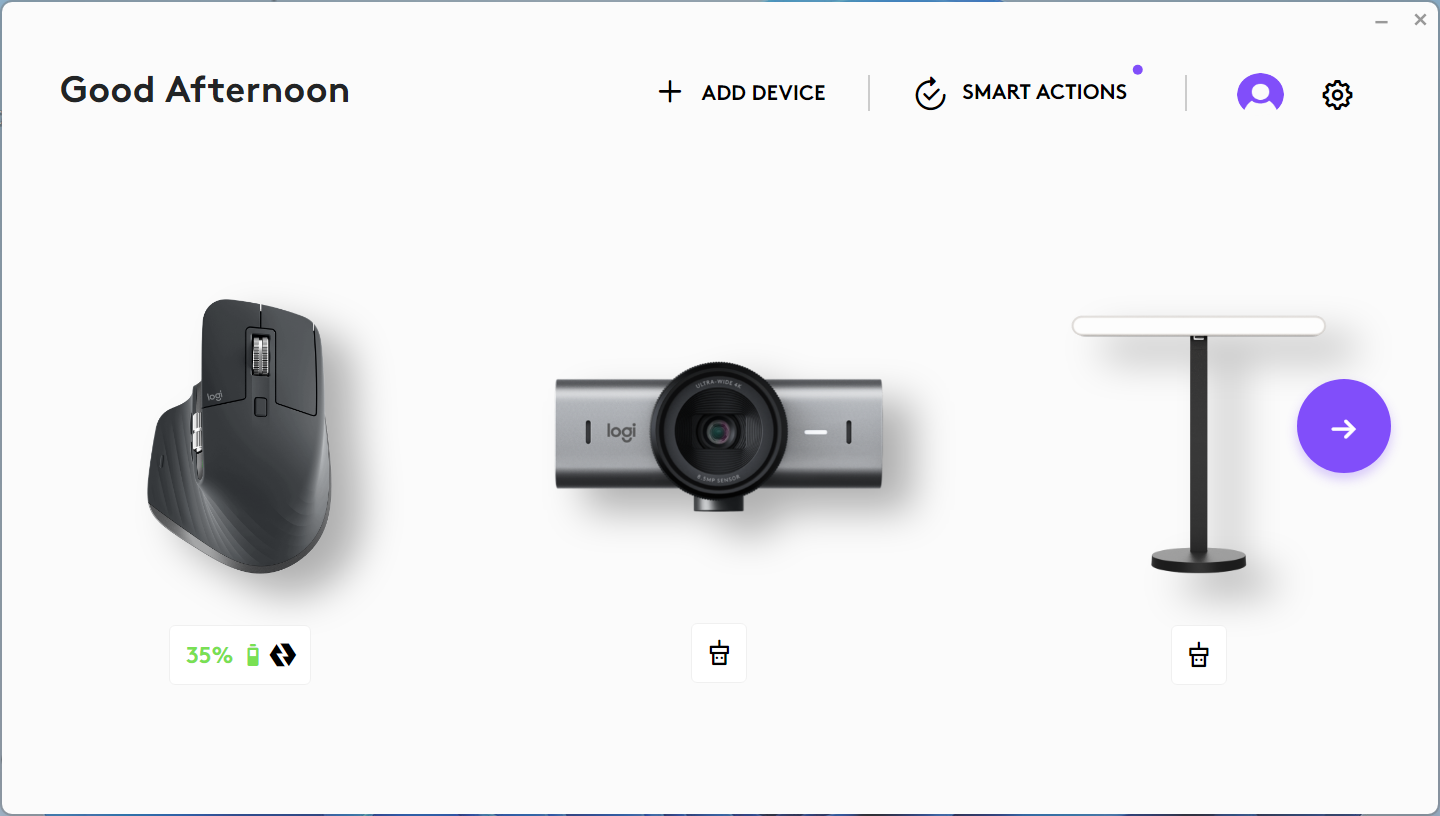
- 确保您的计算机已连接到同一网络。如果计算机未连接到同一网络,Flow 功能将无法使用。
- 确保任何防火墙或防病毒应用程序都未阻止 Logi Options+ 通信通道。
- 确保正确的端口号已开放。Flow 功能要求开放 TCP 和 UDP 端口号以进行通信,并允许 URL 通过防火墙。如果您在公司网络中使用 Flow 功能,请咨询 IT 部门,并向其提供“端口号”链接,以便允许这些端口通过。
- 确保您拥有正常运行的互联网连接。如果您尝试通过手机热点使用 Flow 功能,请咨询您的移动服务提供商,以确保可以通过其网络使用正确的端口号。
- 确保已在所有计算机上启用 Flow。您只需在每台计算机上打开 Logi Options+,进入鼠标设置,然后在每台计算机上设置 Flow。
注意:Logitech Flow 使用网络连接多台(最多三台)计算机,并允许它们共享鼠标和键盘。为实现此功能,Flow 使用固定的 UDP 端口(59870)来侦听和发现位于同一子网中的其他计算机,并通过 UDP 广播相互执行 ping。 有关更多信息,请参阅我们的端口号页面。
如何将鼠标与另一台计算机配对?
要了解如何将鼠标与不同计算机配对,请访问Logitech 支持页面,查找有关您设备的具体连接信息。
我移动到边缘时总是误切换到另一台计算机
在 Logi Options+ 中启用按住 Ctrl 并移动到边缘选项。这样,只有在按住键盘上的 Ctrl 键并移动到指定边缘时,才会进行切换,从而让您更好地控制切换操作。
当我的计算机进入睡眠状态或处于登录屏幕时,Logitech Flow 无法工作。这是为什么?
Logitech Flow 依靠网络连接在设置期间自动查找其他计算机、在计算机之间切换以及跨计算机传输内容。根据计算机设置,计算机进入睡眠状态时网络连接可能会被禁用,Flow 也可能不会运行。要使用 Flow,请确保计算机处于唤醒状态、您已登录,并且网络连接已建立。
我传输某些文件后,却无法在另一台计算机上打开这些文件,怎么办?
Logitech Flow 可以使用剪贴板在计算机之间传输文本、图像和文件。这意味着您可以从一台计算机复制内容,切换到另一台计算机,然后粘贴文件。如果您没有能够打开该文件的应用程序,操作系统可能无法识别该文件。
我已将键盘与两台计算机配对,但在下拉列表中看不到键盘选项,该怎么办?
如果问题仍然存在,请尝试重新启动两台计算机,并在 Logi Options+ 中启用“键盘链接”。
- 确保您拥有支持 Logitech Flow 的键盘。
- 确保键盘显示在所有计算机上的 Logi Options+ 中。尝试使用 Easy-Switch 键在计算机之间切换,并重新启动 Logi Options+,以确保键盘已连接。如果问题仍然存在,请尝试重新启动两台计算机。
为什么我切换计算机时,键盘上的 Easy-Switch 键会闪烁?
键盘从一个通道切换到另一个通道时,必须先断开连接,然后在另一台系统上重新连接。在此过程中,指示灯会闪烁,并在连接后停止闪烁。设备连接到 Logi Options+ 后,键盘连接将正常工作。但是,如果键盘尚未激活,您就返回到另一台设备,Flow 将无法工作。
重要提示:罗技不再对固件更新工具提供支持或维护。强烈推荐您将 Logi Options+ 用于受支持的罗技设备。在此过渡期间,我们将为您提供帮助。
重要提示:罗技不再对 Logitech Preference Manager 提供支持或维护。强烈推荐您将 Logi Options+ 用于受支持的罗技设备。在此过渡期间,我们将为您提供帮助。
重要提示:罗技不再对 Logitech Control Center 提供支持或维护。强烈推荐您将 Logi Options+ 用于受支持的罗技设备。在此过渡期间,我们将为您提供帮助。
重要提示:罗技不再对 Logitech Connection Utility 提供支持或维护。强烈推荐您将 Logi Options+ 用于受支持的罗技设备。在此过渡期间,我们将为您提供帮助。
重要提示:罗技不再对 Unifying 软件提供支持或维护。强烈推荐您将 Logi Options+ 用于受支持的罗技设备。在此过渡期间,我们将为您提供帮助。
重要提示:罗技不再支持或维护 SetPoint 软件。强烈推荐您将 Logi Options+ 用于受支持的罗技设备。在此过渡期间,我们将为您提供帮助。
常问问题
此部分没有可用的产品
没有此产品的相关下载内容
没有此版本的相关下载内容。
Compatible Product
