- 请上下移动麦克风杆,确保麦克风尽可能靠近您的嘴部。
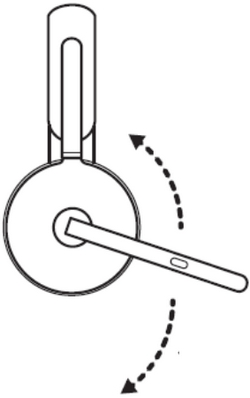
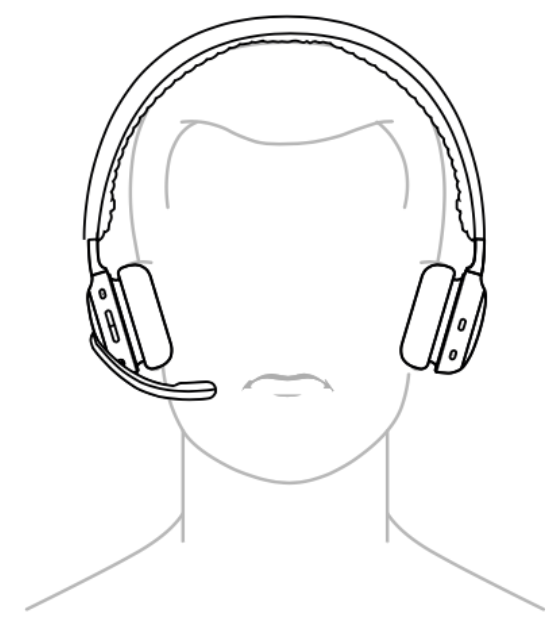
- 确保麦克风未被遮挡。
- 确保将您的耳机(含麦克风)选为默认录音设备 (Windows) 或输入设备 (Mac),并将麦克风级别设置为最大。操作方法如下:
Windows- 转到声音 - 右击 Windows 开始菜单,点击系统,然后点击声音。
- 请点击声音并确保在输入的下拉菜单中选择了您的耳机麦克风。
- 在声音设置面板中的输入下方点击设备属性,确保将麦克风级别设置为 100。
- 在耳机麦克风属性弹出窗口中,单击音量选项卡,并确保设置为 100(最大)。
- 点击屏幕左上角的 Apple 菜单,然后点击系统设置,进入系统设置。
- 点击左侧面板中的声音,然后点击输入。
- 在设备列表中点击您的耳机(含麦克风),确保其已被选中。
- 向右调整输入音量以增加输入音量。
- 如果已经通过蓝牙将耳机(含麦克风)连接到笔记本电脑,请确保在麦克风和音频设置中选择正确的设备。
某些笔记本电脑可能会要求您选择*耳机(含麦克风)名称*免提,作为通话的麦克风和扬声器设置。
重要提示:罗技不再对固件更新工具提供支持或维护。强烈推荐您将 Logi Options+ 用于受支持的罗技设备。在此过渡期间,我们将为您提供帮助。
重要提示:罗技不再对 Logitech Preference Manager 提供支持或维护。强烈推荐您将 Logi Options+ 用于受支持的罗技设备。在此过渡期间,我们将为您提供帮助。
重要提示:罗技不再对 Logitech Control Center 提供支持或维护。强烈推荐您将 Logi Options+ 用于受支持的罗技设备。在此过渡期间,我们将为您提供帮助。
重要提示:罗技不再对 Logitech Connection Utility 提供支持或维护。强烈推荐您将 Logi Options+ 用于受支持的罗技设备。在此过渡期间,我们将为您提供帮助。
重要提示:罗技不再对 Unifying 软件提供支持或维护。强烈推荐您将 Logi Options+ 用于受支持的罗技设备。在此过渡期间,我们将为您提供帮助。
重要提示:罗技不再支持或维护 SetPoint 软件。强烈推荐您将 Logi Options+ 用于受支持的罗技设备。在此过渡期间,我们将为您提供帮助。
常问问题
此部分没有可用的产品
没有此产品的相关下载内容
没有此版本的相关下载内容。
显示全部下载
Compatible Product
