Pebble 2 Combo |
连接键鼠套装 |
|
Logi Options+
Pebble Keys 2 K390s 概览
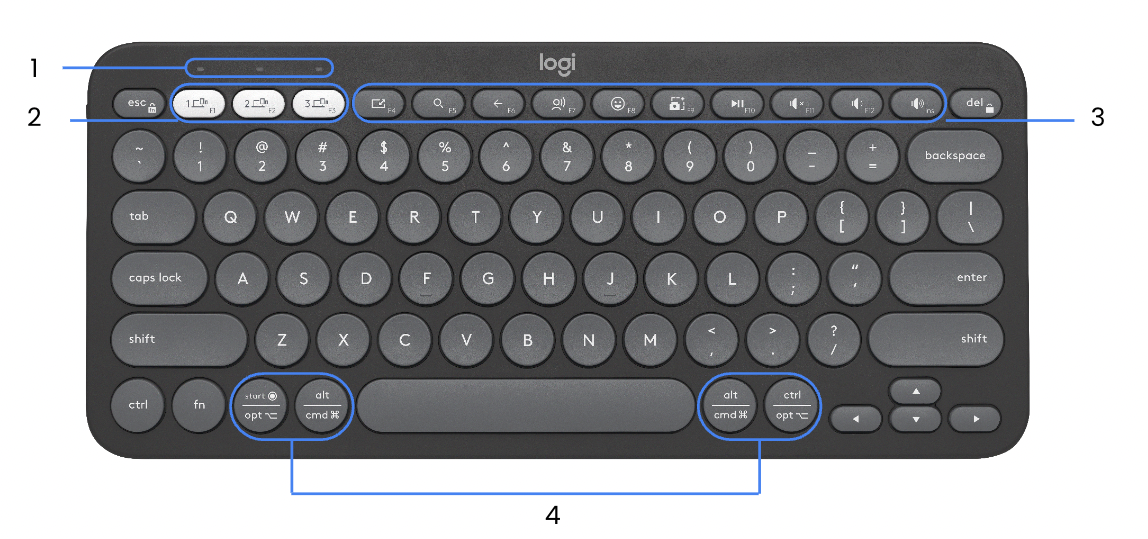
1 - 连接状态 LED 指示灯
2 - Easy-switch/连接按钮
3 - 可自定义 10 个按键:热键和媒体键
4 - 共用按键(根据键盘连接的设备类型进行修改)
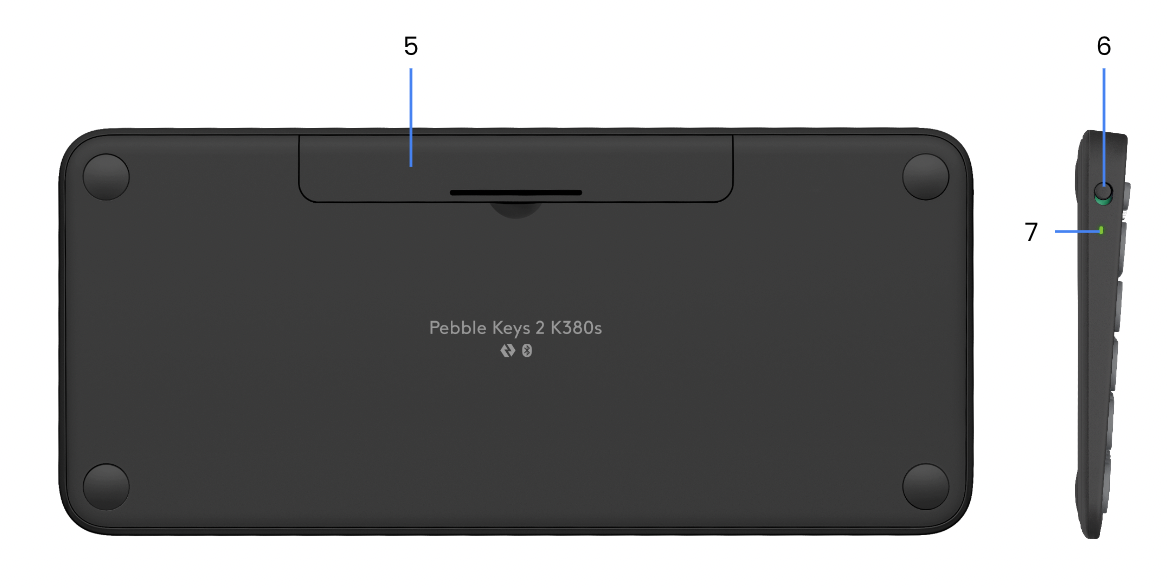
5 - 电池仓
6 - 开关按钮
7 - 电池状态指示灯
Pebble Mouse 2 M350s 概览
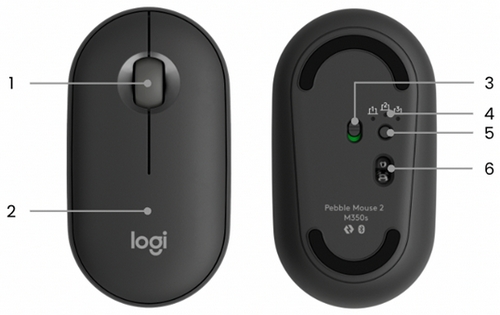
1 - 滚轮/可自定义中键
2 - 电池(和接收器)收纳仓
3 - 开关
4 - 连接状态 LED 指示灯
5 - Easy-switch/连接按钮
6 - 高精度传感器
将产品连接到设备
将键盘和鼠标连接到设备有两种方式:
方式 1) 您可以使用 Logi Bolt 接收器配对产品
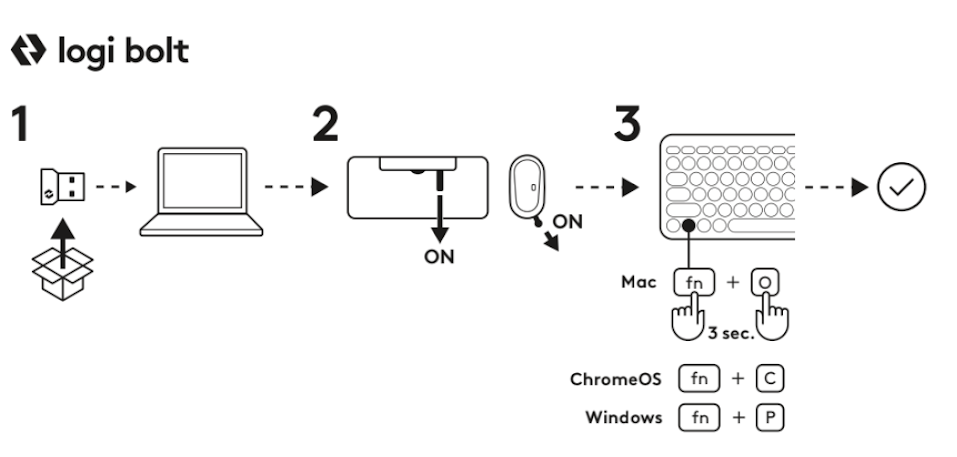
- 将随附的 Logi Bolt 接收器插入设备。
- 从键盘和鼠标上取下拉片。设备将自动开启并与接收器配对。
- 按 FN 键 + O (Mac) 或 + C (ChromeOS) 或 + P (Windows) 选择您的操作系统
方式 2) 您可以使用蓝牙™低功耗连接配对产品。
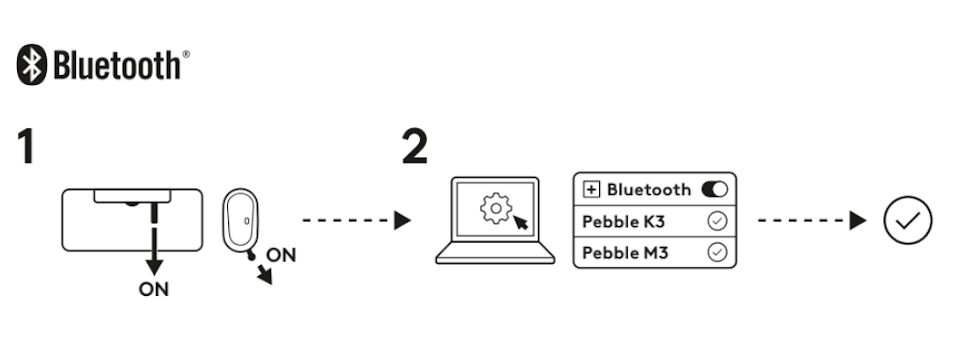
- 移除键盘和鼠标的拉片。其会自动开启。通道 1 将可以进行配对。
- 打开设备上的蓝牙偏好设置。点击此处了解关于如何在电脑上完成此步骤的详细信息。)从设备列表中选择键盘和鼠标以添加新的外围设备(确保选择刻于键盘下方的相同型号),您的键盘就可以使用了。
- 如果您遇到蓝牙问题,请点击此处进行蓝牙故障排除。
您的键盘和鼠标最多可与三个不同的设备配对,您可以使用 Easy-Switch 按钮在设备之间切换。
如果要将其他设备与键盘配对:
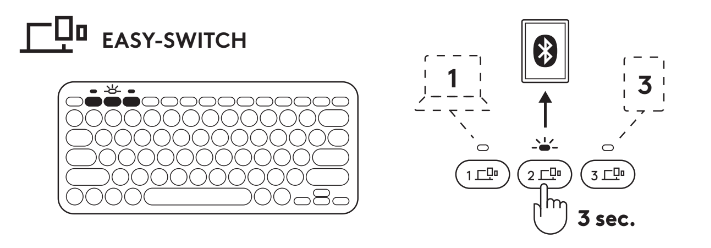
- 使用 Easy-Switch 按钮选择您想要使用的频道 — 按住相同的按钮三秒钟。这会将键盘置于可发现模式,以便您的电脑发现它。LED 将快速闪烁。
- 打开电脑的蓝牙设置完成配对。更多详情请访问此处。
- 配对后,短按 Easy-Switch 按钮即可在设备之间切换。
如果要将其他设备与鼠标配对: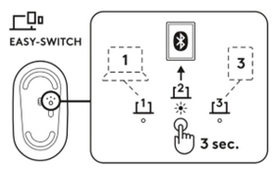
- 使用 Easy-Switch 按钮选择您想要使用的频道 — 按住相同的按钮三秒钟。这会将鼠标置于可发现模式,以便您的电脑发现它。LED 将快速闪烁。
- 打开电脑的蓝牙设置完成配对。更多详情请访问此处。
- 配对后,短按 Easy-Switch 按钮即可在设备之间切换。
再次配对设备
如果设备与键盘断开连接,您可以轻松地将设备与键盘重新配对。操作方法如下:
在键盘上
-
按住 Easy-Switch 按钮,直到状态指示灯开始快速闪烁。
键盘现在将在接下来的三分钟内处于配对模式。
在设备上
- 前往设备的蓝牙设置,在可用蓝牙设备列表中选择出现在列表中的 Pebble K390s/Pebble K3。
- 按照屏幕说明完成配对。
- 配对后,键盘的状态 LED 会停止闪烁并保持稳定 10 秒。
在鼠标上
- 按住 Easy-Switch 按钮,直到状态指示灯开始快速闪烁。
鼠标现在将在接下来的三分钟内处于配对模式。
在设备上
- 前往设备的蓝牙设置,在可用蓝牙设备列表中选择出现在列表中的 Pebble M350s/Pebble M3。
- 按照屏幕说明完成配对。
- 配对后,鼠标的状态 LED 会停止闪烁并保持稳定 10 秒。
安装 LOGI OPTIONS+
下载 Logi Options+ 以充分发挥键盘和鼠标的能力。在针对您的操作系统优化 Pebble Keys 2 K390s 和 Pebble Mouse 2 K350s 之外,您还可以使用 Logi Options+ 自定义设备设置以满足您的需求和个人风格,包括创建快捷方式、重新分配按键功能、显示电量警告等。下载和了解更多信息,请访问此处。
点击此处获取 Logi Options+ 支持的操作系统版本列表。
下载并运行 Logi Options+ 应用程序。点击此处下载软件。
将出现安装程序窗口 - 点击安装 Options+。
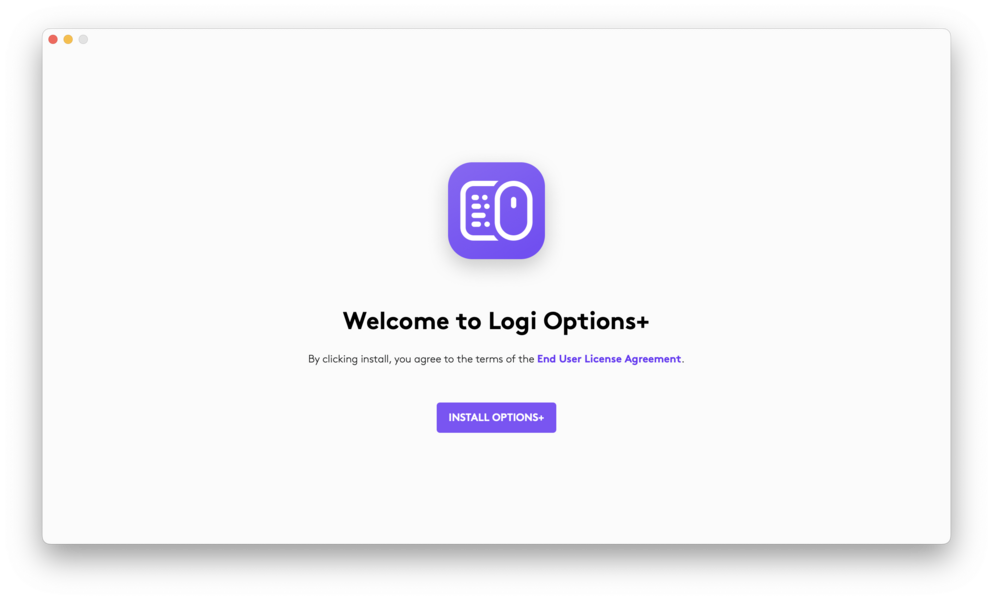
- 安装 Logi Options+ 后,将打开一个窗口,您会看到键盘和鼠标的图像。点击图像。
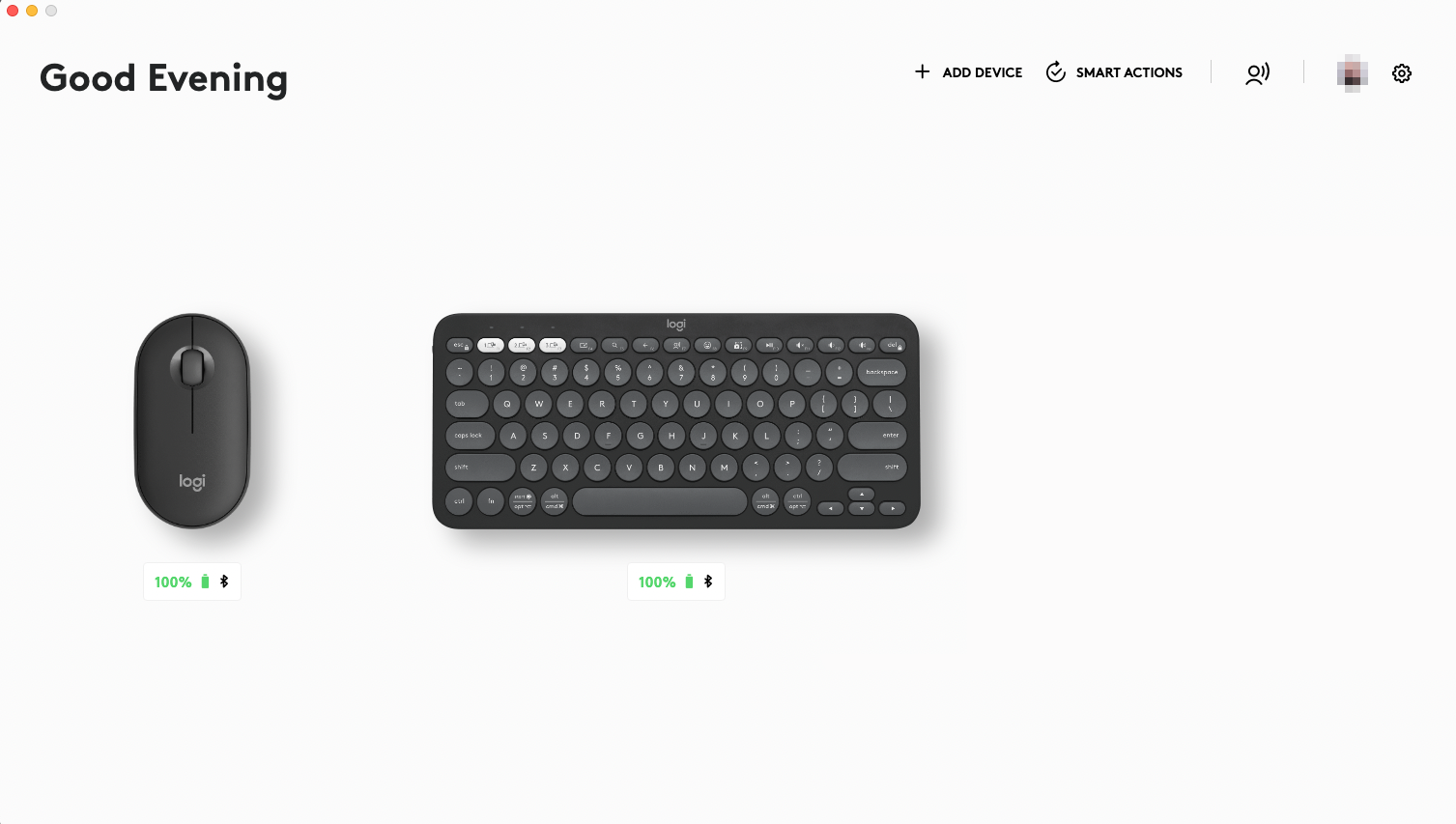
- 您将进入快速入门流程,向您展示如何自定义键盘和鼠标。强烈建议不要跳过此步骤。
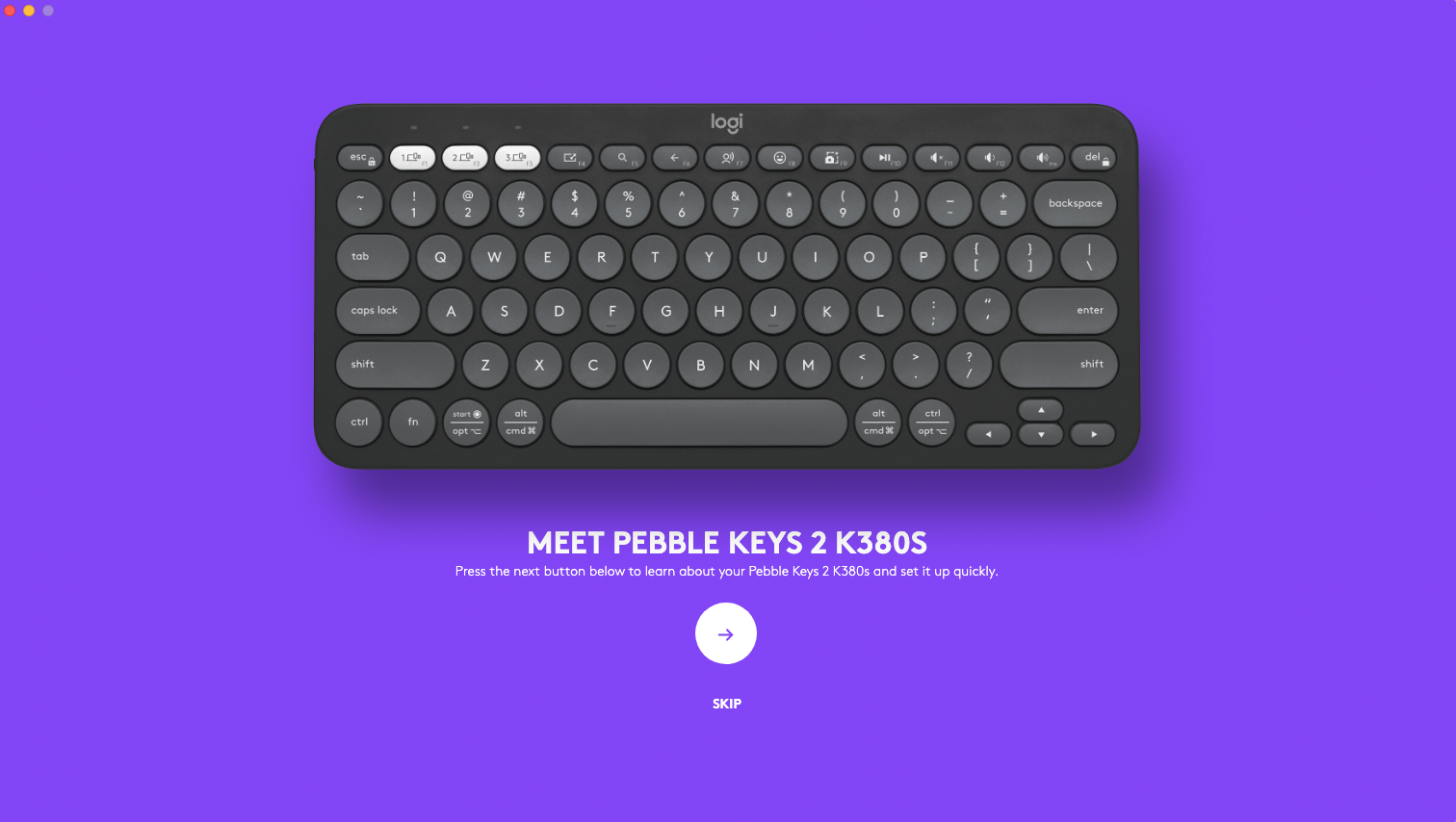
特性
探索新键盘提供的先进功能:
- 可自定义 10 个按键:热键和媒体键
- 自定义 10 个按键
- 应用程序特定设置
- 快捷键
- 功能键取代快捷键
- 操作系统自适应键盘
可自定义 10 个按键:热键和媒体键
| 按键 |
Windows 10 Windows 11 |
macOS Big Sur macOS Monterey macOS Ventura |
iPadOS 14+ iOS 14+ |
Android | ChromeOS |
 |
显示桌面 | 显示桌面 | 主屏幕 | 无功能 | 无功能或显示“d”(或听写,如果已启用听写) |
 |
搜索 | 搜索 | 搜索 | 搜索 | 搜索 |
 |
返回 | 返回 | 返回 | 返回 | 返回 |
 |
听写 | 听写或无功能(Mac 搭配听写键) | 听写 | 无功能 | 无功能或显示“h” |
 |
表情符号 | 表情符号 | iPadOS 表情符号;对 iOS 无功能 | 无功能 | 无功能或显示“.” |
 |
截图和绘制 | 屏幕截图(所选部分) | 屏幕截图(全屏) | 无功能 | 无功能或显示“S” |
 |
播放/暂停 | 播放/暂停 | 播放/暂停 | 播放/暂停 | 播放/暂停 |
 |
静音 | 静音 | 静音 | 静音 | 静音 |
 |
音量下降 | 音量下降 | 音量下降 | 音量下降 | 音量下降 |
 |
音量上升 | 音量上升 | 音量上升 | 音量上升 | 音量上升 |
 (搭配 FN) (搭配 FN)
|
锁屏 | 锁屏 | 锁屏 | 日历应用程序 | 锁屏 |
*需要安装 Logi Options+
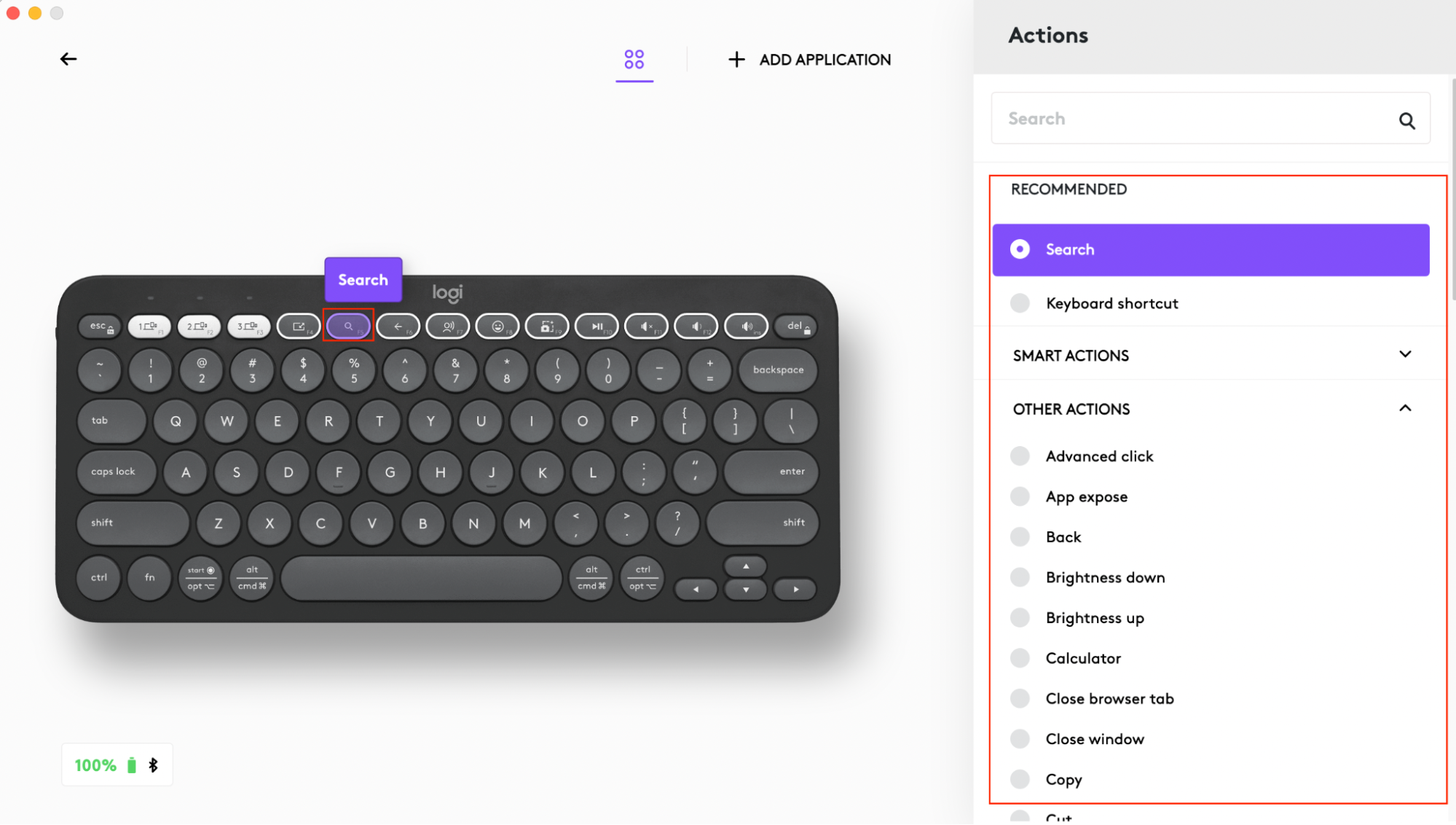
自定义 10 个按键
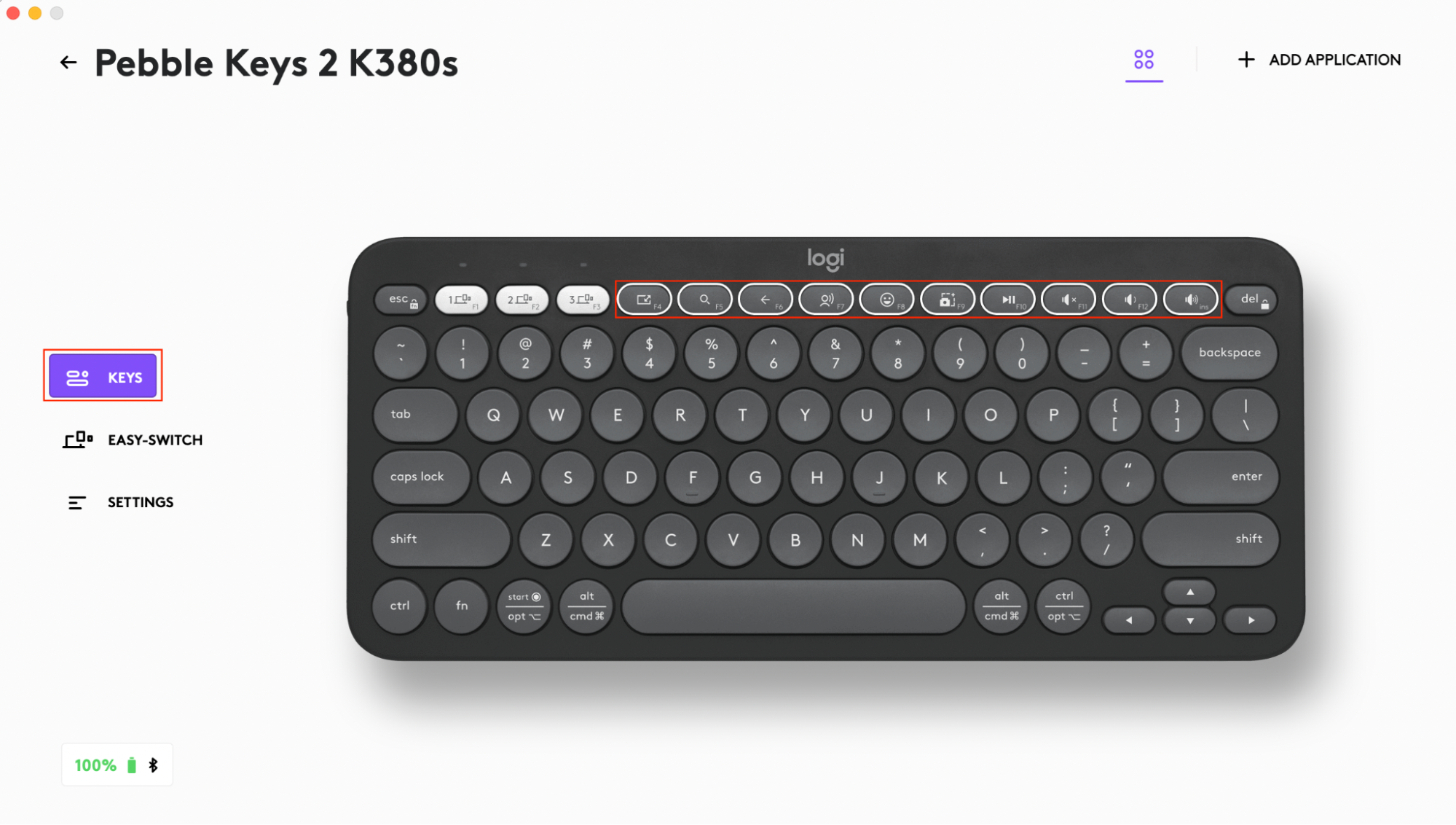
- 在 Logi Options+ 中选择 Pebble Keys 2 K390s,然后前往键盘设置菜单。
- 点击“按键”,然后在“快捷键”中选择要自定义的快捷键(如搜索)
- 滚动浏览建议、Smart Actions 和其他操作,然后选择您喜欢的操作。
应用程序特定设置
安装 Logi Options+ 应用程序后,您可以使用预定义的应用程序特定设置,使按键行为适应所选的应用程序。
可以自定义 10 个快捷键,为不同的应用程序执行不同的功能。
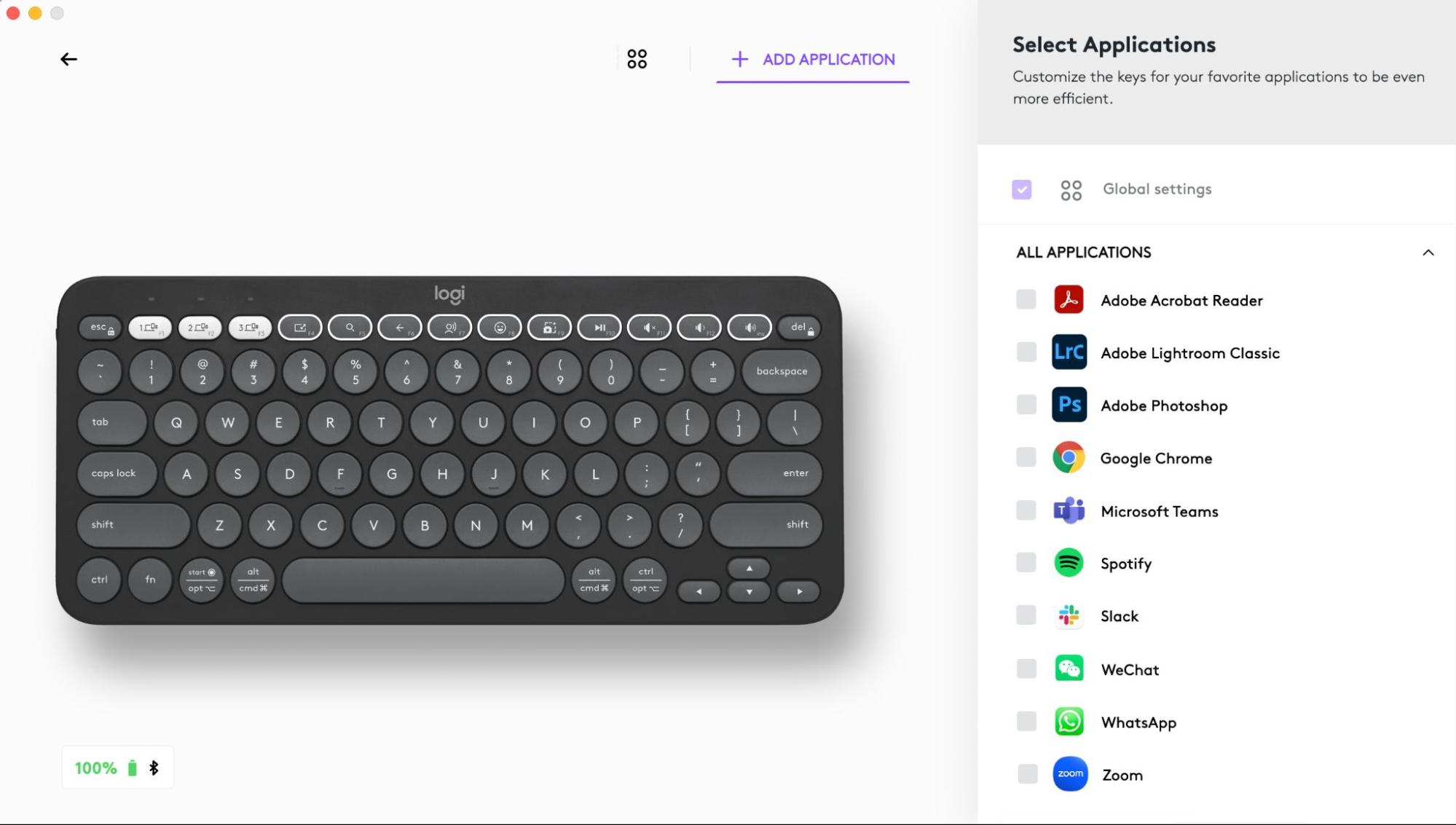
您可以为 Chrome、Spotify、Wechat、WhatsApp、Zoom 等应用程序分配任意功能。
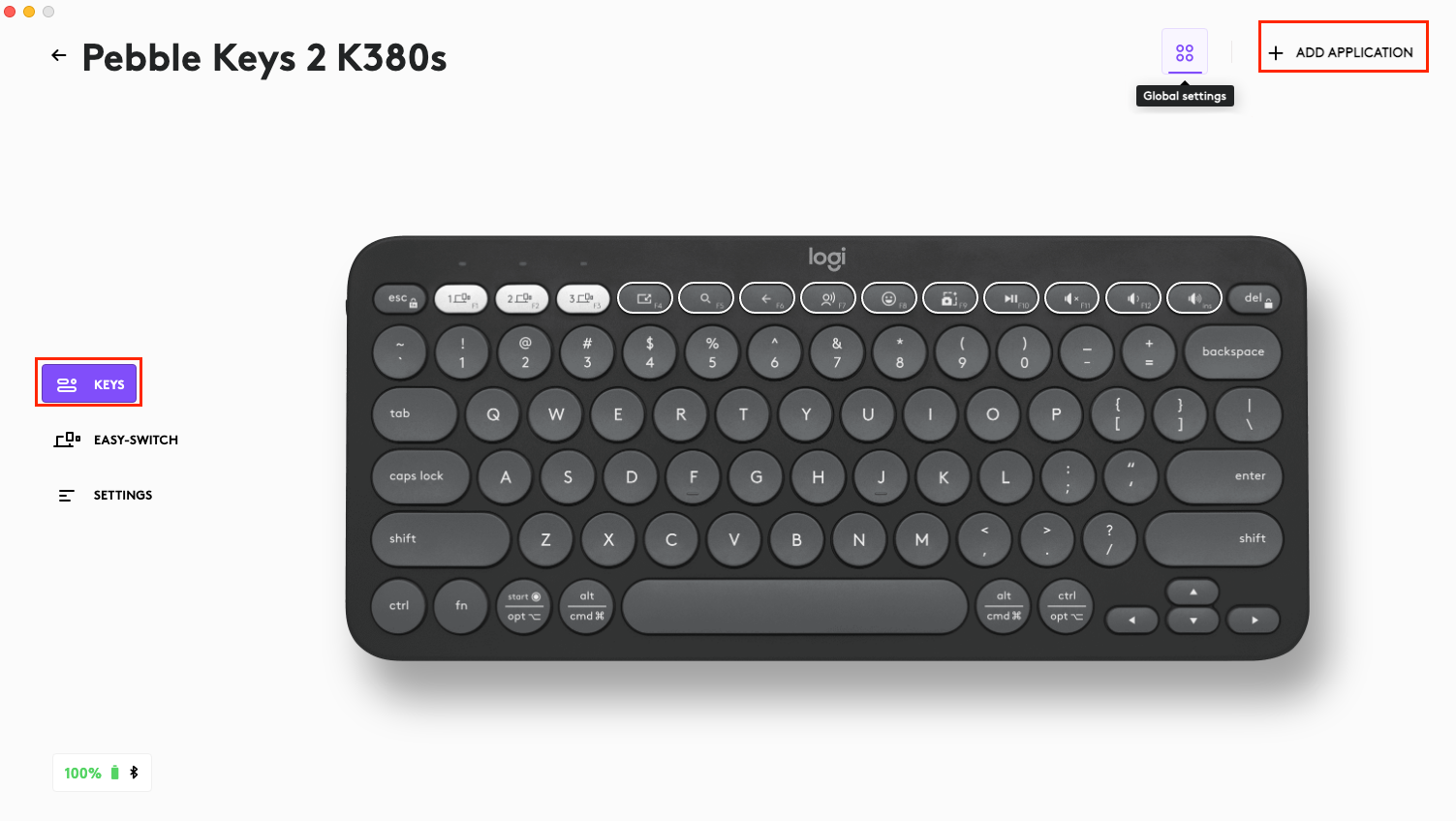
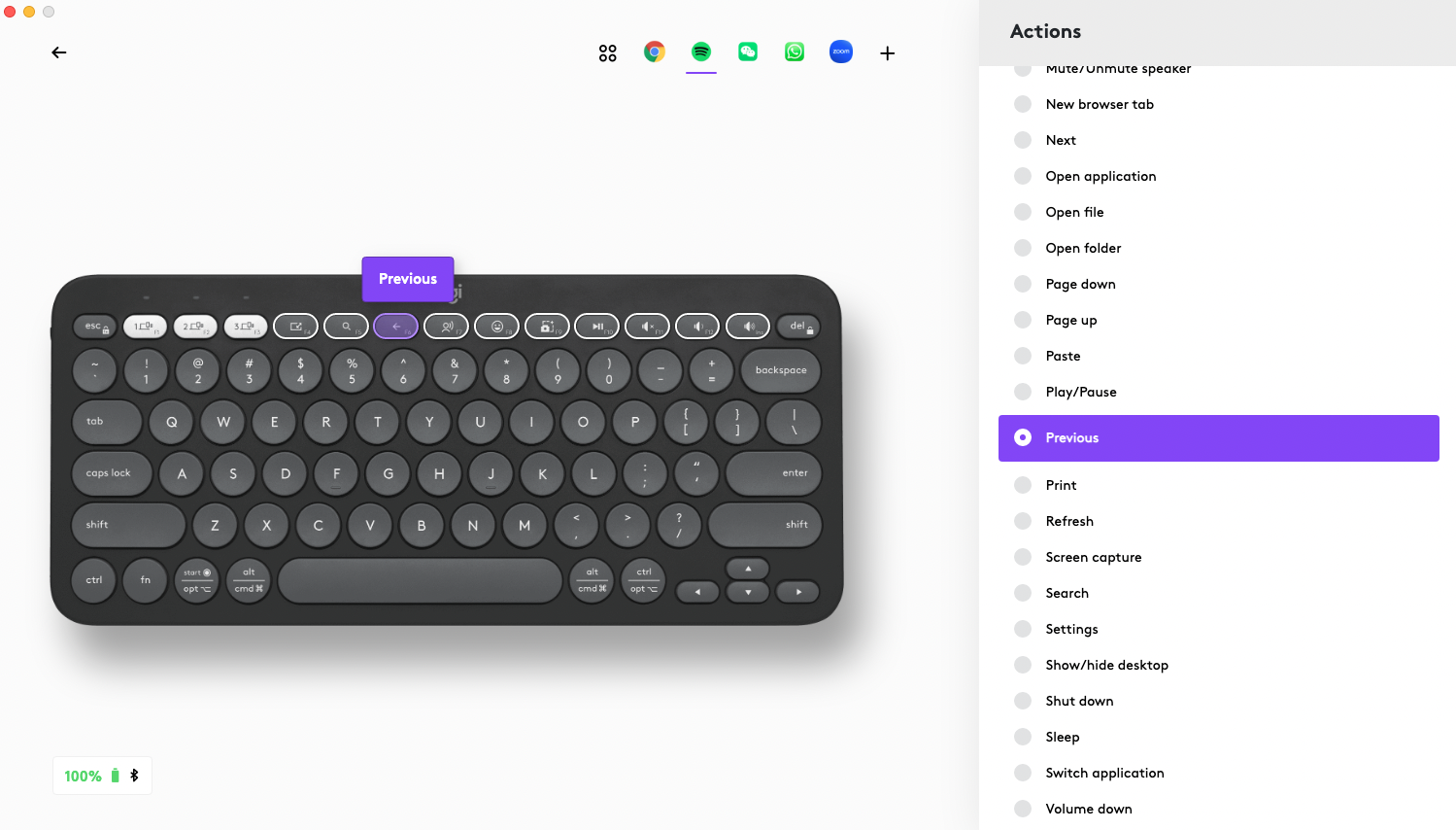
- 在 Logi Options+ 中选择 Pebble Keys 2 K390s,然后前往键盘设置菜单。
- 点击“按键”,然后点击“添加应用程序”并添加您常用的应用程序(如 Chrome、Spotify、Wechat、WhatsApp、Zoom 等。)
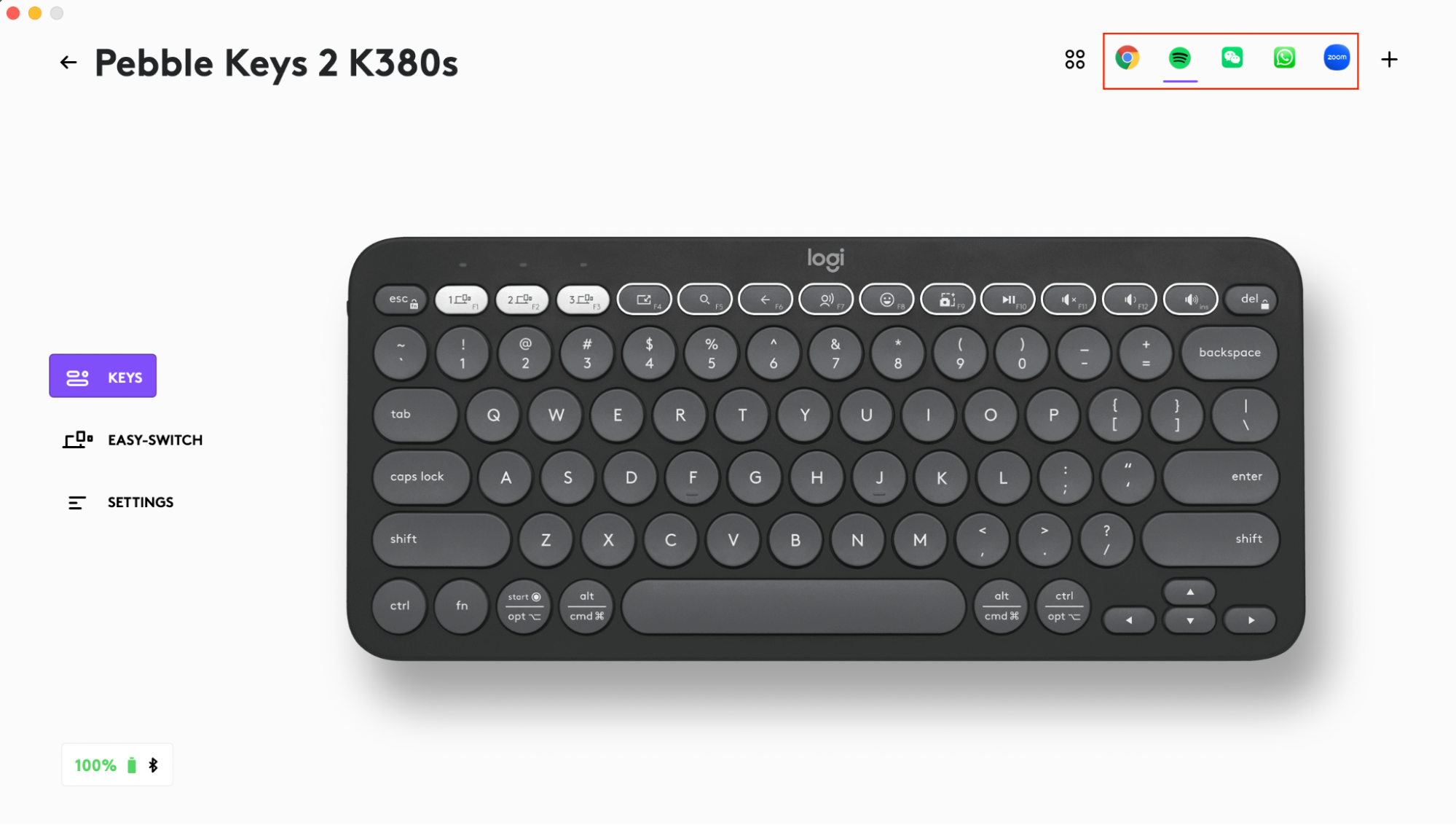
- 选择应用程序(如 Spotify),选择要特别自定义的快捷键(例如上一曲)并分配首选快捷键。
快捷键
要执行快捷操作,请按住 FN(功能)键,同时按下与动作相关的键。
|
按键 |
Windows 10 Windows 11 |
macOS Big Sur macOS Monterey macOS Ventura |
iPadOS 14+ iOS 14+ |
Android |
ChromeOS |
| Fn + 左箭头 | Home(文本编辑中) | Home(滚动至文档开头) | 无功能 | Home(文本编辑中) | Home(文本编辑中) |
| Fn + 右箭头 | End(文本编辑中) | End(文本编辑中) | 无功能 | End(文本编辑中) | End(文本编辑中) |
| Fn + 向上箭头 | Page Up | Page Up | Page Up | Page Up | Page Up |
| Fn + 向下箭头 | Page Down | Page Down | Page Down | Page Down | Page Down |
使用 F 键作为功能键,而非媒体/快捷键
将 F 键用作功能键,而非快捷键
选项 1。 使用 Fn 锁定
您可以通过按下 FN + Esc 在媒体键和 F 键之间直接切换。
选项 2。使用 Logi Options+
在 Logi Options+ 软件中,您可以在“设置”中选择是否将 F 键用作标准功能键,而无需按住 Fn 键。
注意:默认情况下,键盘可以直接使用媒体键。
操作系统自适应键盘
Logitech Pebble Keys 2 K390s 随附操作系统自适应按键,这些按键具有不同的功能,具体取决于输入设备使用的操作系统。
通过蓝牙连接时,键盘会自动检测当前所选设备上的操作系统,并重新映射按键以在您期望的位置提供功能和快捷方式。
手动选择
如果键盘通过 Logi Bolt 接收器连接,或无法正确检测设备的操作系统,您可以通过长按(3 秒)功能键组合来手动选择操作系统。
| 选择操作系统 | 按住组合键 3 秒钟 |
| Mac 操作系统 | FN+O |
| iOS | FN+I |
| Windows/Android | FN+P |
| Chrome | FN+C |
探索新鼠标提供的先进功能:
- 自定义中键
- 应用程序特定设置
- 为中键分配手势
- 自定义滚轮
- 自定义指针速度
- 在两台电脑之间 Flow
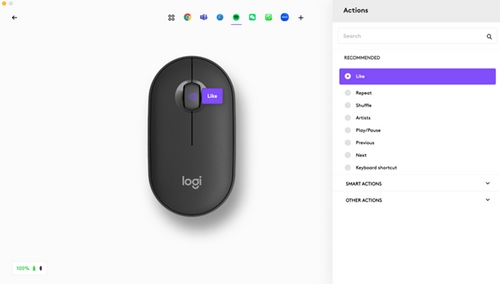
自定义中键
- 在 Logi Options+ 中选择 Pebble Mouse 2 M350s,然后前往鼠标设置菜单。
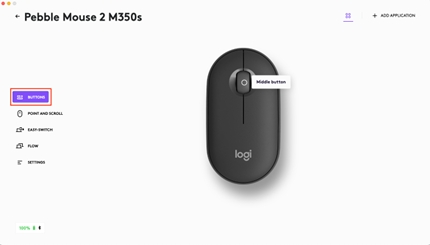
- 点击按钮,然后点击中键。
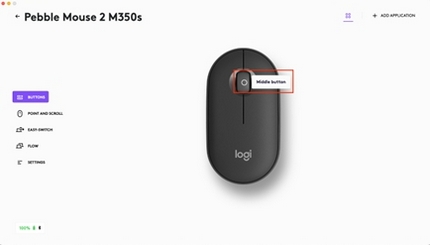
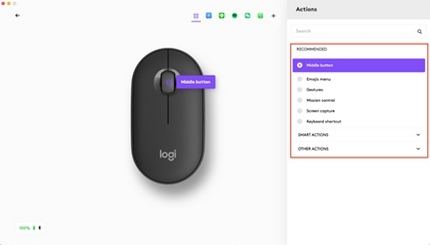
- 选择或添加要应用设置的应用程序,并将操作分配给按钮
应用程序特定设置
安装 Logi Options+ 应用程序后,您可以使用预定义的应用程序特定设置,使中键行为适应所选的应用程序。
可以自定义鼠标中间以针对不同的应用程序实现不同的功能。
您可以为 Chrome、Spotify、Wechat、WhatsApp、Zoom 等应用程序分配任意功能。
- 选择应用程序(如 Spotify),选择要专门分配给该应用程序的中键点击操作。
为中键分配手势
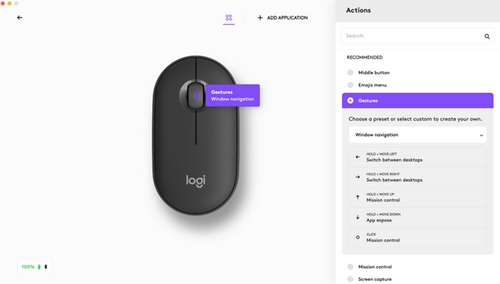
如果需要更多高级功能,可以将鼠标中间分配为手势按钮。这会将您选择的按钮转换为功能强大的多功能按钮,让您可以使用手势进行桌面导航、应用程序管理、平移和缩放等操作。
- 在鼠标选项卡中,选择按钮并点击手势按钮。
- 默认情况下,您可以使用手势按钮在窗口和桌面之间导航。
- 为执行手势,您需要在移动鼠标时按住按钮。
自定义滚轮
- 在 Logi Options+ 中选择 Pebble Mouse 2 M350s,然后前往鼠标设置菜单。
- 点击指向和滚动,然后点击滚轮。
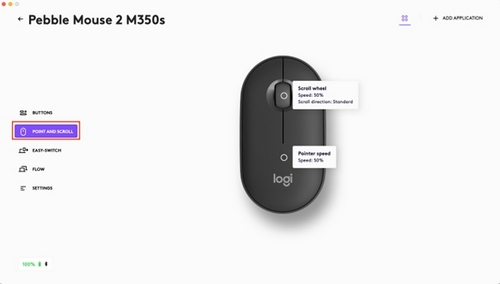
- 选择滚动速度、自然或反转方向。
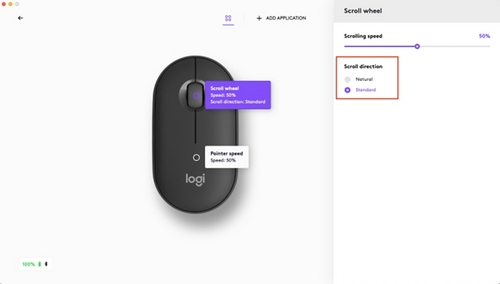
- 您还可以激活平滑滚动(仅 Windows)。
自定义指针速度
- 在 Logi Options+ 中选择 Pebble Mouse 2 M350s,然后前往鼠标设置菜单。
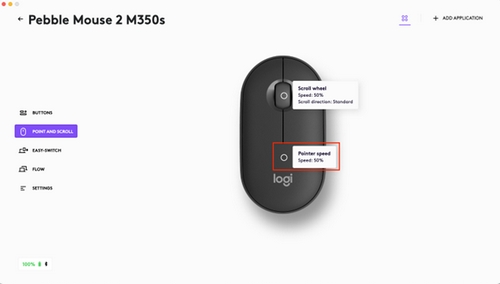
- 点击指向和滚动,然后点击指针速度。
在两台电脑之间 Flow
您可以使用 Logi Flow 在多台电脑上工作。
借助 Logitech Flow,您可以使用 Logitech 鼠标光标从一台电脑移动到另一台电脑,Logitech 键盘将跟随鼠标同时切换电脑。
您甚至可以在电脑之间复制和粘贴。
- 在 Logi Options+ 中选择 Pebble Mouse 2 M350s,然后前往鼠标 Flow 菜单。
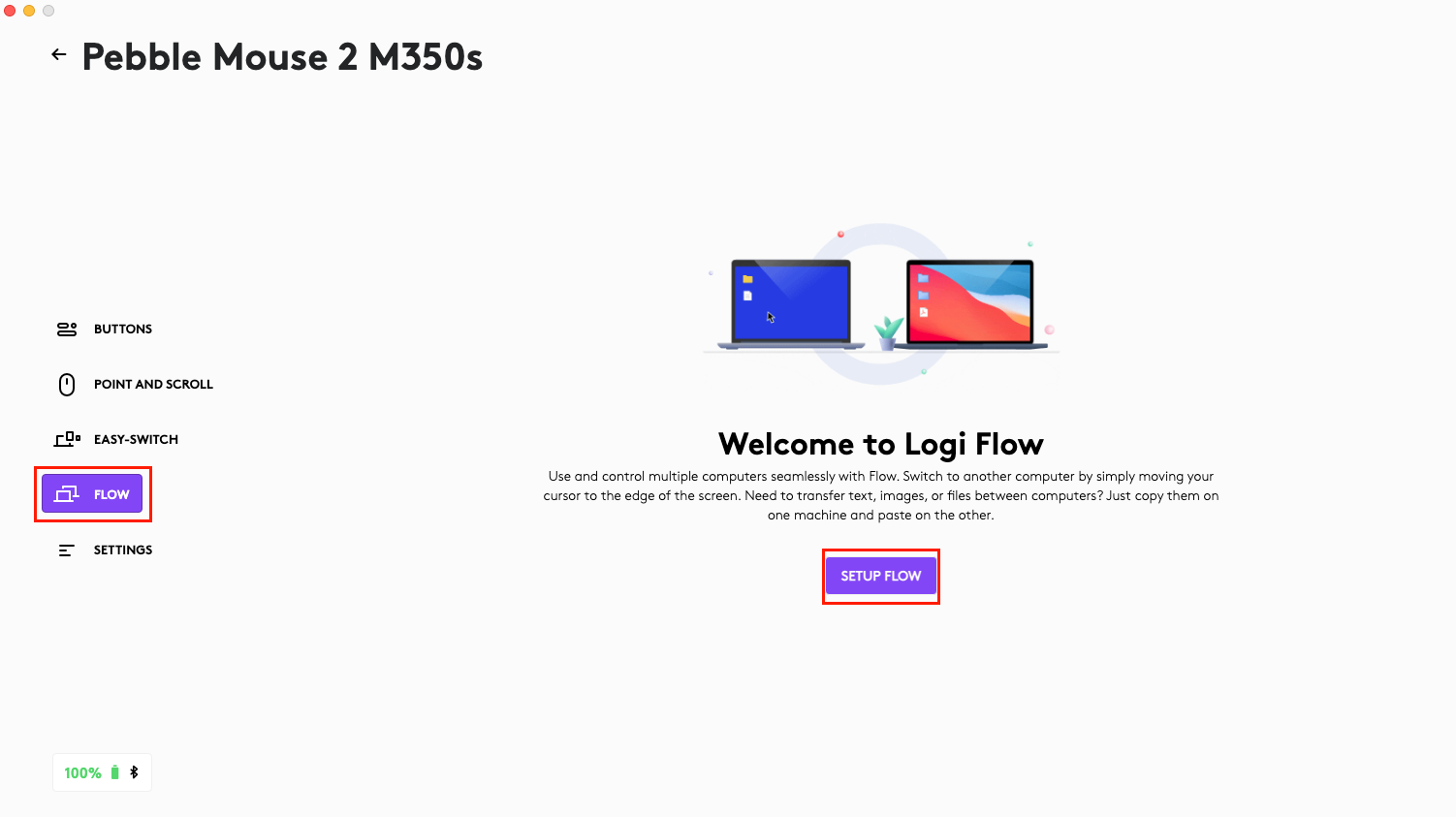
您需要在两台电脑上都安装 Logi Options+ 应用程序,并按照这些说明操作。
下载 Logi Options+ 应用程序并了解更多信息,请访问此处。
电源管理
- 检查电池状态
- 电池续航和更换
- 安装新电池
检查电池状态
安装 Logi Options+ 应用程序可接收电池状态通知,包括低电量警告。下载 Logi Options+ 应用程序并了解更多信息,请访问此处。
键盘侧面的 LED 状态指示灯变为红色时,同样表示电池电量不足,需要更换电池。
电池续航和更换
电池信息:
键盘:
- 需要 2 节 AAA 碱性电池
- 预期电池续航最长 36 个月
鼠标:
- 需要 1 节 AA 碱性电池
- 预期电池续航最长 24 个月
安装新电池
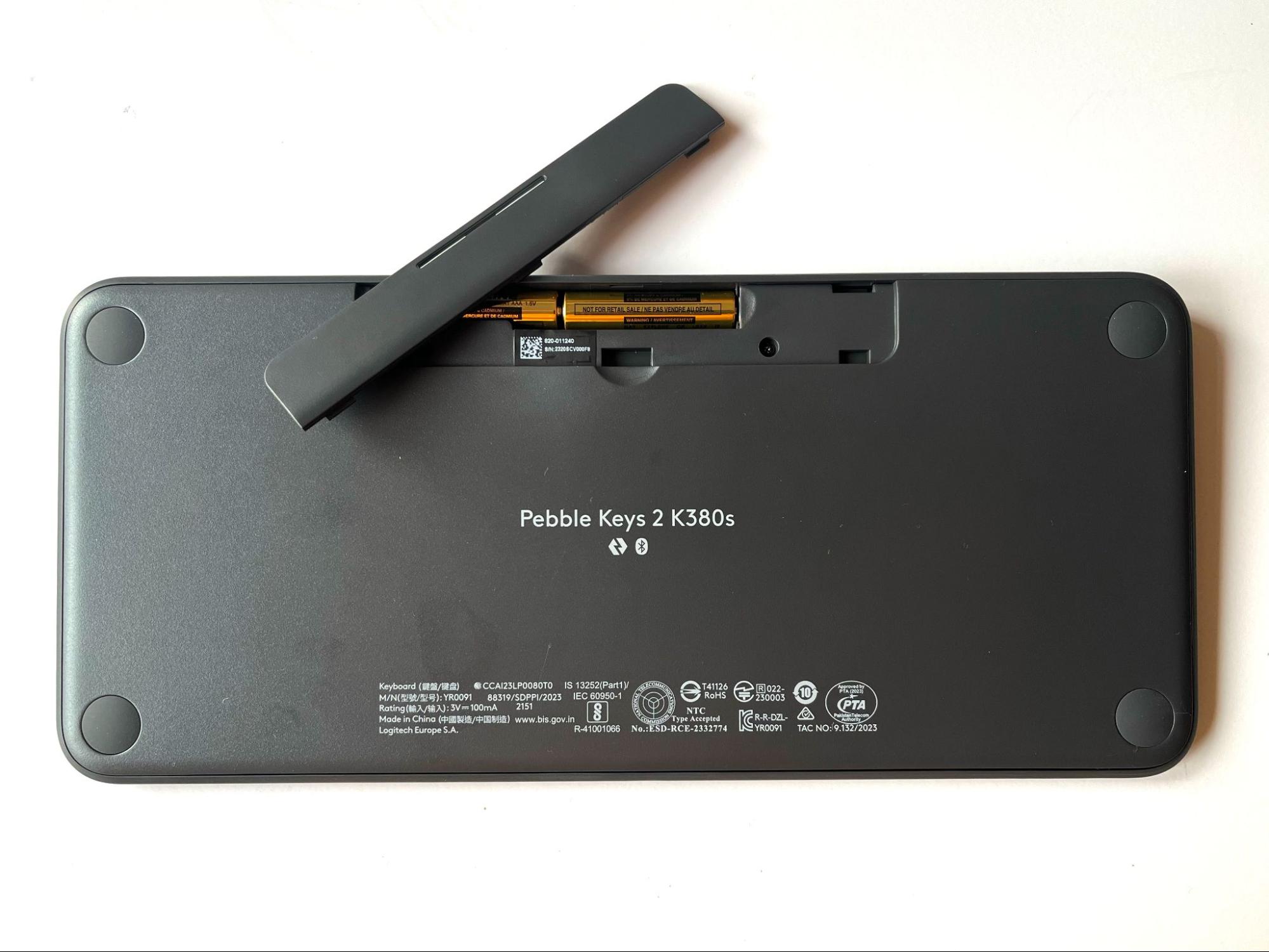
键盘:
从底面取下电池仓盖。取出旧电池并插入 2 节新的 AAA 碱性电池,确保电池方向正确,然后装回电池仓盖。
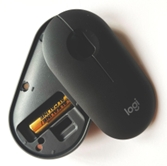
鼠标:
提起顶盖,从鼠标上取下。取出旧电池并插入新电池,确保电池方向正确,然后装回顶盖。
兼容性
支持蓝牙无线技术的设备:
- Windows 10、11 或更高版本
- macOS 11 或更高版本
- iPadOS 14 或更高版本
- iOS 14 或更高版本
- Android 9.0 或更高版本
- ChromeOS
- Linux
兼容 Logi Bolt USB 接收器(仅 Pebble 2 Combo 随附)。
重要提示:罗技不再对固件更新工具提供支持或维护。强烈推荐您将 Logi Options+ 用于受支持的罗技设备。在此过渡期间,我们将为您提供帮助。
重要提示:罗技不再对 Logitech Preference Manager 提供支持或维护。强烈推荐您将 Logi Options+ 用于受支持的罗技设备。在此过渡期间,我们将为您提供帮助。
重要提示:罗技不再对 Logitech Control Center 提供支持或维护。强烈推荐您将 Logi Options+ 用于受支持的罗技设备。在此过渡期间,我们将为您提供帮助。
重要提示:罗技不再对 Logitech Connection Utility 提供支持或维护。强烈推荐您将 Logi Options+ 用于受支持的罗技设备。在此过渡期间,我们将为您提供帮助。
重要提示:罗技不再对 Unifying 软件提供支持或维护。强烈推荐您将 Logi Options+ 用于受支持的罗技设备。在此过渡期间,我们将为您提供帮助。
重要提示:罗技不再支持或维护 SetPoint 软件。强烈推荐您将 Logi Options+ 用于受支持的罗技设备。在此过渡期间,我们将为您提供帮助。
常问问题
此部分没有可用的产品
没有此产品的相关下载内容
没有此版本的相关下载内容。
Compatible Product
