什么是鼠标 Spotlight 效果?
鼠标 Spotlight 效果是 Logi Options+ 应用程序中的一项功能,可将 Spotlight/高亮/数字激光效果映射到鼠标按钮,为您在线上/混合办公环境中进行演示时提供优异的用户体验。
如何启用此功能?
您可以从操作列表中选择“Spotlight 效果” 作为操作,并将其分配给任何鼠标按钮。勾选复选框选择您喜欢的效果。
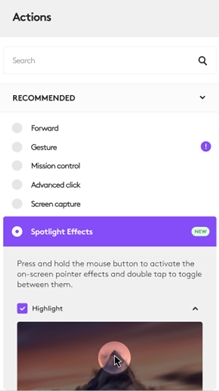
有哪些 Spotlight 效果?
三种效果:
- 高亮 - 突出显示要显示的区域。幻灯片其他部分亮度会降低。
- 放大镜 - 放大要显示的区域。
- 数字激光 - 看起来像数字激光的彩色点或圆圈。
默认情况下启用高亮效果。您可以通过勾选复选框来启用其他两种效果。
每种效果的颜色和范围大小均可更改。选择效果后,就可以移动提供的滑块来更改颜色和范围大小。
如何触发效果?
将 Spotlight 效果操作分配给按钮后,按住该按钮,即可在屏幕上查看效果,并同时移动设备,效果会在屏幕上跟随移动。
如果启用/激活了多个效果,如何进行效果间的切换?
如果已启用多个效果,请双击并按住按钮,实现效果之间的切换,并在屏幕上查看。
为什么双击按钮后无法在不同的效果之间切换?
双击时,请确保设备保持稳定(不移动),并按住以实现效果之间的切换,并在屏幕上查看。
视频通话参与者无法在共享屏幕上看到效果
如果您在视频通话中遇到此问题,请选择在视频通话中共享整个桌面,而不仅仅是特定窗口。此操作将使远程参与者也可以看到高亮效果。
为什么放大镜效果无法正常运行?Spotlight 效果需要什么权限才能正常运行?
请确保 macOS 已提供所有必需的权限,以便该功能顺畅运行。您可以在此处找到所需权限的列表:macOS 中的 Logi Options+ 权限
重要提示:罗技不再对固件更新工具提供支持或维护。强烈推荐您将 Logi Options+ 用于受支持的罗技设备。在此过渡期间,我们将为您提供帮助。
重要提示:罗技不再对 Logitech Preference Manager 提供支持或维护。强烈推荐您将 Logi Options+ 用于受支持的罗技设备。在此过渡期间,我们将为您提供帮助。
重要提示:罗技不再对 Logitech Control Center 提供支持或维护。强烈推荐您将 Logi Options+ 用于受支持的罗技设备。在此过渡期间,我们将为您提供帮助。
重要提示:罗技不再对 Logitech Connection Utility 提供支持或维护。强烈推荐您将 Logi Options+ 用于受支持的罗技设备。在此过渡期间,我们将为您提供帮助。
重要提示:罗技不再对 Unifying 软件提供支持或维护。强烈推荐您将 Logi Options+ 用于受支持的罗技设备。在此过渡期间,我们将为您提供帮助。
重要提示:罗技不再支持或维护 SetPoint 软件。强烈推荐您将 Logi Options+ 用于受支持的罗技设备。在此过渡期间,我们将为您提供帮助。
常问问题
此部分没有可用的产品
没有此产品的相关下载内容
没有此版本的相关下载内容。
Compatible Product
