设备不能正常工作该怎么办?
- 确保 Logi Options+ 应用程序已安装并正在运行。为此,请在 Windows 搜索字段中搜索“Logi Options+”,然后启动它。
- 确保您运行的是最新版本的 Logi Options+。
- 确保您已连接互联网(如需要)。
- 确保设备正确连接,通过蓝牙或 Logi Bolt 接收器连接 Dialpad,并使用随附的 USB-C 转 C 线缆连接 Keypad。
- (仅 Mac)确保您已向 Logi Options+ 应用程序授予蓝牙、辅助功能、输入监视、屏幕和系统音频录制权限。
- (仅 Mac)确保您已向 LogiPluginService 应用程序授予蓝牙和辅助功能的访问权限。
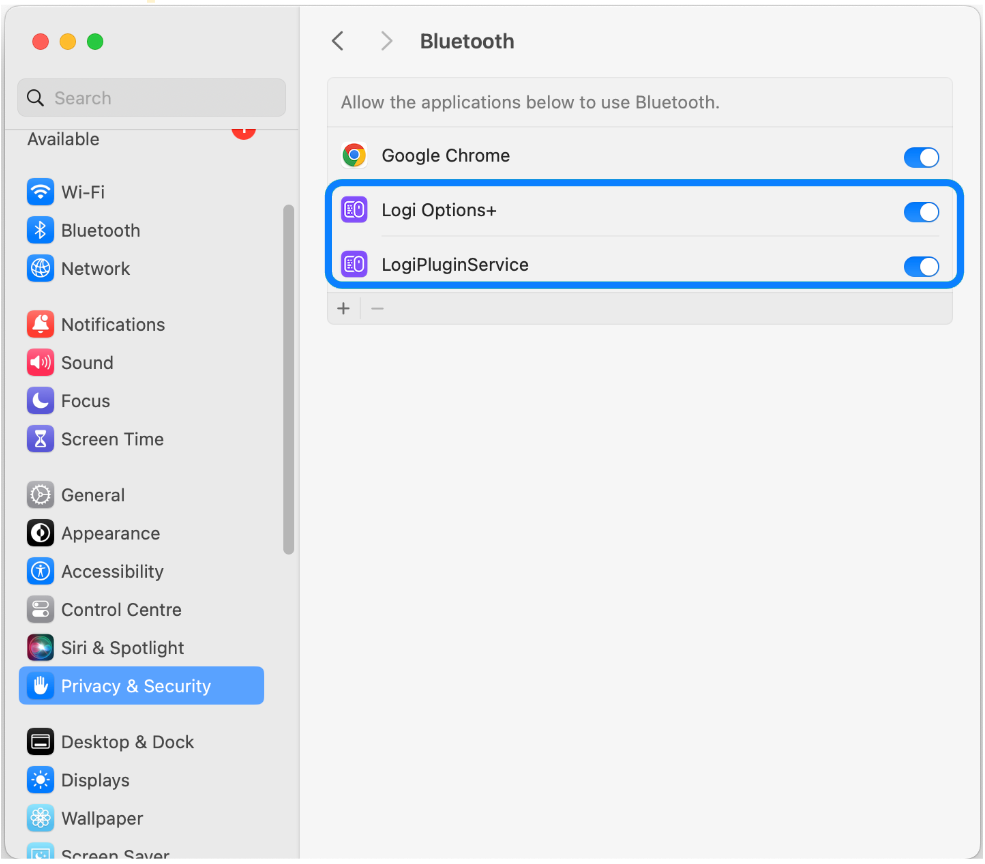
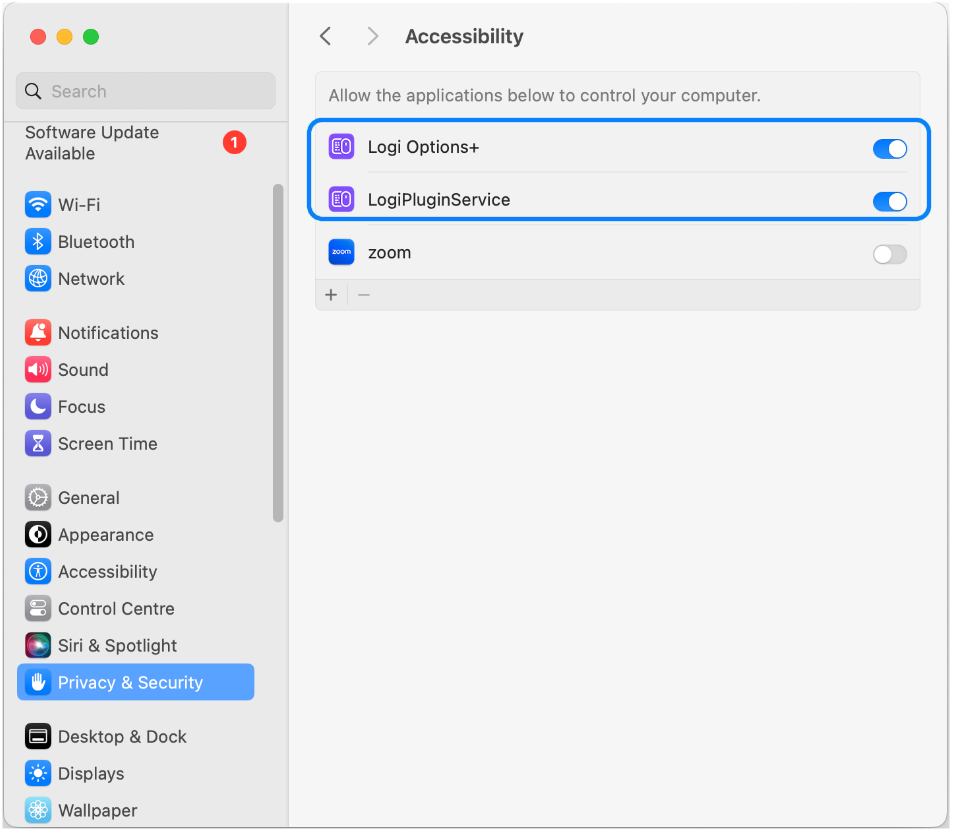

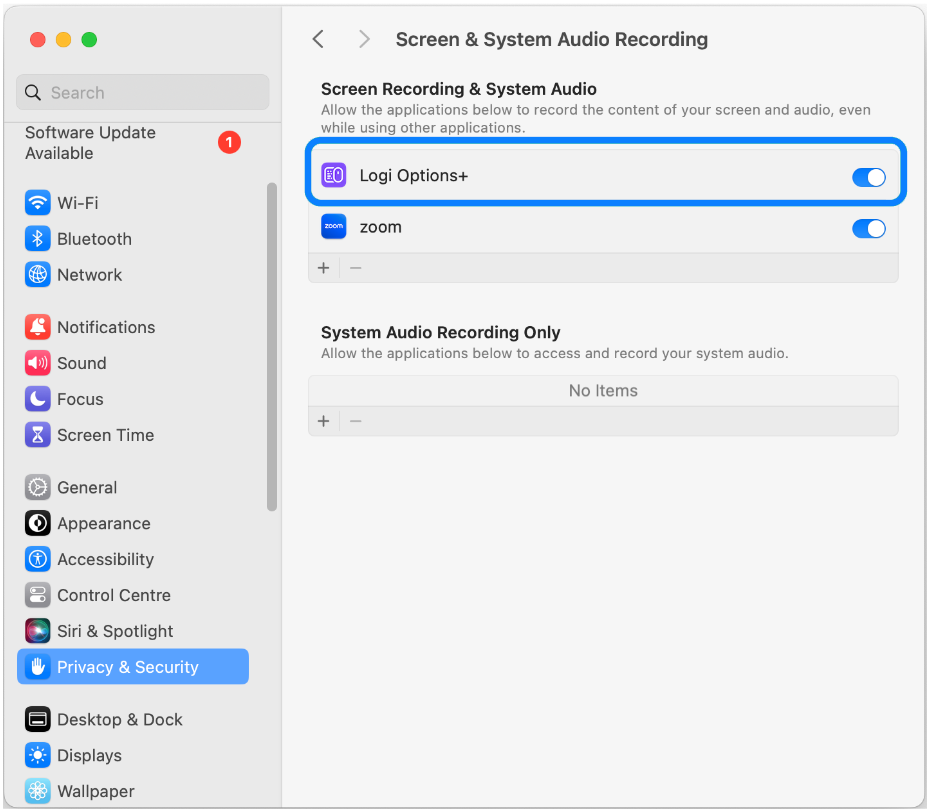
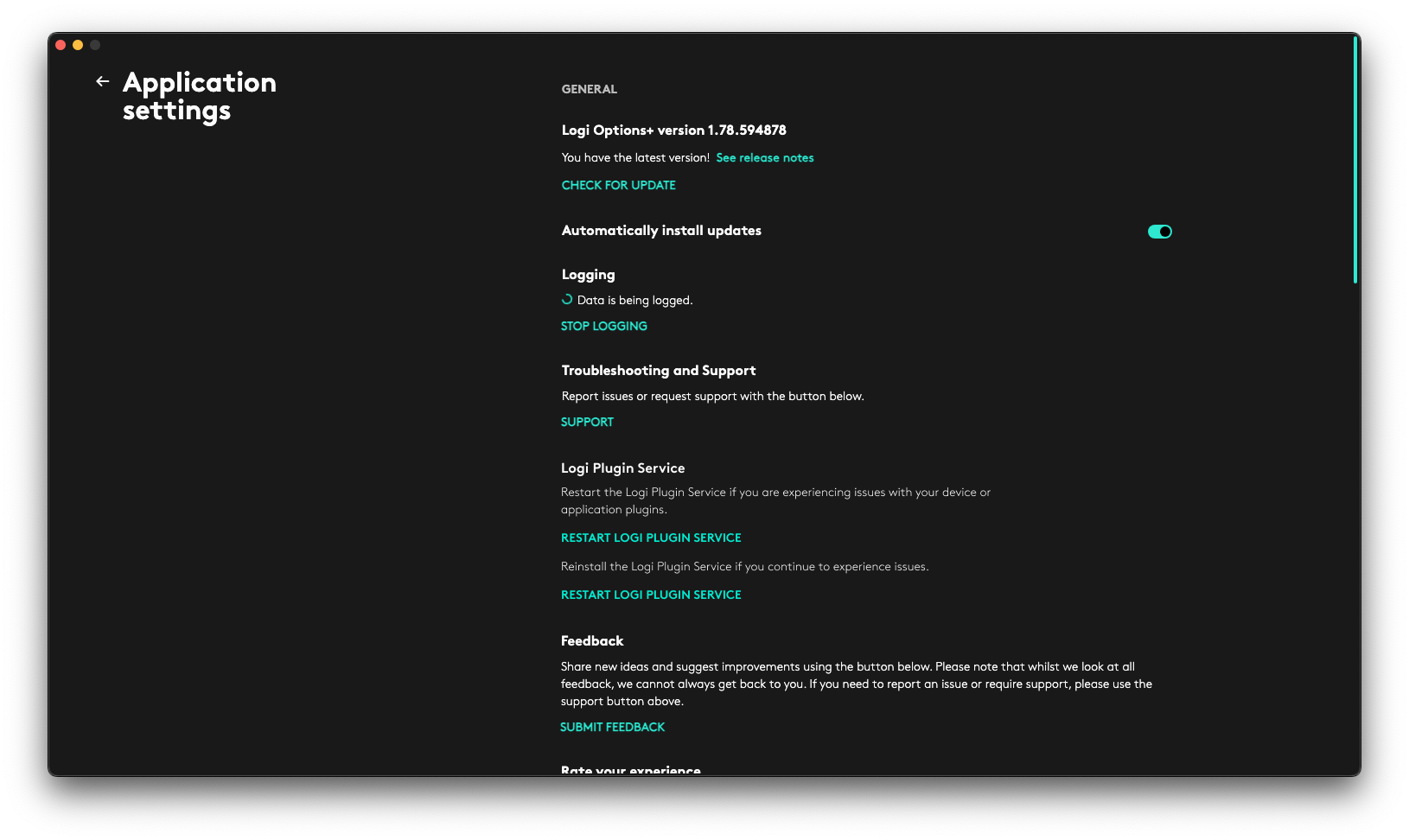
- 如果遇到插件问题,请尝试重新启动或重新安装 Logi 插件服务。点击主屏幕右上角的齿轮图标,打开“设置”菜单。然后前往 Logi 插件服务部分。
如果某些操作无法正常工作该怎么办?(仅 Mac)
如果某些操作无法在您的 Mac 上正常工作,可能是由于缺少辅助功能权限。通常需要此类权限的操作包括使用键盘快捷键、粘贴文本、使用表情符号、截屏、锁定工作站、撤销/重做功能以及调整音量。
重置和启用辅助功能权限的步骤:
- 打开设置,然后前往隐私与安全 > 辅助功能。
- 在列表中查找 LogiPluginService。如果找到,请选中并点击减号 (-) 图标,将其删除。
- 点击加号 (-) 图标,然后转到应用程序 > 实用工具,选择 LogiPluginService,同时确保权限开关已打开。
我为 Autodesk Fusion 365 (Windows) 添加了一个配置文件,但在打开 Autodesk 应用程序时,配置文件中的操作没有显示
问题出在 Fusion 的启动方式上。有一个 Launcher(启动器)应用程序,用于初始化 Fusion 应用程序。然而,在创建应用程序配置文件时,在应用程序列表中可供选择的是 Launcher 应用程序,而不是实际的 Fusion 应用程序,这导致在 Fusion 应用程序处于焦点状态时无法切换配置文件。
需要按照以下步骤来解决此问题:
- 创建新的应用程序配置文件
- 在应用程序列表中,一直滚动到底部,然后使用“选择其他应用程序”选项
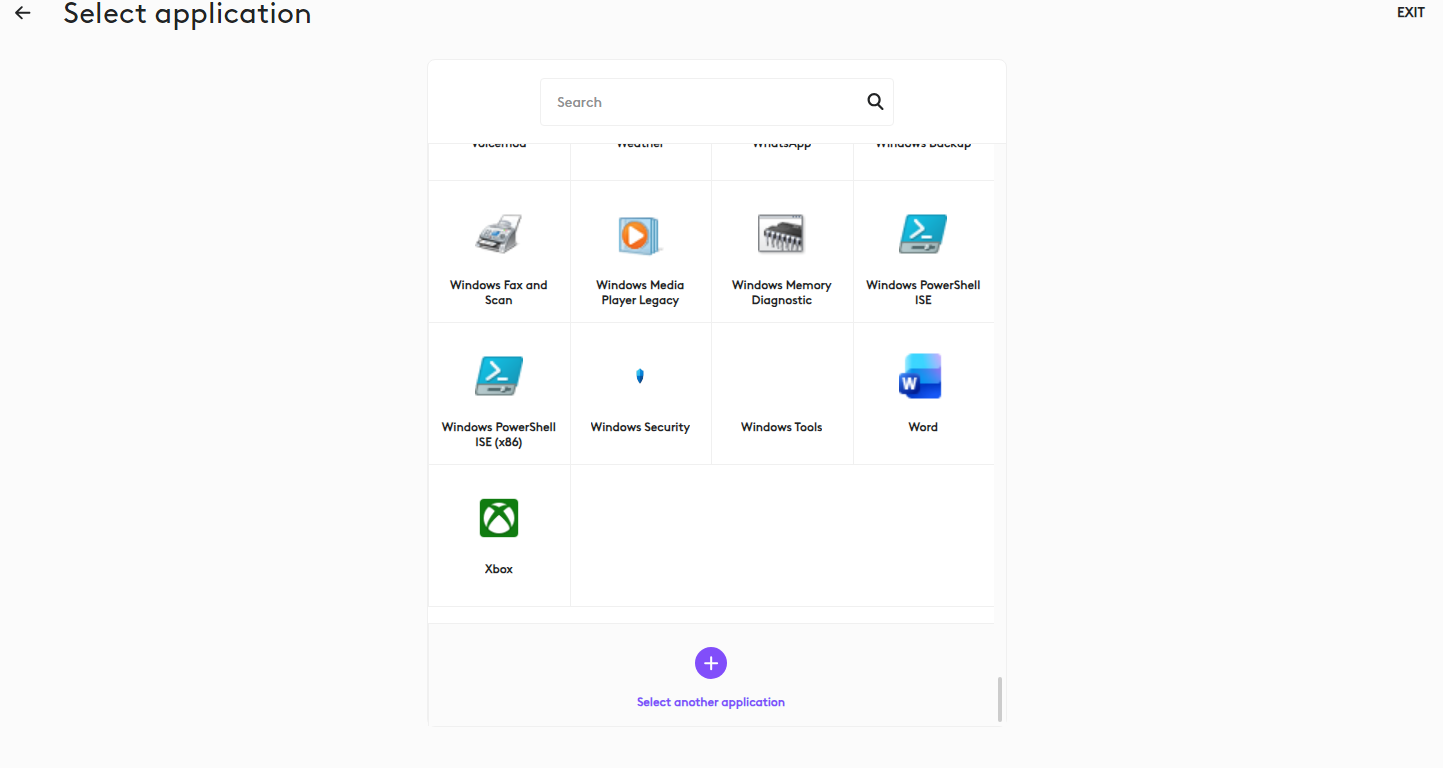
- 应用程序配置文件必须指向实际的 Fusion 可执行文件。默认位置:
C:\Users\%username%\AppData\Local\Autodesk\webdeploy\production\c20471a4ae316e18725b0917d95e36d14575877a - 最后一个文件夹在每次安装时可能名称不同,因此用户需要花些时间找到 Fusion360.exe 文件
注意:如果其他 Autodesk 应用程序也使用启动器,可能也需要使用此解决方法。
重要提示:罗技不再对固件更新工具提供支持或维护。强烈推荐您将 Logi Options+ 用于受支持的罗技设备。在此过渡期间,我们将为您提供帮助。
重要提示:罗技不再对 Logitech Preference Manager 提供支持或维护。强烈推荐您将 Logi Options+ 用于受支持的罗技设备。在此过渡期间,我们将为您提供帮助。
重要提示:罗技不再对 Logitech Control Center 提供支持或维护。强烈推荐您将 Logi Options+ 用于受支持的罗技设备。在此过渡期间,我们将为您提供帮助。
重要提示:罗技不再对 Logitech Connection Utility 提供支持或维护。强烈推荐您将 Logi Options+ 用于受支持的罗技设备。在此过渡期间,我们将为您提供帮助。
重要提示:罗技不再对 Unifying 软件提供支持或维护。强烈推荐您将 Logi Options+ 用于受支持的罗技设备。在此过渡期间,我们将为您提供帮助。
重要提示:罗技不再支持或维护 SetPoint 软件。强烈推荐您将 Logi Options+ 用于受支持的罗技设备。在此过渡期间,我们将为您提供帮助。
常问问题
此部分没有可用的产品
没有此产品的相关下载内容
没有此版本的相关下载内容。
Compatible Product
