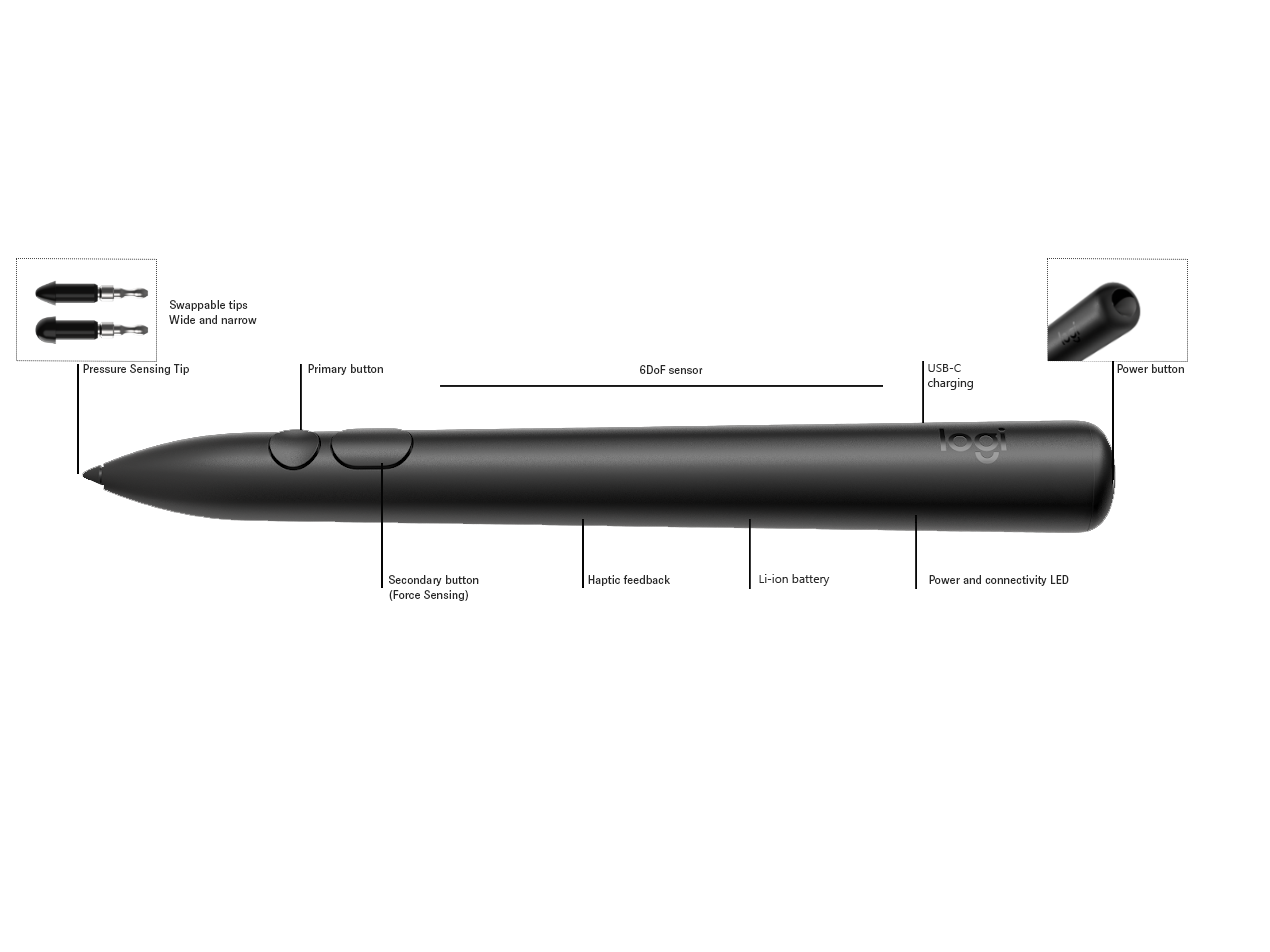
了解您的 Muse
将您的 Muse 与 Apple Vision Pro 配对
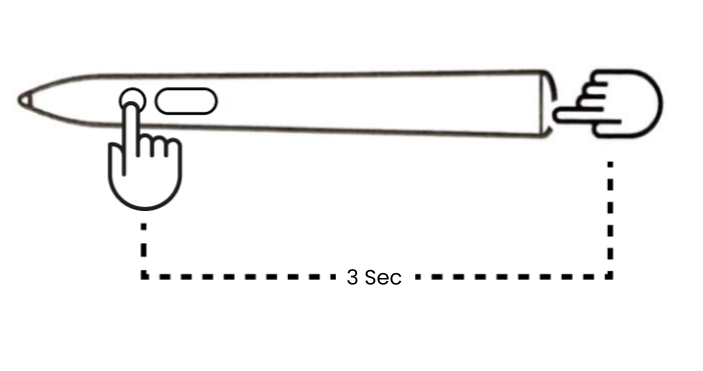
- 按住笔的顶部和主按钮 3 秒钟,直至配对指示灯开始闪烁。
- 在 Apple Vision Pro 上,打开蓝牙设置并从可用设备列表中选择 Muse 进行配对。
- 配对成功后,您会感到短暂的触觉反馈,绿色 LED 指示灯将常亮,确认连接成功。
电源管理
只需将 USB-C 线缆插入 Muse 背面的 USB-C 端口。

注意:Muse 不含 USB-C 线缆。
开机和关机
打开 Muse 的方法:按住顶部按钮 3 秒。
关闭 Muse 的方法:按住顶部按钮 3 秒。
查看电池状态:短按电源按钮。
LED 指示灯
每支 Muse 手写笔的前部顶端都配备了 LED 灯,用于指示电源和连接状态。短按电源按钮即可查看电池状态。绿色:健康,红色:电量严重不足。
含义 |
LED 指示灯状态 |
|---|---|
| 手写笔正在充电 | 绿色呼吸灯 |
| 手写笔充电完成并已插入线缆 | 绿色常亮 |
| 手写笔电池电量严重不足 (<10%) | 红色常亮(5 秒) |
| 手写笔处于配对模式 | 绿色快速闪烁 |
| 手写笔唤醒或配对成功 | 绿色常亮(5 秒) |
| 手写笔已配对并连接 | 绿色常亮(5 秒) |
| 手写笔正在更新固件 | 绿色和红色交替闪烁 |
更换 Muse 手写笔笔尖
除 Muse 上已安装的笔尖之外,每支 Muse 手写笔的包装盒中还随附两个可更换的笔尖。可以在装有 Muse 的包装盒内的托盘中找到这些笔尖。
额外随附 1 个细笔尖和 1 个宽笔尖。
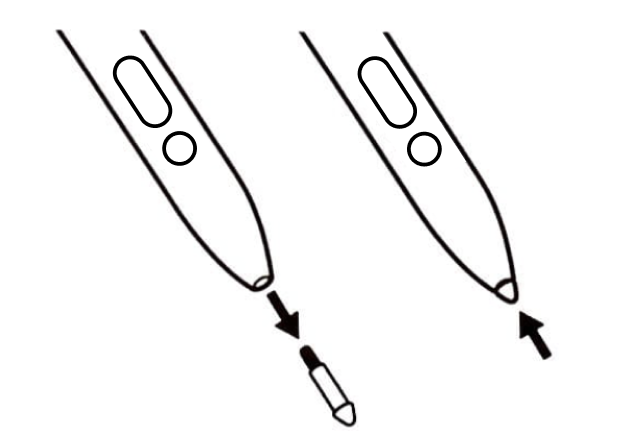
1.牢牢抓住已装在 Muse 上的笔尖并将其拔出。
2.只需将替换笔尖推入,直至听到轻微的咔嗒声,即表明笔尖已固定到位。
兼容的应用
Muse 与许多应用兼容,且该列表还在不断扩充。
重要提示:罗技不再对固件更新工具提供支持或维护。强烈推荐您将 Logi Options+ 用于受支持的罗技设备。在此过渡期间,我们将为您提供帮助。
重要提示:罗技不再对 Logitech Preference Manager 提供支持或维护。强烈推荐您将 Logi Options+ 用于受支持的罗技设备。在此过渡期间,我们将为您提供帮助。
重要提示:罗技不再对 Logitech Control Center 提供支持或维护。强烈推荐您将 Logi Options+ 用于受支持的罗技设备。在此过渡期间,我们将为您提供帮助。
重要提示:罗技不再对 Logitech Connection Utility 提供支持或维护。强烈推荐您将 Logi Options+ 用于受支持的罗技设备。在此过渡期间,我们将为您提供帮助。
重要提示:罗技不再对 Unifying 软件提供支持或维护。强烈推荐您将 Logi Options+ 用于受支持的罗技设备。在此过渡期间,我们将为您提供帮助。
重要提示:罗技不再支持或维护 SetPoint 软件。强烈推荐您将 Logi Options+ 用于受支持的罗技设备。在此过渡期间,我们将为您提供帮助。
常问问题
此部分没有可用的产品
没有此产品的相关下载内容
没有此版本的相关下载内容。
Compatible Product
