将键盘连接到设备
选择键盘与设备的配对方式。有两种方式:
- 使用直接蓝牙低功耗连接配对
- 使用 Logi Bolt 接收器配对
要使用蓝牙配对:
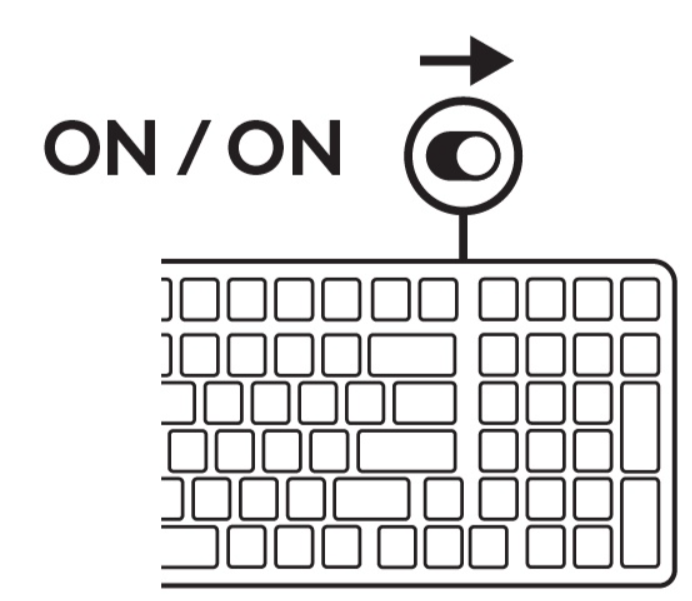 |
打开键盘。 键盘(连接键上)的白色 LED 将开始闪烁。 |
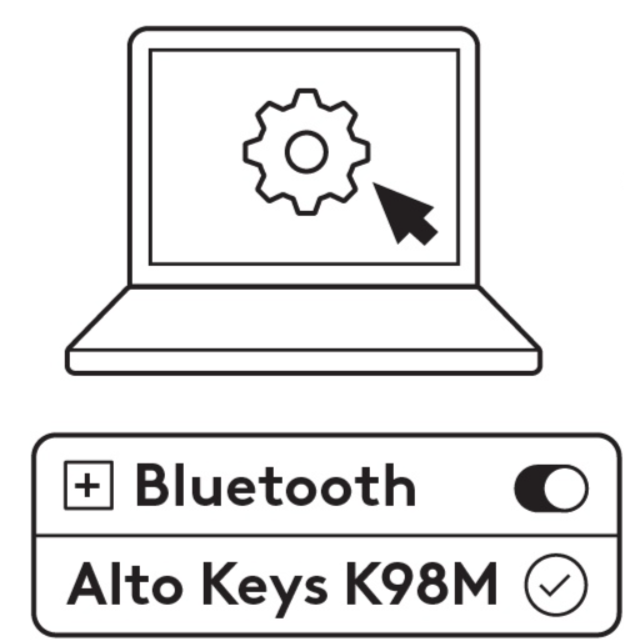 |
步骤 2 打开设备的蓝牙设置。从设备列表中选择 Alto Keys K98M 键盘,添加新的外设。LED 停止闪烁后,键盘即配对成功。 |
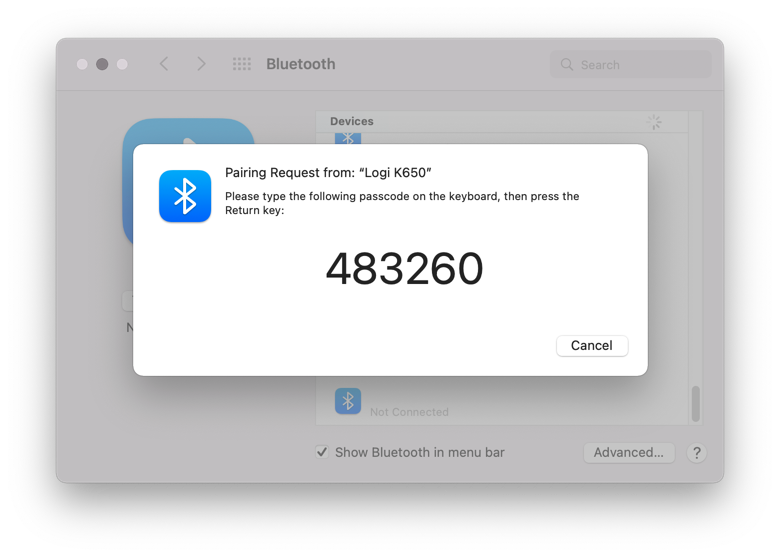 |
步骤 3 电脑将要求您随机输入一组数字。键入数字,然后按下 Alto Keys K98M 键盘的 Enter 键。 现在,键盘已可以使用。 |
点击此处了解关于如何在电脑上完成此步骤的详细信息。如果遇到蓝牙问题,请点击此处查看蓝牙故障排除信息。
要使用 Logi Bolt 接收器配对:
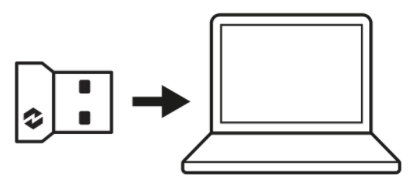 |
从键盘包装中取出 Logi Bolt 接收器,将接收器插入台式机或笔记本电脑的可用 USB 端口。 |
|
打开键盘。当连接键上的白色 LED 停止闪烁时,表示设备已成功连接。 |
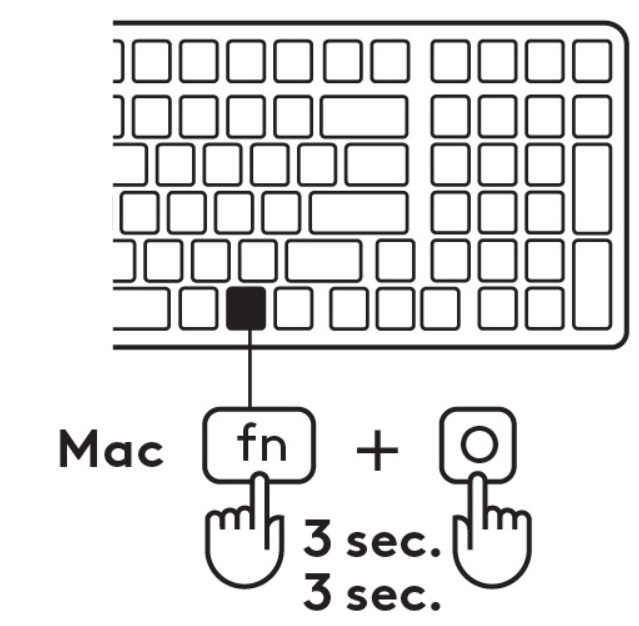 |
步骤 3 为您的电脑操作系统设置正确的键盘布局: Windows:按住 Fn + P 并保持 3 秒 macOS:按住 Fn + O 并保持 3 秒 重要提示:Windows 为默认系统布局。如果您使用的是 Windows 电脑,可以跳过此步骤。现在,键盘已可以使用。 |
键盘功能
键盘提供一系列实用的高效工具,可帮助您节省时间并提高工作效率:
| F 行键 | 主要功能 | 次级功能 |
 |
Escape | Fn 锁定 |
 |
Easy-Switch | F1 |
 |
Easy-Switch | F2 |
 |
Easy-Switch | F3 |
 |
背光增加 | F4 |
 |
听写 | F5 |
 |
表情符号 | F6 |
 |
截图和绘制 | F7 |
 |
麦克风静音* | F8 |
 |
播放暂停 | F9 |
 |
静音 | F10 |
 |
音量降低 | F11 |
 |
音量升高 | F12 |
 |
删除 | Home |
 |
操作键 1 | End |
 |
操作键 2 | Page Up |
 |
操作键 3 | Page Down |
* Windows:无 Options+ — 通话静音切换/Mac:需要安装 Options+
多操作系统键盘
键盘设计支持多种操作系统 (OS):Windows 和 macOS。
对于 Windows 和 macOS 键盘布局:
| 如果您是 macOS 用户,特殊字符和按键位于按键下部 | 如果您是 Windows 用户,特殊字符位于按键上部 |
 |
|
| *macOS 布局同时兼容 iOS 和 iPadOS | *Windows 布局同时兼容 Linux 和 Android |
电池状态通知
键盘电量低时会向您发送通知。
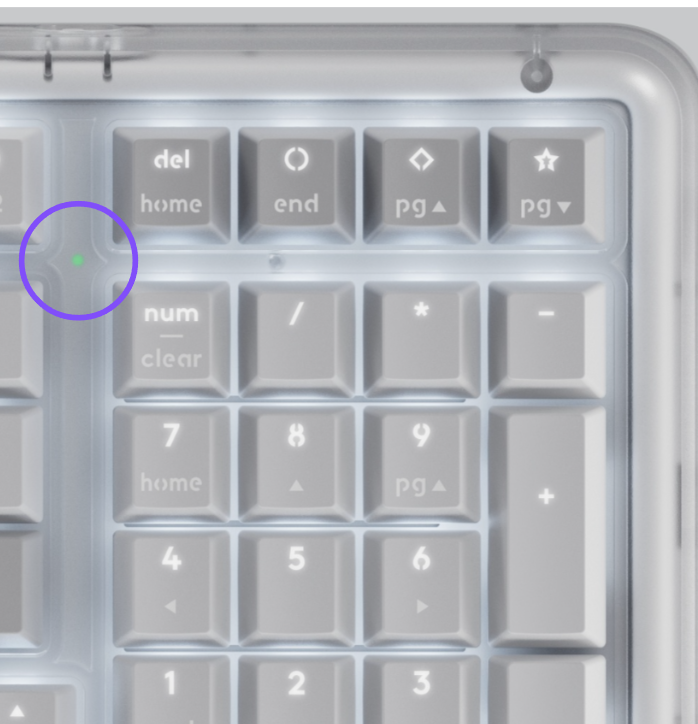
- 电量为 100% 到 11% 时,电池 LED 指示灯为绿色。
- 电量为 10% 或更低时,电池 LED 指示灯为红色。电量不足时,您仍可以继续使用设备约一个月。
安装 Logitech 软件
下载 Logi Options+ 自定义键盘,充分利用所有实用的快捷键和其他功能。点击此处下载和了解更多功能信息。
如何使用 Logi Options+ 自定义键盘
- 下载并安装 Logi Options+。点击此处下载软件。
- 屏幕上将弹出安装程序窗口。点击安装 Options+。
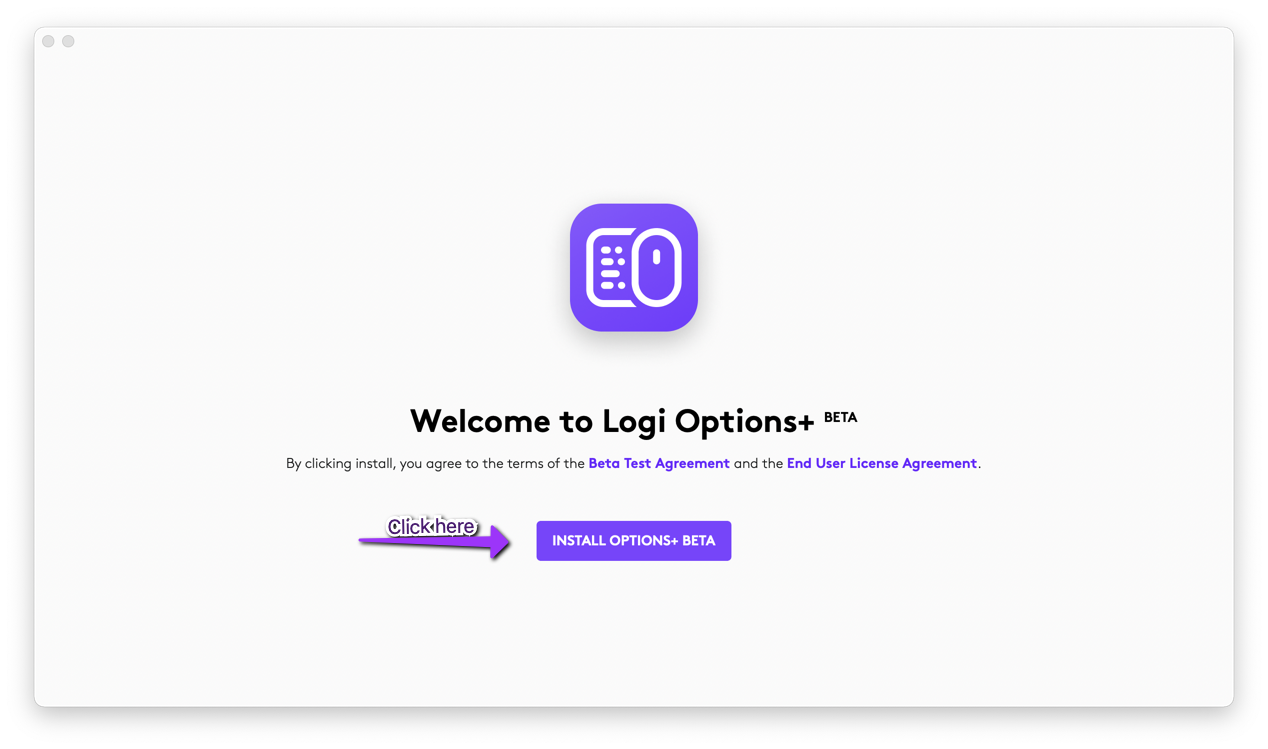
- Logi Options+ 安装完成后。将打开一个窗口,您能够看到键盘的图像,点击图像。
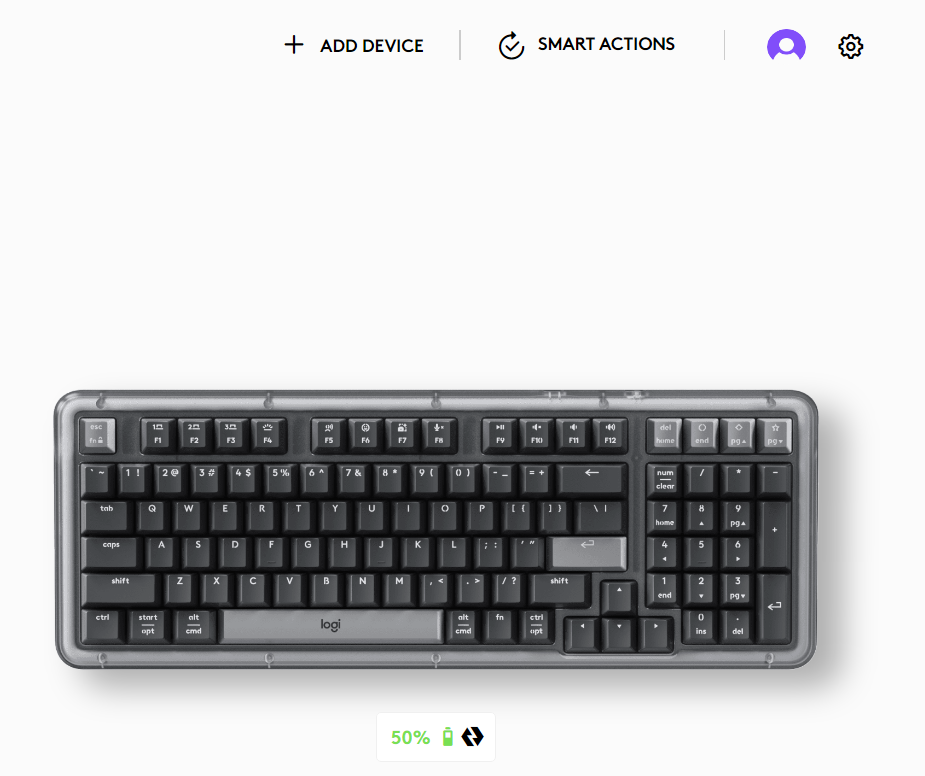
- 您将进入快速入门流程,向您展示如何自定义键盘。强烈建议不要跳过此步骤。
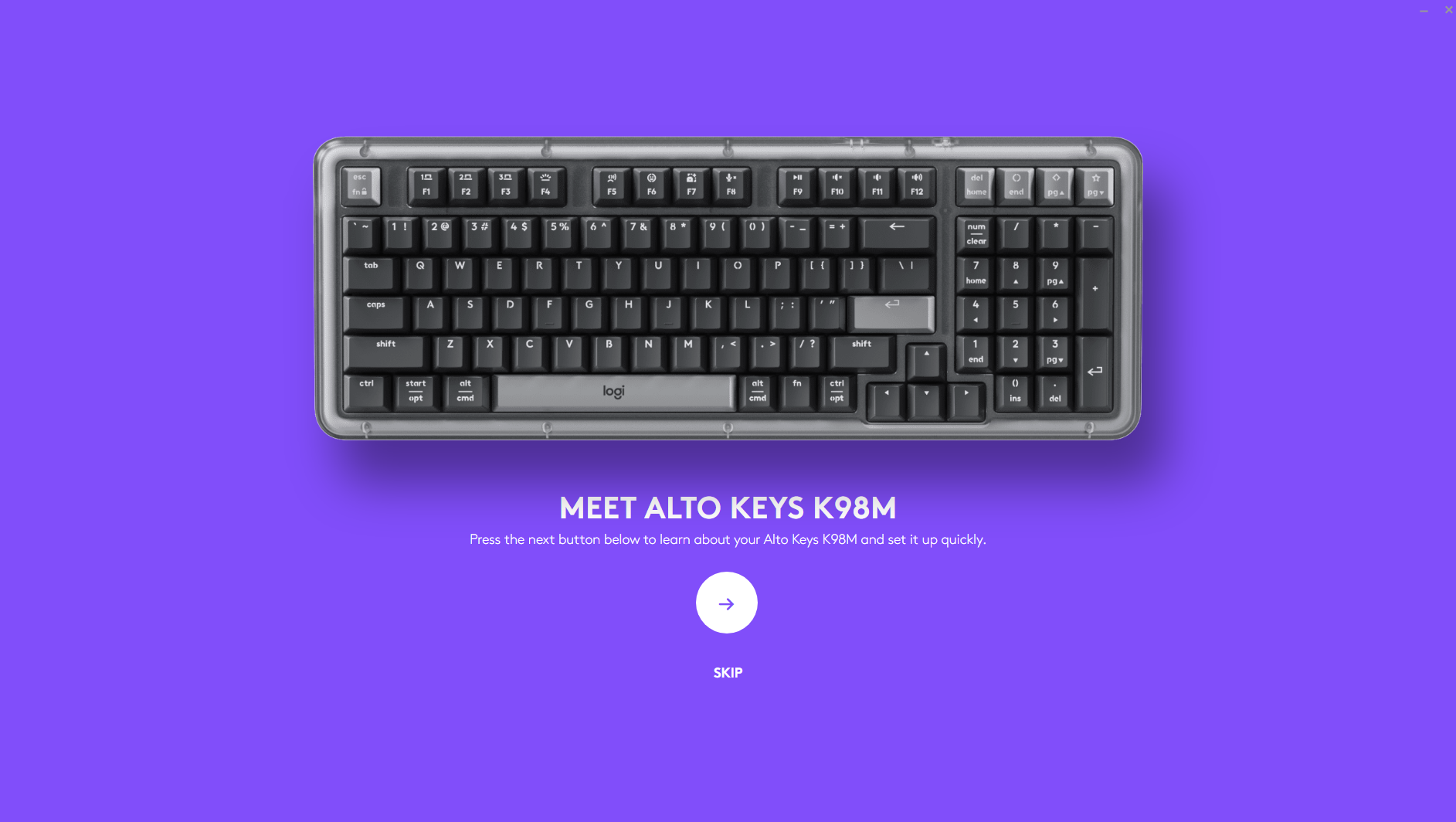
- 完成后,您便可以开始自定义。
键盘:在窗口左侧,点击按键。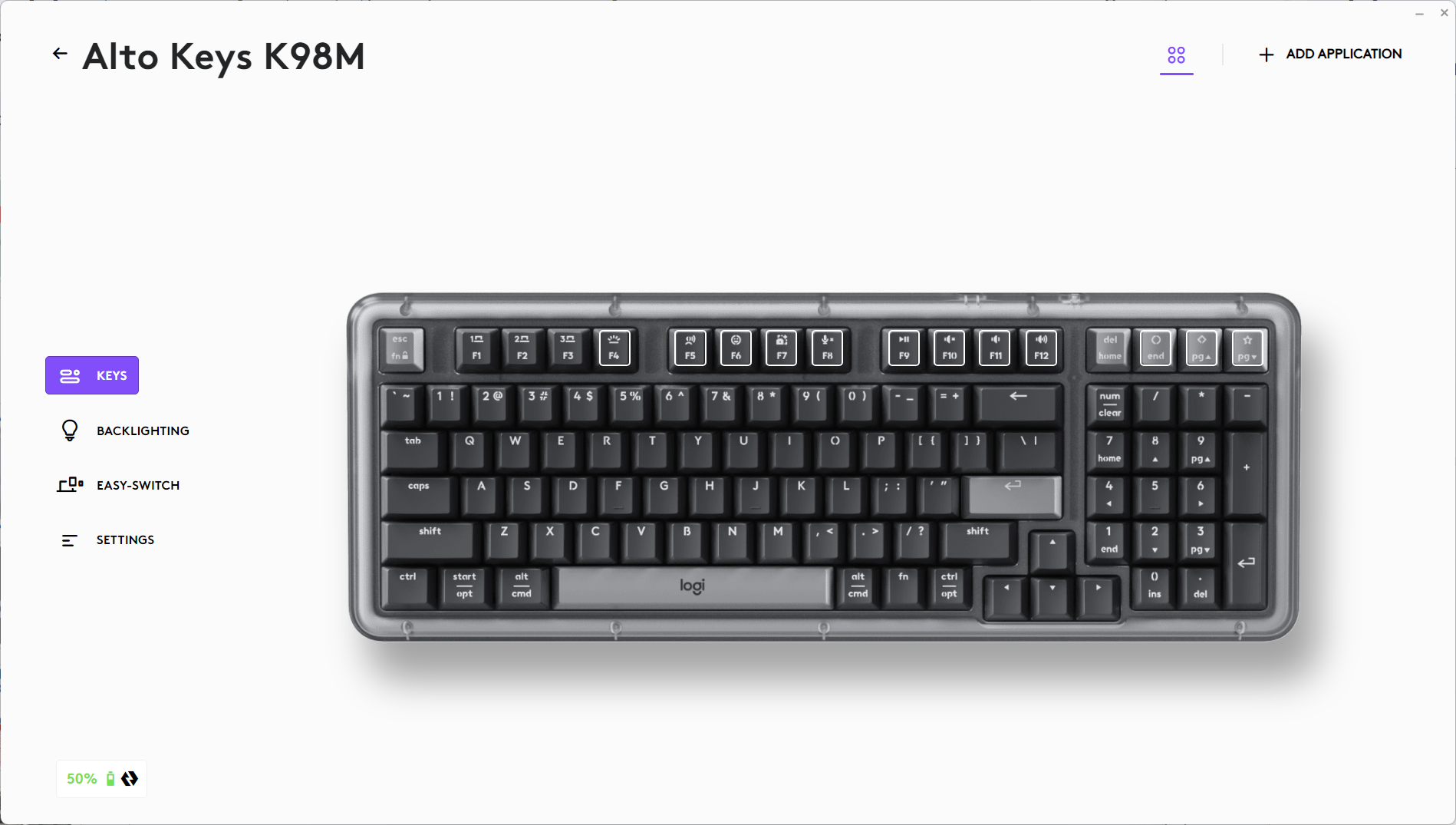
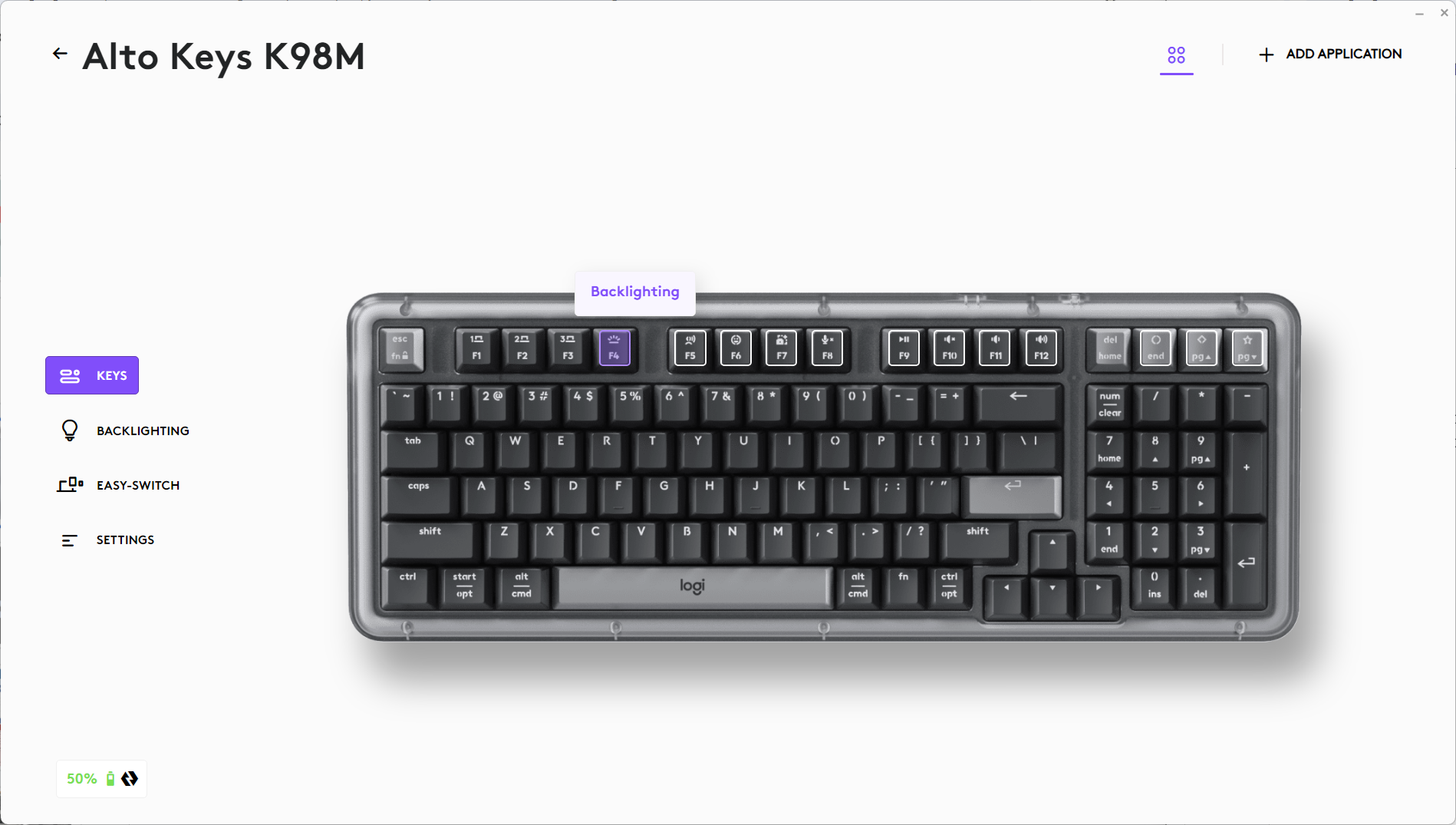
- 例如,要自定义键盘功能键,请点击要自定义的按键:
- 从屏幕右侧的选项中点击您要为按钮或按键设置的功能,即可完成设置!
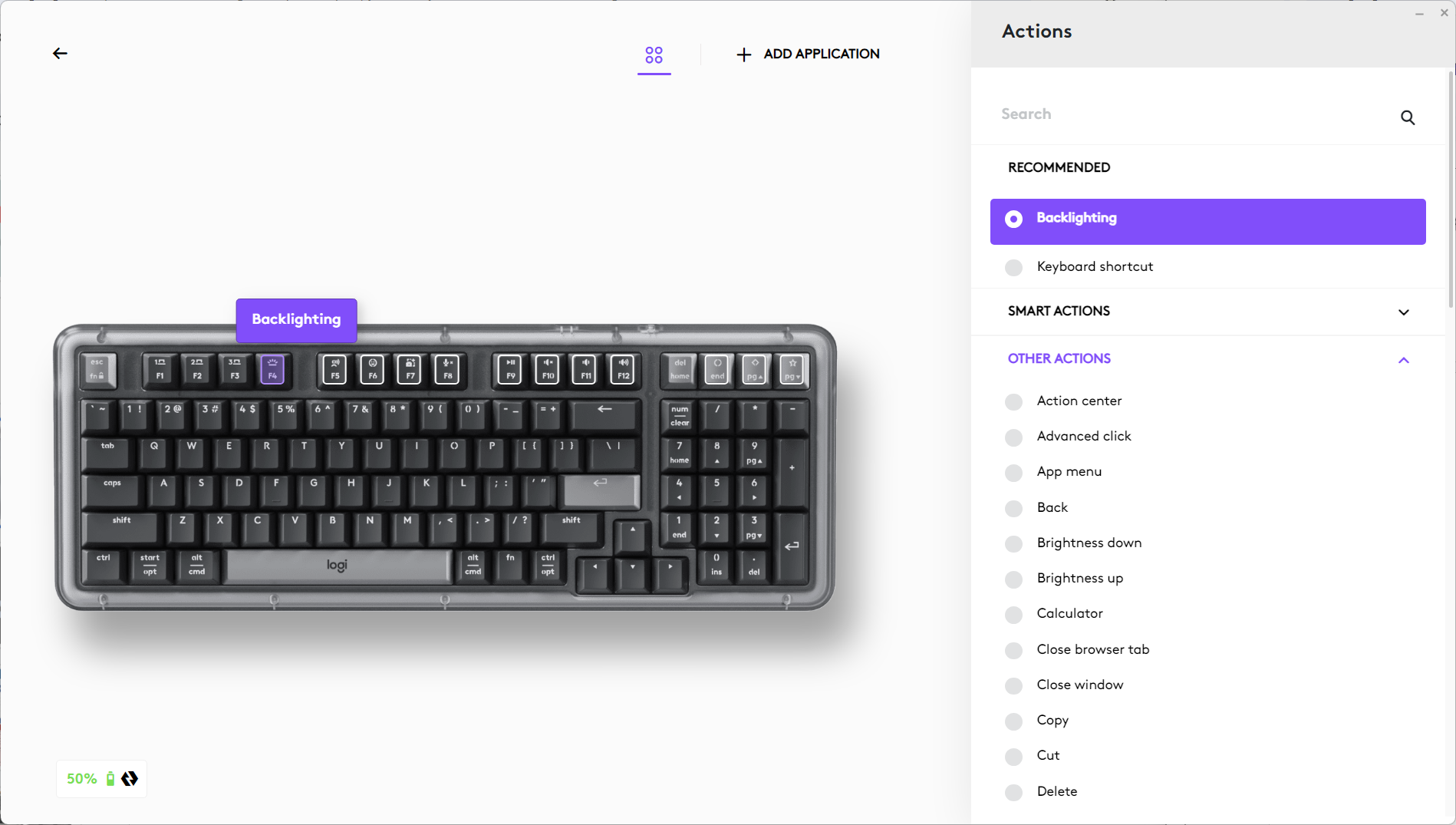
软件通知
安装 Logi Options+ 软件后,您还会收到在键盘上执行的某些操作的屏幕通知。
-
电量不足
当键盘或鼠标电量剩余 5% 时,您会在屏幕上收到电量通知。 -
F-Keys 开关
按下 Fn + Esc 在媒体键和 F 键之间切换。我们新增一条通知,让您知道切换状态。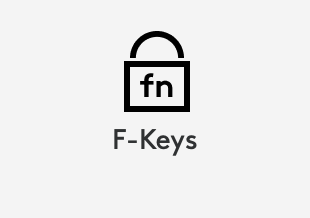
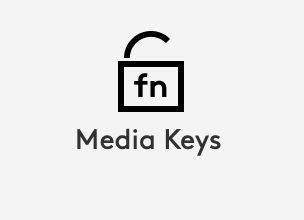
注:默认情况下,键盘可以直接使用媒体键。 -
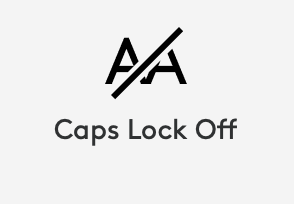
Caps Lock 通知
除了 Caps Lock 键上的 LED 点亮外,Caps Lock 功能激活时还会显示屏幕通知。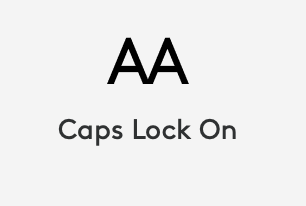
重要提示:罗技不再对固件更新工具提供支持或维护。强烈推荐您将 Logi Options+ 用于受支持的罗技设备。在此过渡期间,我们将为您提供帮助。
重要提示:罗技不再对 Logitech Preference Manager 提供支持或维护。强烈推荐您将 Logi Options+ 用于受支持的罗技设备。在此过渡期间,我们将为您提供帮助。
重要提示:罗技不再对 Logitech Control Center 提供支持或维护。强烈推荐您将 Logi Options+ 用于受支持的罗技设备。在此过渡期间,我们将为您提供帮助。
重要提示:罗技不再对 Logitech Connection Utility 提供支持或维护。强烈推荐您将 Logi Options+ 用于受支持的罗技设备。在此过渡期间,我们将为您提供帮助。
重要提示:罗技不再对 Unifying 软件提供支持或维护。强烈推荐您将 Logi Options+ 用于受支持的罗技设备。在此过渡期间,我们将为您提供帮助。
重要提示:罗技不再支持或维护 SetPoint 软件。强烈推荐您将 Logi Options+ 用于受支持的罗技设备。在此过渡期间,我们将为您提供帮助。
常问问题
此部分没有可用的产品
没有此产品的相关下载内容
没有此版本的相关下载内容。
Compatible Product
