将 Type-S 连接至 Samsung Galaxy Tab E 平板电脑:
现在即可使用键盘操作任何支持键盘输入的 Android 应用程序。
- 打开键盘盖,将支架的底部扣到第一排键盘按键上方的磁条上,打开键盘。 键盘右上方的状态指示灯变成绿色,表示键盘已开启。
注意: 如果状态指示灯为红灯,则需为键盘电池充电。 有关说明,请参见为 Logitech Type-S Tab E 键盘保护套充电。
两秒后,状态指示灯开始快速闪烁蓝灯。
注意: 首次开启键盘保护套时,其将进入搜索模式,直到与平板电脑成功配对(最长 15 分钟)。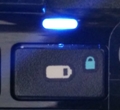
- 在平板电脑上点击设置图标并确保蓝牙功能处于打开状态。
- 点击 Type - S Tab E 将键盘与平板电脑配对。
- 如有输入密码的提示信息,请输入屏幕上显示的密码,然后按下 Enter。
注意: 需要使用 Type-S 键盘输入密码。 请勿使用平板电脑的屏幕键盘。 - 配对完成后,平板电脑中 Type - S 键盘保护套的状态将显示为已连接。
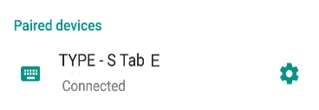
现在即可使用键盘操作任何支持键盘输入的 Android 应用程序。
重要提示:罗技不再对固件更新工具提供支持或维护。强烈推荐您将 Logi Options+ 用于受支持的罗技设备。在此过渡期间,我们将为您提供帮助。
重要提示:罗技不再对 Logitech Preference Manager 提供支持或维护。强烈推荐您将 Logi Options+ 用于受支持的罗技设备。在此过渡期间,我们将为您提供帮助。
重要提示:罗技不再对 Logitech Control Center 提供支持或维护。强烈推荐您将 Logi Options+ 用于受支持的罗技设备。在此过渡期间,我们将为您提供帮助。
重要提示:罗技不再对 Logitech Connection Utility 提供支持或维护。强烈推荐您将 Logi Options+ 用于受支持的罗技设备。在此过渡期间,我们将为您提供帮助。
重要提示:罗技不再对 Unifying 软件提供支持或维护。强烈推荐您将 Logi Options+ 用于受支持的罗技设备。在此过渡期间,我们将为您提供帮助。
重要提示:罗技不再支持或维护 SetPoint 软件。强烈推荐您将 Logi Options+ 用于受支持的罗技设备。在此过渡期间,我们将为您提供帮助。
常问问题
此部分没有可用的产品
没有此产品的相关下载内容
没有此版本的相关下载内容。
显示全部下载
Compatible Product
