该问题很可能与配置有关。 检查 Logitech 鼠标和键盘软件 (SetPoint) 中的鼠标按钮和程序设置,如下所示。
-
启动 SetPoint(开始 > 程序 > Logitech > 鼠标和键盘 > 鼠标和键盘设置)。
-
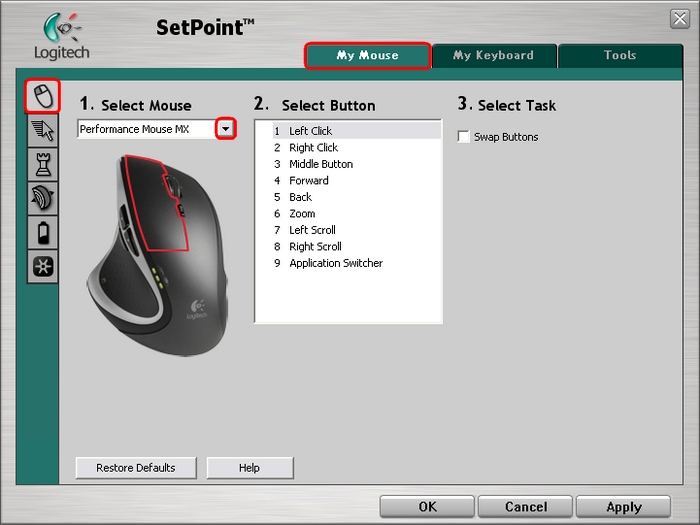
单击顶部的“我的鼠标”选项卡,然后选择左侧的“鼠标按钮设置”选项卡。
-
从“选择鼠标”下拉菜单中选择“Performance Mouse MX”,如下所示:
-
从“选择按钮”字段中选择无法正常工作的按钮:
-
根据您选择的按钮,会有个选项来选择程序,如下所示。 在该示例中,我们可以选择一个程序以应用“前进”按钮:

-
如果显示“选择程序”选项,则选择一个应用程序,然后返回“选择按钮”列表,重新选择您要验证的按钮:
-
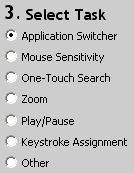
从“选择任务”字段中选择您要指定的任务:
-
某些选项可能会生成其他子字段,用于进行其它配置。 在该示例中,我们选择了“向上浏览”。 移动滑块设置速度。
-
单击“应用”保存设置。 单击“确定”退出 SetPoint。
更多信息:
如果以上解决方法无法解决您的问题,请查询 知识库文章 16315,以获取与 Logitech 技术支持联系的说明。
重要提示:罗技不再对固件更新工具提供支持或维护。强烈推荐您将 Logi Options+ 用于受支持的罗技设备。在此过渡期间,我们将为您提供帮助。
重要提示:罗技不再对 Logitech Preference Manager 提供支持或维护。强烈推荐您将 Logi Options+ 用于受支持的罗技设备。在此过渡期间,我们将为您提供帮助。
重要提示:罗技不再对 Logitech Control Center 提供支持或维护。强烈推荐您将 Logi Options+ 用于受支持的罗技设备。在此过渡期间,我们将为您提供帮助。
重要提示:罗技不再对 Logitech Connection Utility 提供支持或维护。强烈推荐您将 Logi Options+ 用于受支持的罗技设备。在此过渡期间,我们将为您提供帮助。
重要提示:罗技不再对 Unifying 软件提供支持或维护。强烈推荐您将 Logi Options+ 用于受支持的罗技设备。在此过渡期间,我们将为您提供帮助。
重要提示:罗技不再支持或维护 SetPoint 软件。强烈推荐您将 Logi Options+ 用于受支持的罗技设备。在此过渡期间,我们将为您提供帮助。
常问问题
此部分没有可用的产品
没有此产品的相关下载内容
没有此版本的相关下载内容。
Compatible Product
