如果您的设备带有 Unifying 徽标,则可以将其与任何 Unifying 接收器配合使用。Unifying 接收器一次最多可与六台 Unifying 设备配对。
| 产品上的 Unifying 徽标 | Unifying 接收器 |
|
|
|

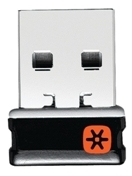
将 Unifying 设备连接到 Unifying 接收器的方法如下:
-
启动 Logitech Unifying 软件。
注意:如果尚未安装,可以从软件下载页面下载 Unifying 软件。
- Windows:开始 > 程序 > Logitech > Unifying > Logitech Unifying Software
-
Macintosh:应用程序 / 实用工具 / Logitech Unifying Software
-
在欢迎界面底部,点击下一步。
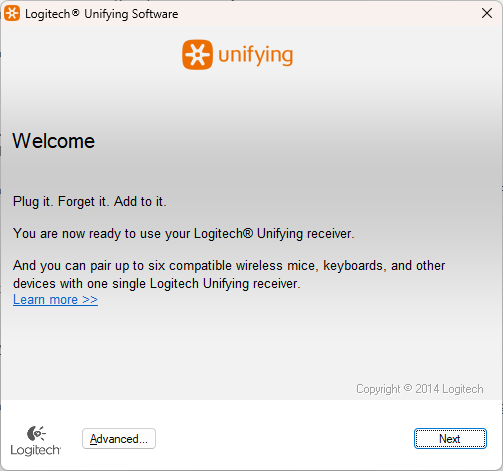
注意:以下说明使用的是 Windows 屏幕截图。Macintosh 界面会略有不同,但操作说明相同。
-
按照屏幕上的说明关闭设备,然后重新打开。
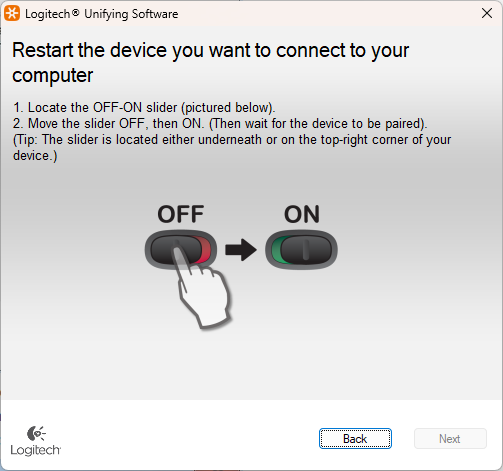
-
检测到设备后,您将看到确认消息。如果您连接的是:
-
键盘:在提供的字段中输入测试消息,以确保键盘正常工作。
-
鼠标:移动鼠标,查看光标是否随之移动。
如果设备连接成功,请点击是,然后点击下一步。
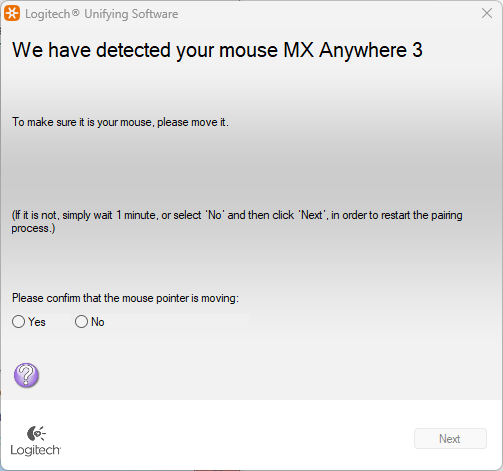
如果其他设备未立即正常工作,请等待一分钟,查看其是否连接。如果仍未连接,请选择否,然后点击下一步,从第 1 步重新开始配对过程。
-
-
点击完成退出 Logitech Unifying Software。您的设备现在应该已连接。
重要提示:罗技不再对固件更新工具提供支持或维护。强烈推荐您将 Logi Options+ 用于受支持的罗技设备。在此过渡期间,我们将为您提供帮助。
重要提示:罗技不再对 Logitech Preference Manager 提供支持或维护。强烈推荐您将 Logi Options+ 用于受支持的罗技设备。在此过渡期间,我们将为您提供帮助。
重要提示:罗技不再对 Logitech Control Center 提供支持或维护。强烈推荐您将 Logi Options+ 用于受支持的罗技设备。在此过渡期间,我们将为您提供帮助。
重要提示:罗技不再对 Logitech Connection Utility 提供支持或维护。强烈推荐您将 Logi Options+ 用于受支持的罗技设备。在此过渡期间,我们将为您提供帮助。
重要提示:罗技不再对 Unifying 软件提供支持或维护。强烈推荐您将 Logi Options+ 用于受支持的罗技设备。在此过渡期间,我们将为您提供帮助。
重要提示:罗技不再支持或维护 SetPoint 软件。强烈推荐您将 Logi Options+ 用于受支持的罗技设备。在此过渡期间,我们将为您提供帮助。
常问问题
此部分没有可用的产品
没有此产品的相关下载内容
没有此版本的相关下载内容。
Compatible Product
