-
确保当前所用的是最新版本的 Logitech Options。 所用的应为 6.70.2044 或更新版本。 更早版本的 Logitech Options 不支持 Adobe CC 2018。
-
更新 Logitech Options 后,在前台打开支持的 Adobe 应用程序,Logitech Options 将自动为 2018 版应用程序设置配置文件(Adobe Illustrator 除外),Adobe Illustrator 设置如下:
- 升级至 Adobe 2018 并安装最新版本 Logitech Options 后,首次运行 Adobe Illustrator CC 2018,会提示需要在 Logitech Options 中输入密码为 Crown 功能安装正确的插件。
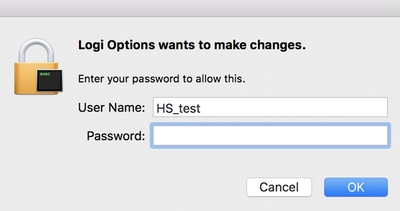
- 升级至 Adobe 2018 并安装最新版本 Logitech Options 后,首次运行 Adobe Illustrator CC 2018,会提示需要在 Logitech Options 中输入密码为 Crown 功能安装正确的插件。
-
若 Crown 功能在 Adobe 2018 应用程序中仍有问题,则需要在该程序中移除配置文件并重新添加。 操作方法如下:
- 打开 Logitech Options,然后选择 Craft 出色键盘。
- 在右上角点击全部应用,然后将鼠标悬停在需要移除配置文件的应用程序名称上。
- 点击 "x" 按钮,然后在确认对话框中点击好。
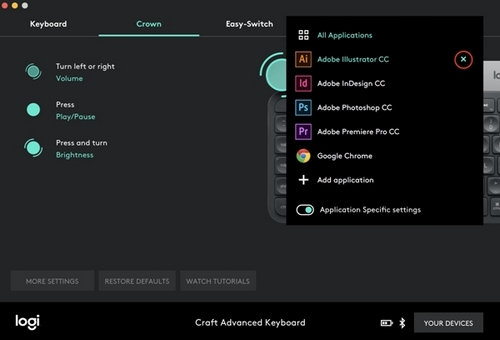
- 点击 + 添加应用添加配置文件,然后选择支持的应用程序以为其创建配置文件。 按照屏幕上每一步的指示操作,以重新安装配置文件。
-
若您使用的是 Adobe 2017,Crown 功能在将 Logitech Options 更新至最新版本后失灵,请重新启动在 Logitech Options 安装期间正在运行的 Adobe 2017 应用程序(若支持)。 Crown 功能应会恢复。
-
若您同时装有 Adobe 2017 和 Adobe 2018,并且两个版本在同时运行,那 Crown 功能只能在首先启动的版本中使用。 Crown 支持 2017 及 2018 版 Adobe(Ps、Ai、Id、Pr),但同一时间只支持一个版本的应用程序。
-
若您已设置 Adobe 2018 的 Craft Crown 配置文件,想同样安装 Adobe 2017 并为其添加配置文件,那么您需要先移除 2017 及 2018 版已安装应用程序的配置文件,然后重新添加配置文件。 参照上述步骤移除配置文件并重新添加。
重要提示:罗技不再对固件更新工具提供支持或维护。强烈推荐您将 Logi Options+ 用于受支持的罗技设备。在此过渡期间,我们将为您提供帮助。
重要提示:罗技不再对 Logitech Preference Manager 提供支持或维护。强烈推荐您将 Logi Options+ 用于受支持的罗技设备。在此过渡期间,我们将为您提供帮助。
重要提示:罗技不再对 Logitech Control Center 提供支持或维护。强烈推荐您将 Logi Options+ 用于受支持的罗技设备。在此过渡期间,我们将为您提供帮助。
重要提示:罗技不再对 Logitech Connection Utility 提供支持或维护。强烈推荐您将 Logi Options+ 用于受支持的罗技设备。在此过渡期间,我们将为您提供帮助。
重要提示:罗技不再对 Unifying 软件提供支持或维护。强烈推荐您将 Logi Options+ 用于受支持的罗技设备。在此过渡期间,我们将为您提供帮助。
重要提示:罗技不再支持或维护 SetPoint 软件。强烈推荐您将 Logi Options+ 用于受支持的罗技设备。在此过渡期间,我们将为您提供帮助。
常问问题
此部分没有可用的产品
没有此产品的相关下载内容
没有此版本的相关下载内容。
Compatible Product
