您需安装 Logitech SetPoint Mouse and Keyboard 软件,方可使用 MX5500 鼠标的左右滚动功能。
如果您尚未安装最新版 SetPoint,请访问 MX5500 下载页面下载该软件。安装 SetPoint 后,应该能够通过向左或向右按下滚轮来控制水平滚动。
如果安装 SetPoint 后,仍不能正常使用水平滚动功能,请进行以下操作:
-
启动 Logitech SetPoint Mouse and Keyboard 软件。
开始 > 所有程序 > Logitech > Mouse and Keyboard > Mouse and Keyboard Settings
-
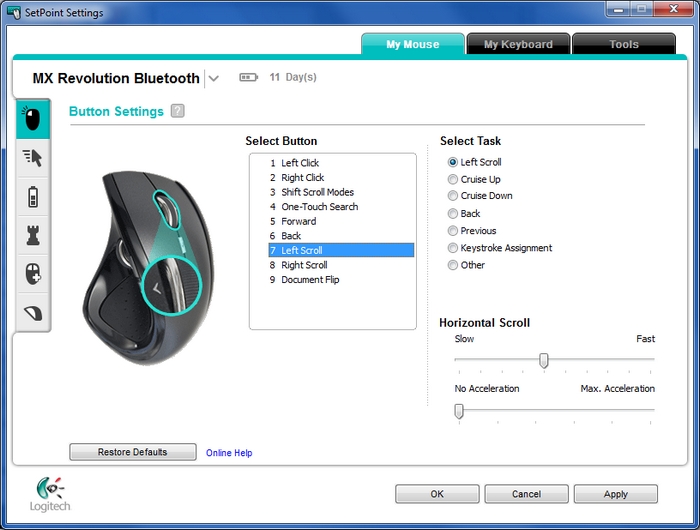
SetPoint 打开后,单击 SetPoint Settings(SetPoint 设置)窗口顶部的 My Mouse(我的鼠标)选项卡。
注意:如果您连接了多个 Logitech 鼠标,并且当前未显示 MX Revolution Bluetooth,则单击当前产品名称旁边的下拉箭头图标,然后从显示的下拉菜单中选择该鼠标。
-
单击左侧工具栏顶部的鼠标图标,以显示 Button Settings(按钮设置)屏幕。
-
在 Select Button(选择按钮)字段中,选择“7. Left Scroll”(7. 向左滚动)
-
在 Select Task(选择任务)列表中,选择“Left Scroll”(向左滚动)。
-
滑动相应滑块选择水平滚动的速度和加速度,然后单击 Apply(应用)。
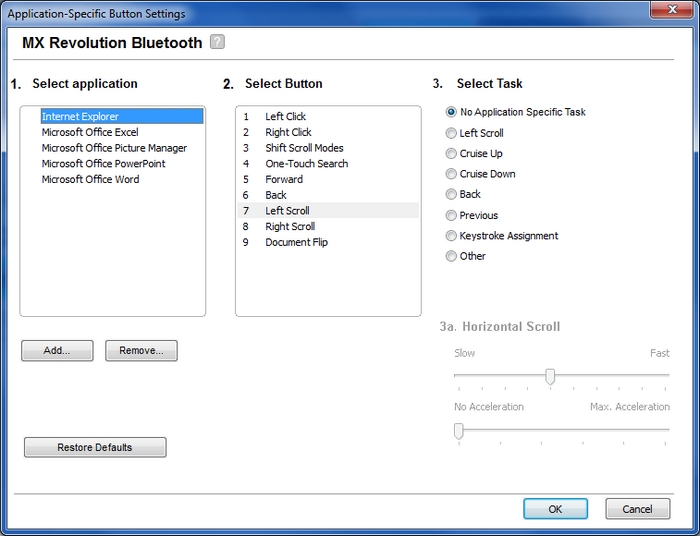
要确认每个应用程序的水平滚动设置,请进行以下操作:
-
选择“Advanced Settings”(高级设置)。
-
单击 Configure(配置)按钮。
- 单击列表中的应用程序并进行所需更改。
-
单击 OK(确定)退出 SetPoint。
联系信息
如果此问题仍未解决,请参阅 知识库文章 23381,了解如何联系 Logitech 技术支持人员咨询本产品的相关问题。
重要提示:罗技不再对固件更新工具提供支持或维护。强烈推荐您将 Logi Options+ 用于受支持的罗技设备。在此过渡期间,我们将为您提供帮助。
重要提示:罗技不再对 Logitech Preference Manager 提供支持或维护。强烈推荐您将 Logi Options+ 用于受支持的罗技设备。在此过渡期间,我们将为您提供帮助。
重要提示:罗技不再对 Logitech Control Center 提供支持或维护。强烈推荐您将 Logi Options+ 用于受支持的罗技设备。在此过渡期间,我们将为您提供帮助。
重要提示:罗技不再对 Logitech Connection Utility 提供支持或维护。强烈推荐您将 Logi Options+ 用于受支持的罗技设备。在此过渡期间,我们将为您提供帮助。
重要提示:罗技不再对 Unifying 软件提供支持或维护。强烈推荐您将 Logi Options+ 用于受支持的罗技设备。在此过渡期间,我们将为您提供帮助。
重要提示:罗技不再支持或维护 SetPoint 软件。强烈推荐您将 Logi Options+ 用于受支持的罗技设备。在此过渡期间,我们将为您提供帮助。
常问问题
此部分没有可用的产品
没有此产品的相关下载内容
没有此版本的相关下载内容。
Compatible Product
