如要连接 iPad 与键盘保护套:
-
将 iPad 支架移动到打字位置打开电源,此时 iPad 将自动连接键盘保护套。
注意:如果键盘无法工作,请按如下步骤配对和连接键盘。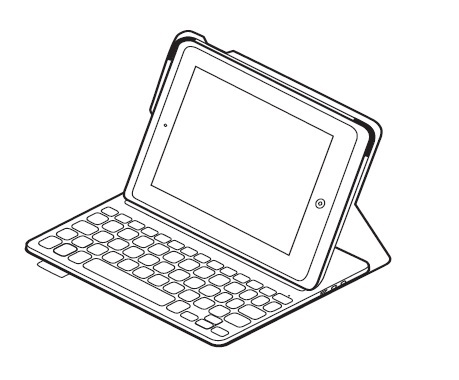
状态指示灯将闪烁绿灯 2 秒钟。
注意:如果状态指示灯变为红灯,则需为键盘电池充电。请参阅知识库文章 360023418233 了解更多信息。
-
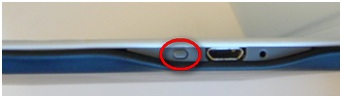
按下蓝牙按钮,如果状态指示灯闪烁蓝灯,则表示键盘保护套已准备好与 iPad 配对。
-
在 iPad 上依次访问“设置”>“蓝牙”,确保蓝牙已开启。
注意:一旦 iPad 发现布艺键盘保护套 i5,键盘保护套将被列入“设备”部分。 -
点按布艺键盘保护套 i5,将键盘与 iPad 配对。
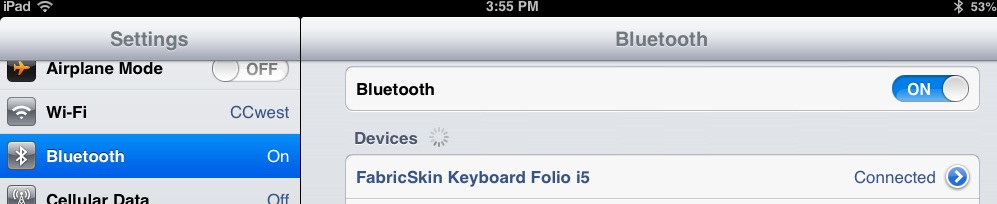
配对完成后,iPad 中布艺键盘保护套 i5 的状态将显示为“已连接”。键盘上的状态指示灯将亮起稳定的蓝灯。现在您即可使用键盘操作 iPad 上任何支持键盘输入的应用程序。
注意:如要求输入 PIN 码,请输入屏幕上显示的 PIN 码,然后按 Enter 键。
重要提示:罗技不再对固件更新工具提供支持或维护。强烈推荐您将 Logi Options+ 用于受支持的罗技设备。在此过渡期间,我们将为您提供帮助。
重要提示:罗技不再对 Logitech Preference Manager 提供支持或维护。强烈推荐您将 Logi Options+ 用于受支持的罗技设备。在此过渡期间,我们将为您提供帮助。
重要提示:罗技不再对 Logitech Control Center 提供支持或维护。强烈推荐您将 Logi Options+ 用于受支持的罗技设备。在此过渡期间,我们将为您提供帮助。
重要提示:罗技不再对 Logitech Connection Utility 提供支持或维护。强烈推荐您将 Logi Options+ 用于受支持的罗技设备。在此过渡期间,我们将为您提供帮助。
重要提示:罗技不再对 Unifying 软件提供支持或维护。强烈推荐您将 Logi Options+ 用于受支持的罗技设备。在此过渡期间,我们将为您提供帮助。
重要提示:罗技不再支持或维护 SetPoint 软件。强烈推荐您将 Logi Options+ 用于受支持的罗技设备。在此过渡期间,我们将为您提供帮助。
常问问题
此部分没有可用的产品
没有此产品的相关下载内容
没有此版本的相关下载内容。
Compatible Product
