您可以使用罗技 Options 软件自定义键盘功能键所执行的操作。您可以通过无线触控键盘 K400 Plus 下载页面下载罗技 Options。
注意:仅 F1-F9 键和插入键可进行自定义。
您还可为一个按键分配两种不同的操作之一: 要启动应用程序
注意:仅 F1-F9 键和插入键可进行自定义。
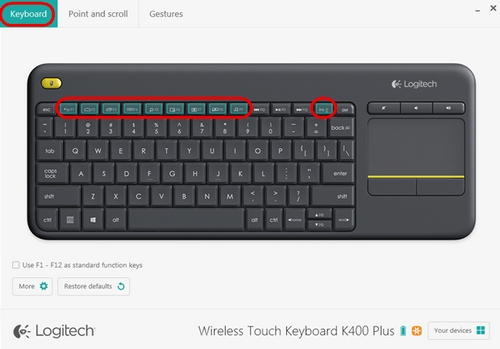
- 启动 Logitech Options:
开始 > 所有程序 > Logitech > Logitech Options - 选择窗口左上角上的键盘选项卡。
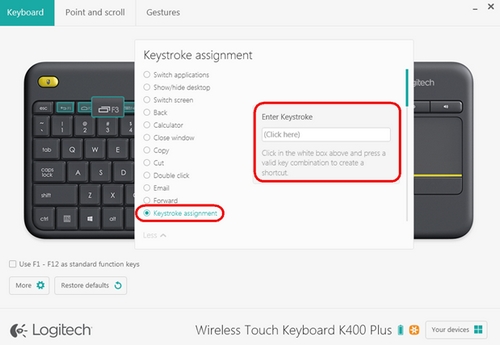
- 点击想要分配新功能的功能键。可用选项列表会出现。
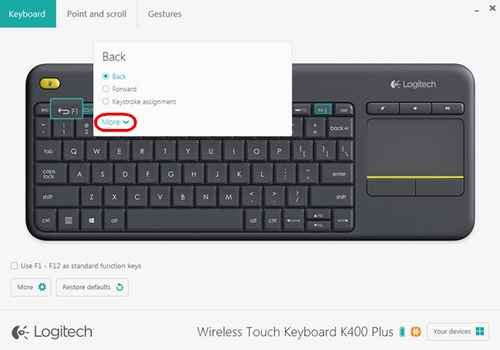
- 点击更多以展开列表。选择您希望该按键执行的操作。您的选择将会自动保存。
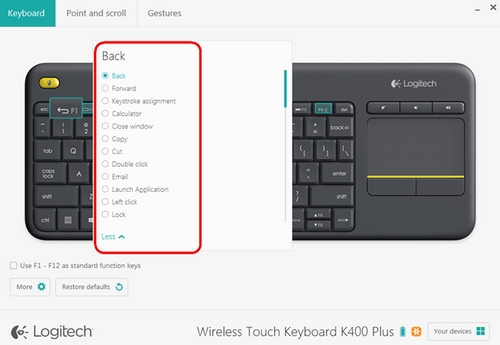
您还可为一个按键分配两种不同的操作之一: 要启动应用程序
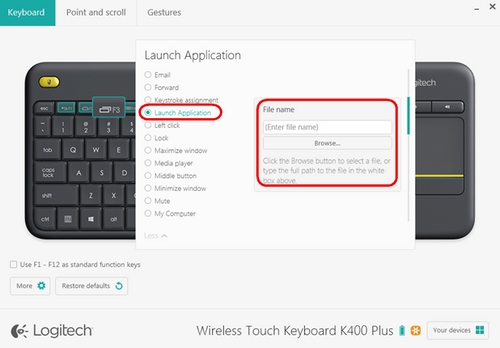
- 在列表中选择启动应用程序。
- 单击浏览在您的电脑上查找可执行应用程序,或者在方框中输入应用程序的电脑路径和文件名。
- 在列表中选择按键分配。
- 在输入按键下,点击方框并输入组合键。输入内容将自动保存。
重要提示:罗技不再对固件更新工具提供支持或维护。强烈推荐您将 Logi Options+ 用于受支持的罗技设备。在此过渡期间,我们将为您提供帮助。
重要提示:罗技不再对 Logitech Preference Manager 提供支持或维护。强烈推荐您将 Logi Options+ 用于受支持的罗技设备。在此过渡期间,我们将为您提供帮助。
重要提示:罗技不再对 Logitech Control Center 提供支持或维护。强烈推荐您将 Logi Options+ 用于受支持的罗技设备。在此过渡期间,我们将为您提供帮助。
重要提示:罗技不再对 Logitech Connection Utility 提供支持或维护。强烈推荐您将 Logi Options+ 用于受支持的罗技设备。在此过渡期间,我们将为您提供帮助。
重要提示:罗技不再对 Unifying 软件提供支持或维护。强烈推荐您将 Logi Options+ 用于受支持的罗技设备。在此过渡期间,我们将为您提供帮助。
重要提示:罗技不再支持或维护 SetPoint 软件。强烈推荐您将 Logi Options+ 用于受支持的罗技设备。在此过渡期间,我们将为您提供帮助。
常问问题
此部分没有可用的产品
没有此产品的相关下载内容
没有此版本的相关下载内容。
显示全部下载
Compatible Product
