- 准备工作: 开始之前,请拔下产品的接收器或有线连接,然后重新插入。对于蓝牙产品,请关闭电源,然后重新打开。
-
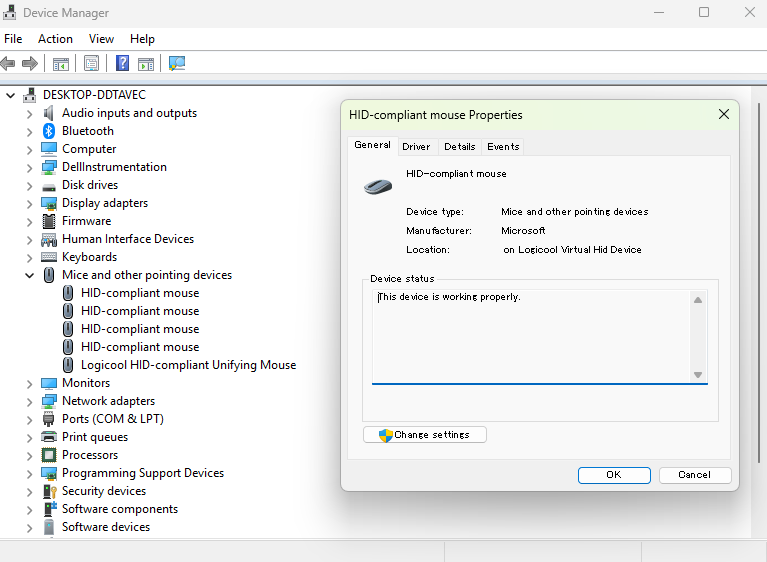
在设备管理器中识别鼠标/键盘: 打开设备管理器。(您可以通过右键单击“开始”按钮并从菜单中选择设备管理器来找到它。)
- 对于鼠标,展开“鼠标和其他指针设备”部分,您将看到一个标有“HID 兼容鼠标”的窗口。
- 对于键盘,展开“键盘”部分,您将看到一个标有“HID 键盘设备”的窗口。
- 如果有多个项目,请按以下方法识别正确的鼠标:右键单击其中一个 HID 兼容鼠标,选择“属性”。
打开“详细信息”选项卡,从下拉菜单中选择上一次到达日期。日期和时间最近的条目就是您刚刚重新连接的鼠标。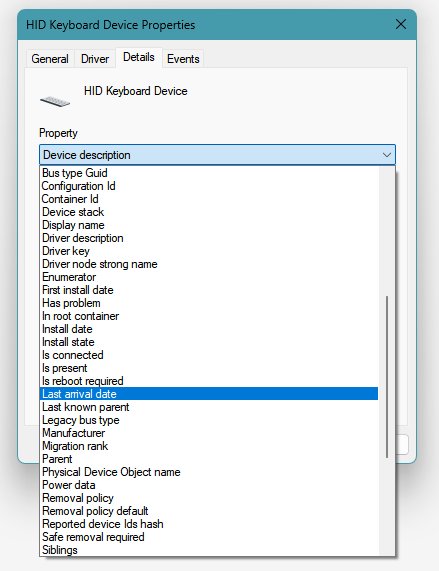
-
卸载驱动程序: 一旦识别出正确的鼠标/键盘,打开“驱动程序”选项卡,然后单击“卸载设备”。
注意:如果此选项显示为灰色,请转到“常规”选项卡并单击“更改设置”。输入管理员帐户的用户名和密码。
- 重新启动并重新连接: 断开设备或移除 USB 接收器。重新启动电脑。重新启动后,重新连接设备。
-
验证是否成功完成: 打开 HID 兼容鼠标的属性,并在“事件”选项卡下检查设备配置的时间戳。
如果显示与以下示例类似的条目,则表示过程已完成:
时间戳             描述
01/25/2025 15:10:01   设备已配置
01/25/2025 15:10:01   设备已启动
06/01/2025 12:01:51   设备已移除
06/01/2025 12:05:08   设备已配置
06/01/2025 12:05:08   设备已启动
确保最近三个条目显示为“已移除”、“已配置”和“已启动”,并且与您执行该过程的大致时间相符。
重要提示:罗技不再对固件更新工具提供支持或维护。强烈推荐您将 Logi Options+ 用于受支持的罗技设备。在此过渡期间,我们将为您提供帮助。
重要提示:罗技不再对 Logitech Preference Manager 提供支持或维护。强烈推荐您将 Logi Options+ 用于受支持的罗技设备。在此过渡期间,我们将为您提供帮助。
重要提示:罗技不再对 Logitech Control Center 提供支持或维护。强烈推荐您将 Logi Options+ 用于受支持的罗技设备。在此过渡期间,我们将为您提供帮助。
重要提示:罗技不再对 Logitech Connection Utility 提供支持或维护。强烈推荐您将 Logi Options+ 用于受支持的罗技设备。在此过渡期间,我们将为您提供帮助。
重要提示:罗技不再对 Unifying 软件提供支持或维护。强烈推荐您将 Logi Options+ 用于受支持的罗技设备。在此过渡期间,我们将为您提供帮助。
重要提示:罗技不再支持或维护 SetPoint 软件。强烈推荐您将 Logi Options+ 用于受支持的罗技设备。在此过渡期间,我们将为您提供帮助。
常问问题
此部分没有可用的产品
没有此产品的相关下载内容
没有此版本的相关下载内容。
显示全部下载
Compatible Product
