Even though haptic signals have been disabled in your Windows settings, you'll still receive haptic feedback on your MX Master 4 for the Options+ features you have configured or for the haptic-enabled plugins you have installed from the Logi Marketplace. Click here to learn more about MX Master 4 Haptic Feedback.
If you want to disable haptic feedback entirely on your MX Master 4, you'll need to disable haptic feedback both in Windows Settings and in Logi Options+.
-
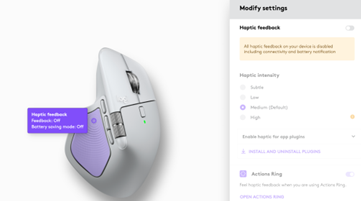
Open Options+, click on Haptic feedback settings and toggle off Haptic feedback.
-
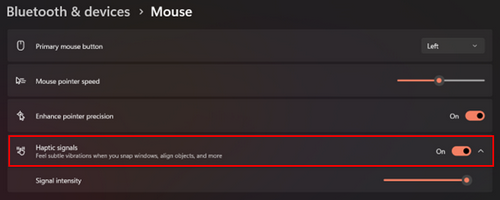
In Windows, open Settings, and in Bluetooth & devices > Mouse, and toggle off Haptic signals.
重要提示:罗技不再对固件更新工具提供支持或维护。强烈推荐您将 Logi Options+ 用于受支持的罗技设备。在此过渡期间,我们将为您提供帮助。
重要提示:罗技不再对 Logitech Preference Manager 提供支持或维护。强烈推荐您将 Logi Options+ 用于受支持的罗技设备。在此过渡期间,我们将为您提供帮助。
重要提示:罗技不再对 Logitech Control Center 提供支持或维护。强烈推荐您将 Logi Options+ 用于受支持的罗技设备。在此过渡期间,我们将为您提供帮助。
重要提示:罗技不再对 Logitech Connection Utility 提供支持或维护。强烈推荐您将 Logi Options+ 用于受支持的罗技设备。在此过渡期间,我们将为您提供帮助。
重要提示:罗技不再对 Unifying 软件提供支持或维护。强烈推荐您将 Logi Options+ 用于受支持的罗技设备。在此过渡期间,我们将为您提供帮助。
重要提示:罗技不再支持或维护 SetPoint 软件。强烈推荐您将 Logi Options+ 用于受支持的罗技设备。在此过渡期间,我们将为您提供帮助。
常问问题
此部分没有可用的产品
没有此产品的相关下载内容
没有此版本的相关下载内容。
Compatible Product
