使用 USB 接收器连接
-
轻轻拉动接收器拉片,从 Spotlight 2 无线演示器中取出 USB 接收器。
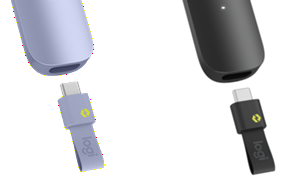
- 将接收器插入电脑的 USB-C 端口。按下无线演示器上的任意按钮,将其开启,然后稍等片刻让其自动连接。连接完成后,白色 LED 将熄灭。
使用蓝牙连接
-
要进入配对模式,请同时按住下一页和上一页按钮三秒钟,直到无线演示器开始振动且 LED 快速闪烁。
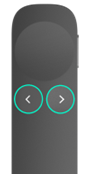
- 前往设备上的蓝牙设置,在发现的设备列表中选择 Spotlight 2。连接后,白色 LED 将熄灭。
注意:无线演示器在三分钟内将保持可发现状态,之后会进入深度睡眠模式。要将其唤醒,请按任意按钮。
有关配对蓝牙设备的更多信息,请参见连接 Logitech 蓝牙设备。
提示:为了充分发挥 Spotlight 2 的功能,请下载并安装 Logi Options+ 应用程序。您可以从 logi.com/optionsplus 获取该应用程序。
重要提示:罗技不再对固件更新工具提供支持或维护。强烈推荐您将 Logi Options+ 用于受支持的罗技设备。在此过渡期间,我们将为您提供帮助。
重要提示:罗技不再对 Logitech Preference Manager 提供支持或维护。强烈推荐您将 Logi Options+ 用于受支持的罗技设备。在此过渡期间,我们将为您提供帮助。
重要提示:罗技不再对 Logitech Control Center 提供支持或维护。强烈推荐您将 Logi Options+ 用于受支持的罗技设备。在此过渡期间,我们将为您提供帮助。
重要提示:罗技不再对 Logitech Connection Utility 提供支持或维护。强烈推荐您将 Logi Options+ 用于受支持的罗技设备。在此过渡期间,我们将为您提供帮助。
重要提示:罗技不再对 Unifying 软件提供支持或维护。强烈推荐您将 Logi Options+ 用于受支持的罗技设备。在此过渡期间,我们将为您提供帮助。
重要提示:罗技不再支持或维护 SetPoint 软件。强烈推荐您将 Logi Options+ 用于受支持的罗技设备。在此过渡期间,我们将为您提供帮助。
常问问题
此部分没有可用的产品
没有此产品的相关下载内容
没有此版本的相关下载内容。
显示全部下载
Compatible Product
