恢复出厂设置,也称为“格式化”或“硬重置”,是在您想要出售、赠送或交易设备时,或者当您想要将设备退回给零售商时执行的操作。请注意,恢复出厂设置会擦除设备上的所有数据,因此,如果您要通过恢复出厂设置来解决问题,我们建议您先尝试此处的其他解决方案。
您可以通过以下方式重置您的罗技 G Cloud 掌机:
- 通过“设置”进行出厂数据重置(适用于计划出售、赠送、交易或退回设备的情况)
- 通过“恢复”模式进行出厂数据重置(适用于忘记密钥/密码的情况)
出厂重置保护 (FRP)
在上述两种情况下,在重置设备之前,您都需要禁用出厂重置保护 (FRP)。FRP 是 Android 设备中的一项安全措施,用于防止他人在未经许可的情况下使用您的设备。一旦启用,FRP 需要使用所有者的 Google 帐户登录设备才能恢复出厂设置并激活设备。如果您由于任何原因无法登录您的 Google 帐户,可以访问 Google 网站获取登录帮助。
通过“设置”进行出厂数据重置
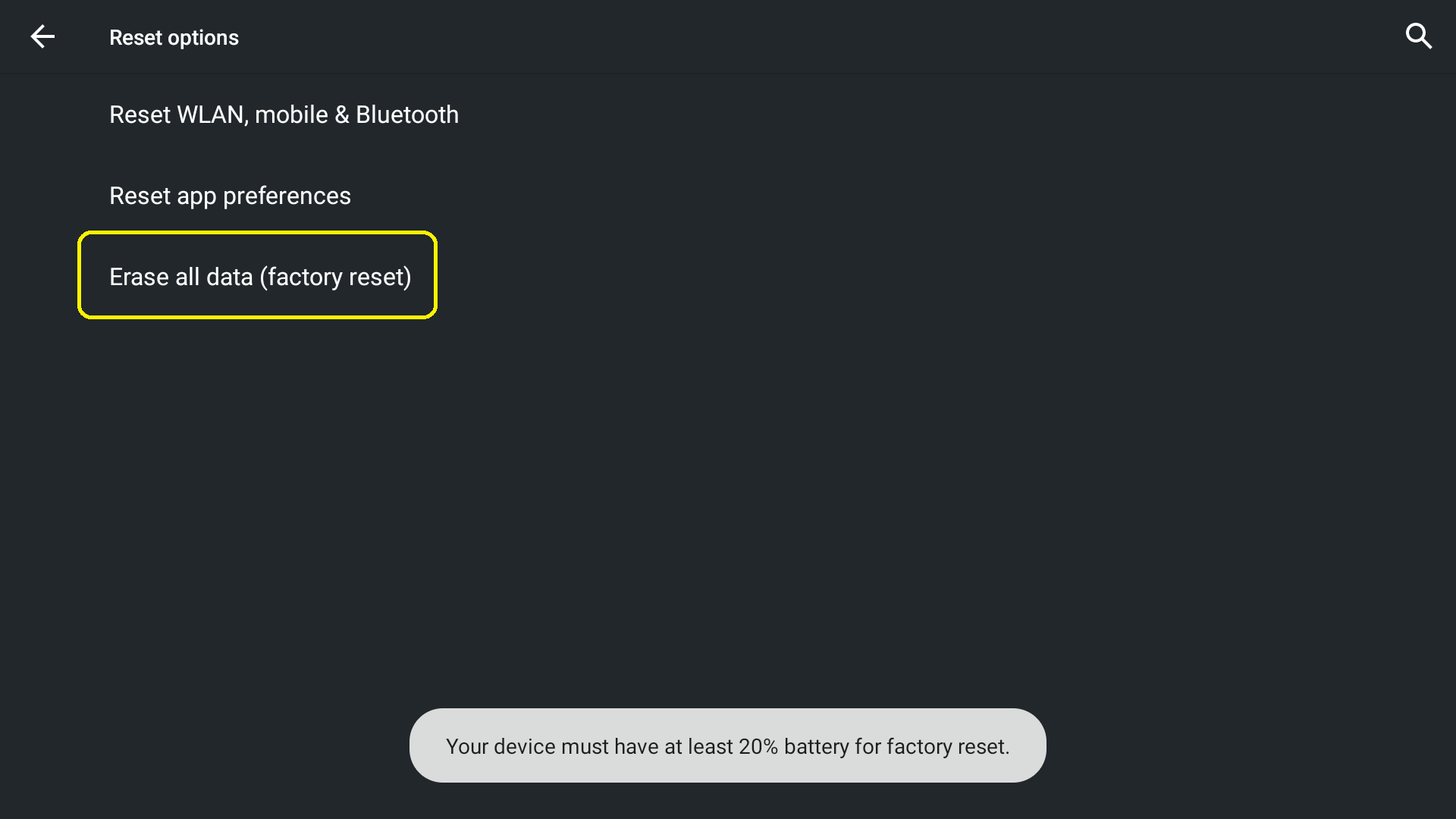
注意:您的设备必须至少有 20% 的电量才能恢复出厂设置。
- 打开“设置”:
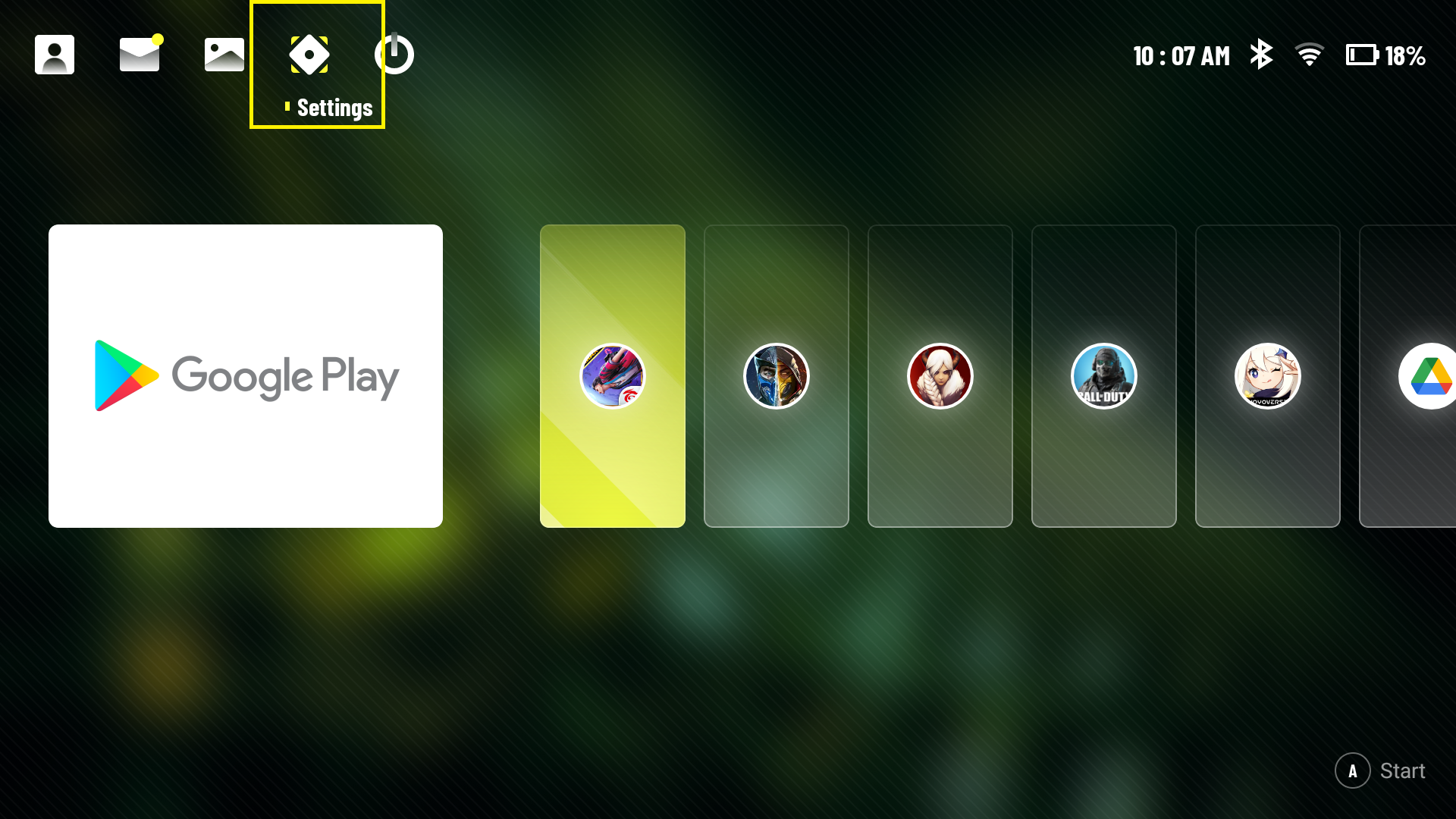
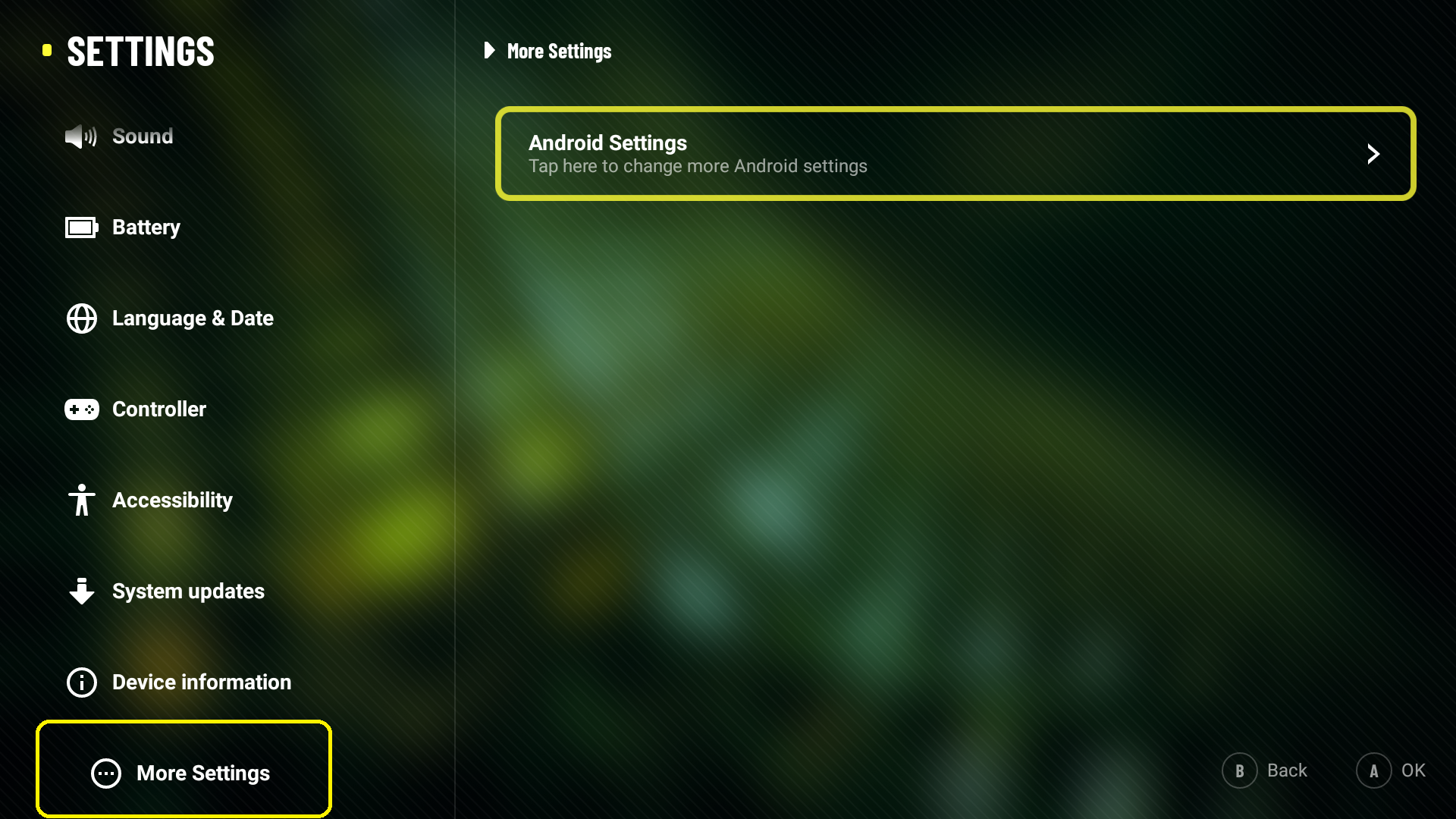
- 转到“更多设置”>“Android 设置”
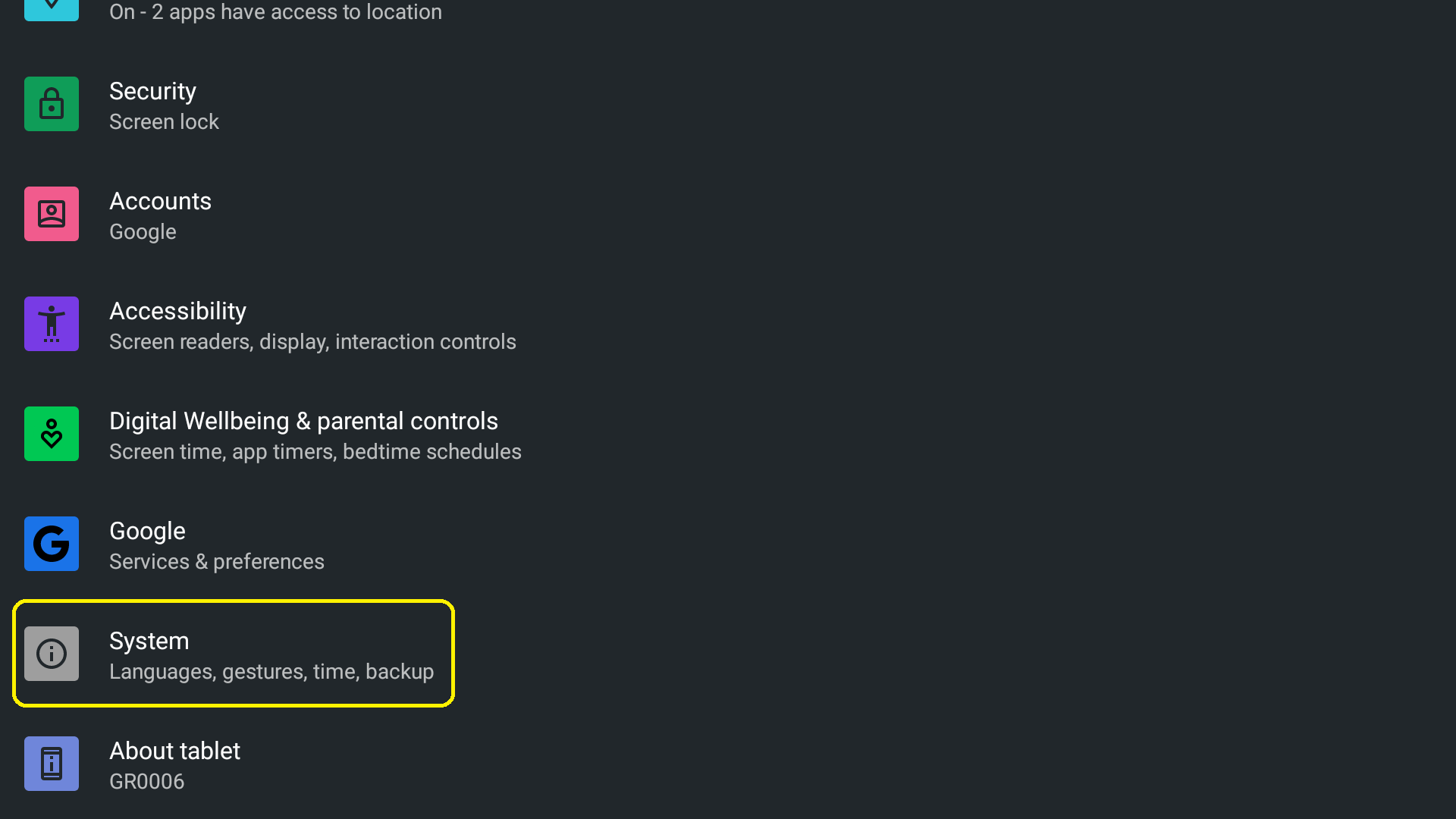
- 选择“系统”>“高级”
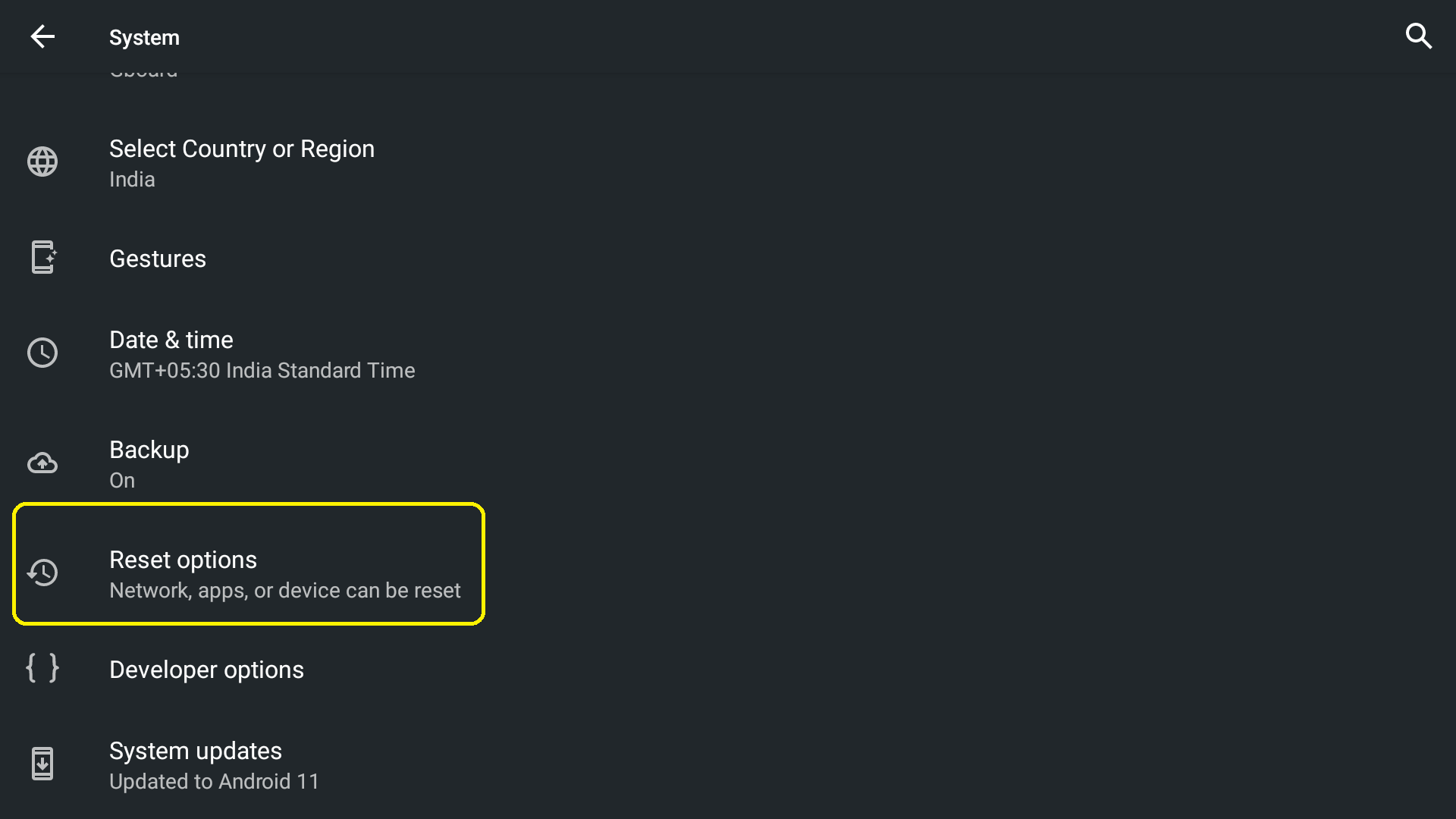
- 选择“重置选项”
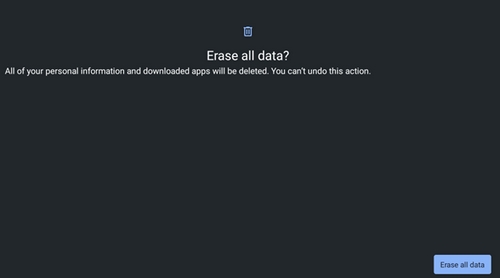
- 选择“擦除所有数据”
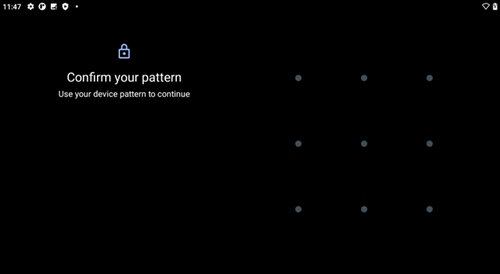
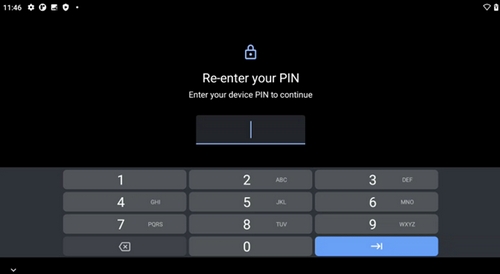
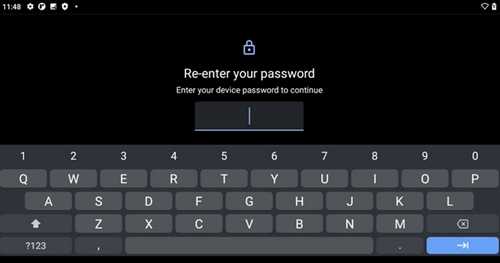
- 如果已启用屏幕锁定或 Google 帐户保护,则需要输入正确的信息(图案/PIN/密码)才能继续。请参阅下面的截图,了解其显示方式:
- 选择“擦除所有数据”
通过“恢复”模式进行出厂数据重置
如果您忘记了设备的密钥或密码,可以通过“恢复”模式执行出厂数据重置(执行这些步骤需要交流电源)。
- 关闭设备
- 等待十 (10) 秒
- 按住音量 - 键
- 在按住音量 - 键的同时,通过 USB 线缆将设备连接到电源
- 按下音量 - / 音量 + 键,选择“恢复”模式
- 按下电源按钮进入“恢复”模式
- 按住电源按钮,然后按下音量 + 键
- 屏幕上应显示“恢复”菜单
- 选择“擦除数据/恢复出厂设置”
- 选择“出厂数据重置”
重要提示:罗技不再对固件更新工具提供支持或维护。强烈推荐您将 Logi Options+ 用于受支持的罗技设备。在此过渡期间,我们将为您提供帮助。
重要提示:罗技不再对 Logitech Preference Manager 提供支持或维护。强烈推荐您将 Logi Options+ 用于受支持的罗技设备。在此过渡期间,我们将为您提供帮助。
重要提示:罗技不再对 Logitech Control Center 提供支持或维护。强烈推荐您将 Logi Options+ 用于受支持的罗技设备。在此过渡期间,我们将为您提供帮助。
重要提示:罗技不再对 Logitech Connection Utility 提供支持或维护。强烈推荐您将 Logi Options+ 用于受支持的罗技设备。在此过渡期间,我们将为您提供帮助。
重要提示:罗技不再对 Unifying 软件提供支持或维护。强烈推荐您将 Logi Options+ 用于受支持的罗技设备。在此过渡期间,我们将为您提供帮助。
重要提示:罗技不再支持或维护 SetPoint 软件。强烈推荐您将 Logi Options+ 用于受支持的罗技设备。在此过渡期间,我们将为您提供帮助。
常问问题
此部分没有可用的产品
没有此产品的相关下载内容
没有此版本的相关下载内容。
Compatible Product
