在 Windows 和 macOS 上,您可以使用适用于相应系统的 Logi Options+ 应用程序将设备与 Logi Bolt 接收器配对。对于此配对过程,您需要下载并安装 Logi Options+。
-
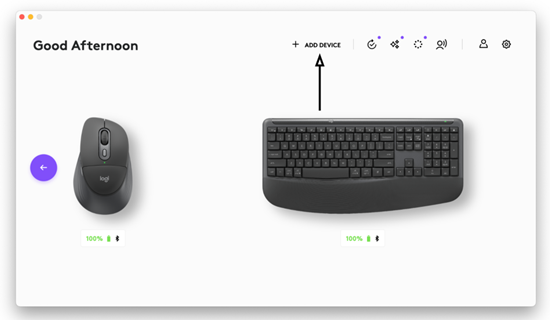
安装完成后,打开 Logi Options+ 并点击添加设备(如下所示):
-
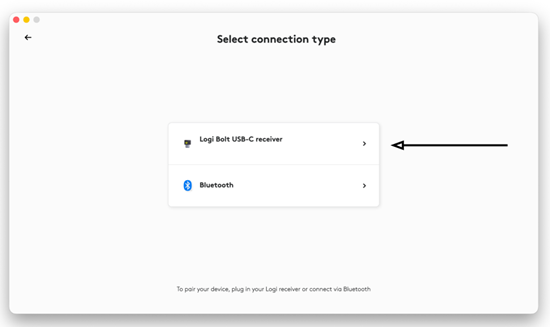
将 Logi Bolt 接收器连接到电脑,然后在选择连接类型窗口中,点击 Logi Bolt USB-C 接收器。
- 在鼠标上,短按底部的连接按钮,直到所选通道的 LED 指示灯亮起。长按连接按钮,将所选通道置于配对模式,直到 LED 指示灯开始快速闪烁。
- 在键盘上,短按要分配接收器的 Easy-Switch 通道键。您会看到该按键上的 LED 指示灯亮起。要将其置于配对模式,请长按同一按键,直到 LED 指示灯开始快速闪烁。
-
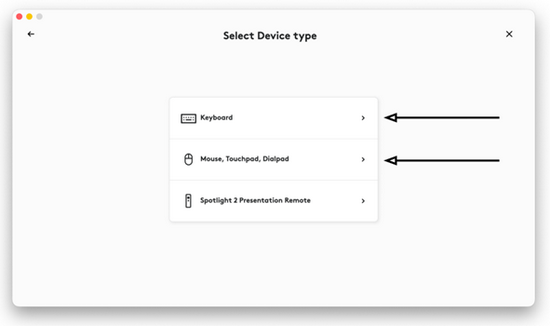
在选择设备类型窗口中,根据要与接收器配对的外设选择相应类别:
-
选择您的外设 - 系统将提示您通过按下一组随机鼠标按键或输入键盘密码来验证设备:
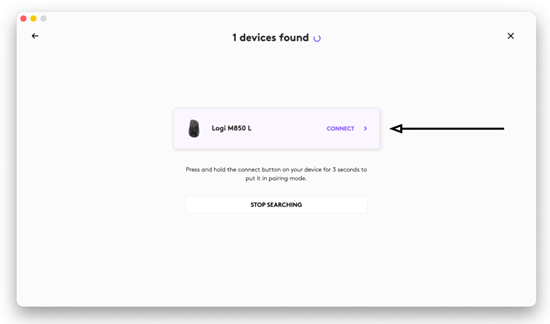
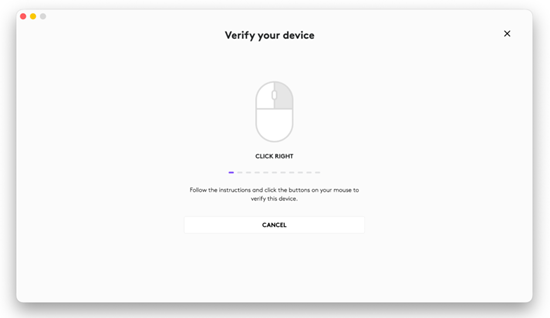
- 完成后,鼠标或键盘即可使用。
注意:在 ChromeOS 上,您可以使用 Logi Web Connect 工具配对新的 Logi Bolt 接收器。该过程与 Logi Options+ 应用程序的配对流程类似,可将外设与 Chrome 电脑配对。
重要提示:罗技不再对固件更新工具提供支持或维护。强烈推荐您将 Logi Options+ 用于受支持的罗技设备。在此过渡期间,我们将为您提供帮助。
重要提示:罗技不再对 Logitech Preference Manager 提供支持或维护。强烈推荐您将 Logi Options+ 用于受支持的罗技设备。在此过渡期间,我们将为您提供帮助。
重要提示:罗技不再对 Logitech Control Center 提供支持或维护。强烈推荐您将 Logi Options+ 用于受支持的罗技设备。在此过渡期间,我们将为您提供帮助。
重要提示:罗技不再对 Logitech Connection Utility 提供支持或维护。强烈推荐您将 Logi Options+ 用于受支持的罗技设备。在此过渡期间,我们将为您提供帮助。
重要提示:罗技不再对 Unifying 软件提供支持或维护。强烈推荐您将 Logi Options+ 用于受支持的罗技设备。在此过渡期间,我们将为您提供帮助。
重要提示:罗技不再支持或维护 SetPoint 软件。强烈推荐您将 Logi Options+ 用于受支持的罗技设备。在此过渡期间,我们将为您提供帮助。
常问问题
此部分没有可用的产品
没有此产品的相关下载内容
没有此版本的相关下载内容。
Compatible Product
