Swift Pair 弹出通知只会出现一次。如果您在点击连接之前错过或关闭了该通知,仍可手动配对设备。
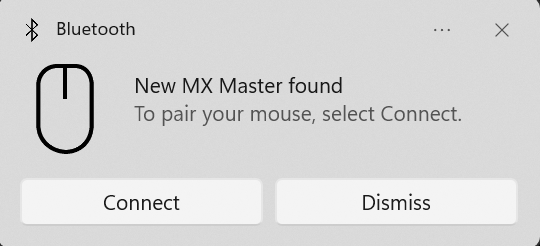
使用以下任一方法:
方法 1:从蓝牙菜单添加设备(推荐)
- 确保设备已开启,并且状态 LED 快速闪烁。
- 在 PC 上,前往设置 > 蓝牙和设备。
- 选择添加设备,然后选择蓝牙。
- 从列表中选择您的罗技设备,然后等待出现已连接。
方法 2:关闭再打开蓝牙
- 前往设置 > 蓝牙和设备,然后关闭蓝牙。
- 等待几秒钟,然后重新开启。
- 关闭设备后重新开启,或长按连接按钮,直到 LED 快速闪烁。
- Swift Pair 通知将会出现。点击连接。
重要提示:罗技不再对固件更新工具提供支持或维护。强烈推荐您将 Logi Options+ 用于受支持的罗技设备。在此过渡期间,我们将为您提供帮助。
重要提示:罗技不再对 Logitech Preference Manager 提供支持或维护。强烈推荐您将 Logi Options+ 用于受支持的罗技设备。在此过渡期间,我们将为您提供帮助。
重要提示:罗技不再对 Logitech Control Center 提供支持或维护。强烈推荐您将 Logi Options+ 用于受支持的罗技设备。在此过渡期间,我们将为您提供帮助。
重要提示:罗技不再对 Logitech Connection Utility 提供支持或维护。强烈推荐您将 Logi Options+ 用于受支持的罗技设备。在此过渡期间,我们将为您提供帮助。
重要提示:罗技不再对 Unifying 软件提供支持或维护。强烈推荐您将 Logi Options+ 用于受支持的罗技设备。在此过渡期间,我们将为您提供帮助。
重要提示:罗技不再支持或维护 SetPoint 软件。强烈推荐您将 Logi Options+ 用于受支持的罗技设备。在此过渡期间,我们将为您提供帮助。
常问问题
此部分没有可用的产品
没有此产品的相关下载内容
没有此版本的相关下载内容。
显示全部下载
Compatible Product
