这些故障排除步骤从简单到高级排列。
请按顺序执行这些步骤,并在每个步骤后检查设备是否正常工作。
如果你在 Windows 11 上连接蓝牙时遇到问题
- 导航至蓝牙和设备 > 设备 > 设备设置 > 蓝牙设备发现。
- 将设置从“默认”更改为高级。
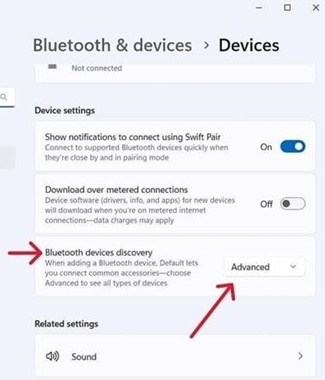
- 这样应该可以让你的 Logitech 设备显示在蓝牙列表中并可被发现。
确保你使用的是最新版本的 Windows
Microsoft 会定期改进 Windows 处理蓝牙设备的方式。请检查并确保已安装最新更新。
- 点击开始,然后转到设置 > Windows 更新,并选择检查更新。有关如何更新 Windows 的更多详细信息,请参阅 Microsoft 。如果系统提示,还应包括与蓝牙、WiFi 或无线电相关的可选更新。
确保你使用的是最新的蓝牙驱动程序
计算机制造商会定期改进其处理蓝牙设备的方式。请确保从计算机制造商处安装最新的蓝牙驱动程序:
-
Lenovo 计算机
- 点击开始,然后转到 Lenovo Vantage(以前称为 Lenovo Companion),并选择系统更新。然后选择检查更新。
- 如果有可用更新,请点击安装所选更新。可选更新不是必需的,但建议安装。有关如何更新 Lenovo 计算机的更多详细信息,请点击此处。
- HP 计算机
-
Dell 计算机
- 点击开始,然后转到 Dell Command | Update 并选择检查。你也可以转到 Dell 支持页面此处,扫描系统以查找新的更新。
- 如果有可用更新,请选择安装。可选更新不是必需的,但建议安装。
-
其他计算机
请查看计算机制造商网站上的产品支持页面,了解如何更新系统。
确保计算机上的蓝牙已开启
点击开始,然后选择设置 > 蓝牙和设备。确保蓝牙已开启。如果你使用的是带有蓝牙开关的笔记本电脑,请确保开关已打开。

在计算机上重新启动蓝牙
- 导航至蓝牙设置窗格:
点击开始 > 设置 > 蓝牙和设备。 - 点击蓝牙开关,将蓝牙设置为关闭。

- 等待几秒钟,然后点击蓝牙开关,将蓝牙设置为开启。
- 检查 Logitech 蓝牙设备是否正常工作。如果不能正常工作,请继续执行以下步骤。
从设备列表中移除 Logitech 设备,然后尝试重新配对
- 导航至蓝牙设置窗格:
点击开始 > 设置 > 蓝牙和设备。 - 找到你的设备,点击右上角的菜单图标,

然后选择删除设备。

-
在下一个提示中,点击是。

- 按照此处所述的步骤重新配对设备。
运行 Windows 蓝牙疑难解答
点击开始,然后选择设置 > 疑难解答 > 其他疑难解答。在其他下,找到蓝牙,点击运行并按照屏幕上的说明操作。
高级:尝试更改蓝牙参数
- 在设备管理器中,更改蓝牙无线适配器的电源设置:
- 在任务栏的搜索框中输入“设备管理器”,然后从菜单中选择它。
- 在设备管理器中,展开蓝牙,右键点击蓝牙无线适配器(例如“Dell Wireless XYZ adapter”或“Intel(R) Wireless Bluetooth”),然后点击属性。
- 在“属性”窗口中,点击电源管理选项卡,取消选中允许计算机关闭此设备以节约电源。
- 点击确定。
- 重新启动计算机以应用更改。
重要提示:罗技不再对固件更新工具提供支持或维护。强烈推荐您将 Logi Options+ 用于受支持的罗技设备。在此过渡期间,我们将为您提供帮助。
重要提示:罗技不再对 Logitech Preference Manager 提供支持或维护。强烈推荐您将 Logi Options+ 用于受支持的罗技设备。在此过渡期间,我们将为您提供帮助。
重要提示:罗技不再对 Logitech Control Center 提供支持或维护。强烈推荐您将 Logi Options+ 用于受支持的罗技设备。在此过渡期间,我们将为您提供帮助。
重要提示:罗技不再对 Logitech Connection Utility 提供支持或维护。强烈推荐您将 Logi Options+ 用于受支持的罗技设备。在此过渡期间,我们将为您提供帮助。
重要提示:罗技不再对 Unifying 软件提供支持或维护。强烈推荐您将 Logi Options+ 用于受支持的罗技设备。在此过渡期间,我们将为您提供帮助。
重要提示:罗技不再支持或维护 SetPoint 软件。强烈推荐您将 Logi Options+ 用于受支持的罗技设备。在此过渡期间,我们将为您提供帮助。
常问问题
此部分没有可用的产品
没有此产品的相关下载内容
没有此版本的相关下载内容。
Compatible Product
