若要建立新的 Smart Actions:
- 按一下範本或管理標籤右上角的建立。
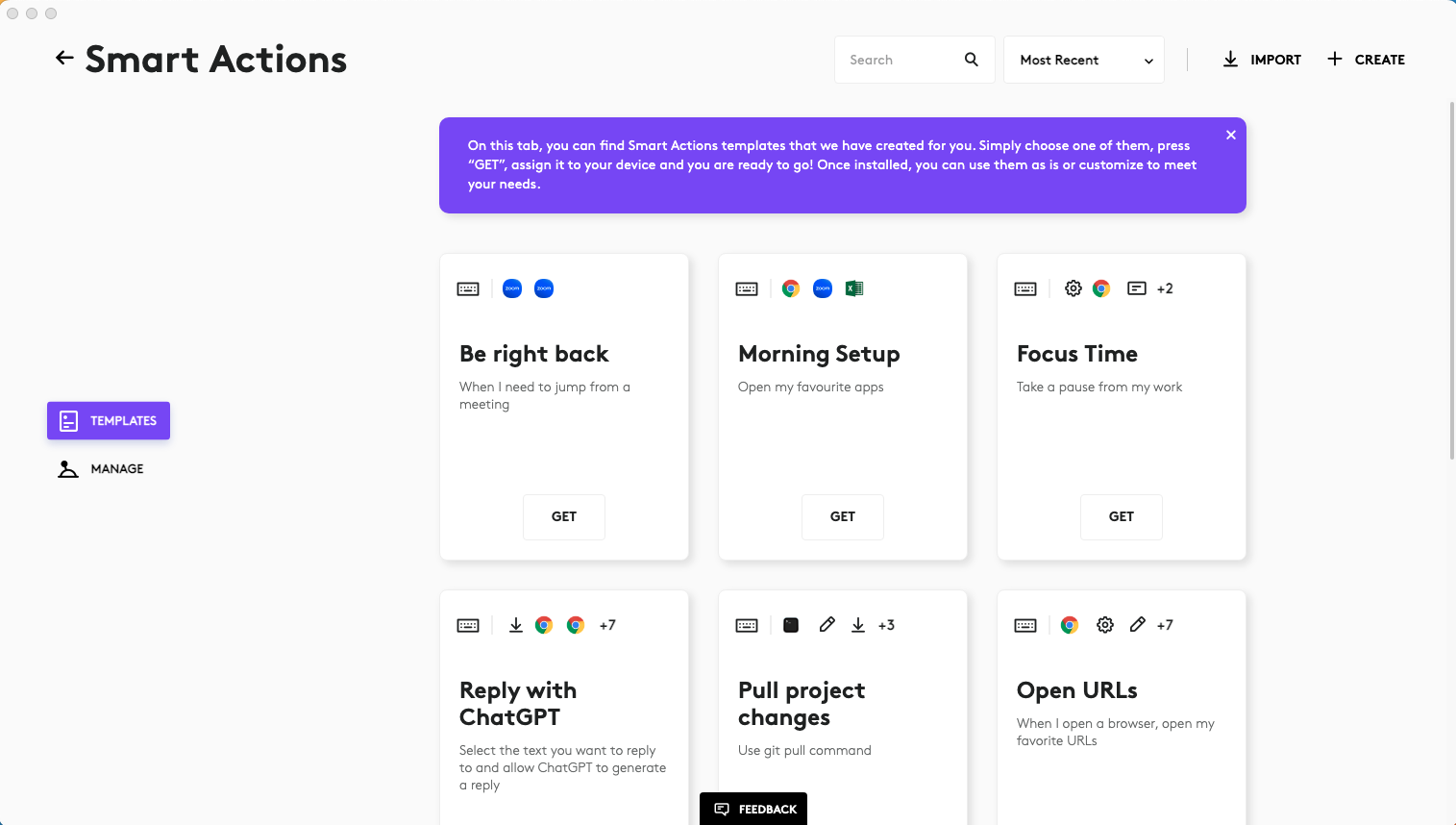
- 在編輯模式中,您會看到 Smart Actions 由觸發器和動作組成。您需要至少擁有其中的一項,才能擁有可以正常運作的 Smart Actions。
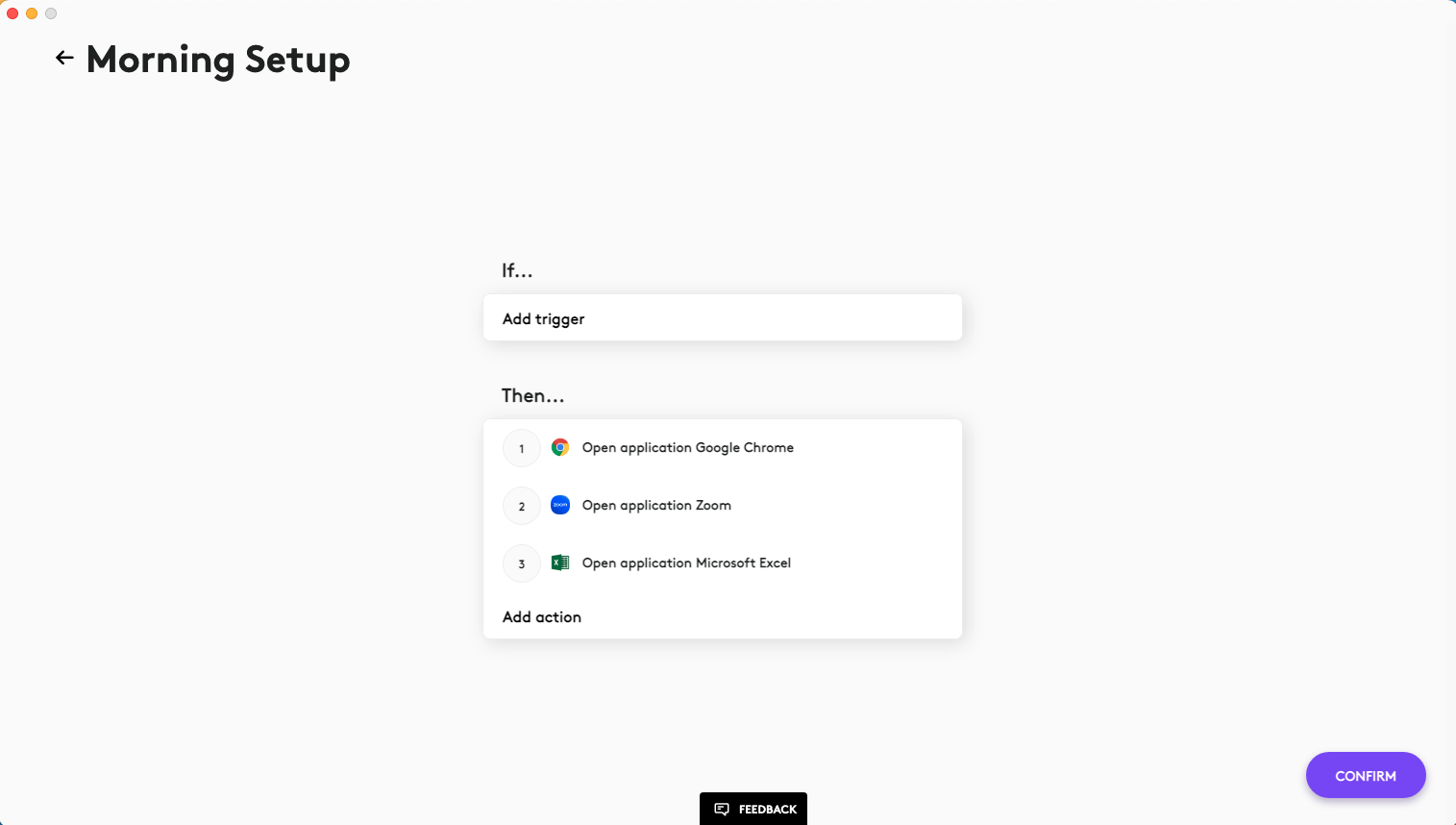
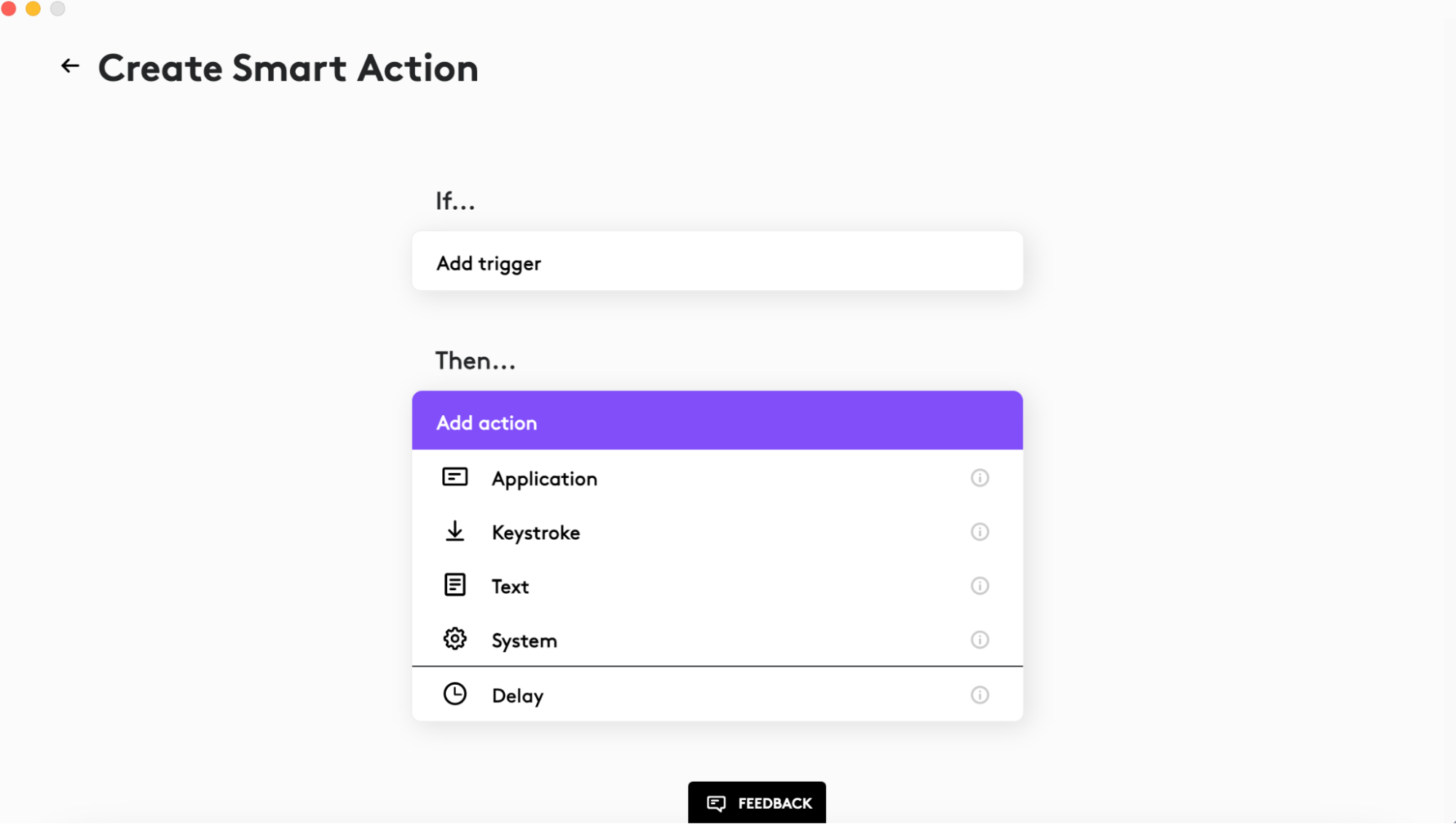
- 若要新增觸發器,請按一下「新增觸發器」,然後從下拉清單中選擇觸發器類型。目前提供的觸發器包括:裝置、控制台 (僅在連接 MX Creative Keypad 和/或 MX Creative Dialpad 時顯示)、Actions Ring,以及快捷鍵。安裝 Smart Actions 外掛程式後,即可在控制台與 Actions Ring 的裝置頁面中指派「控制台」與「Actions Ring」觸發器。如果您有多個觸發器,使用其中任何一個時都會執行 Smart Actions。
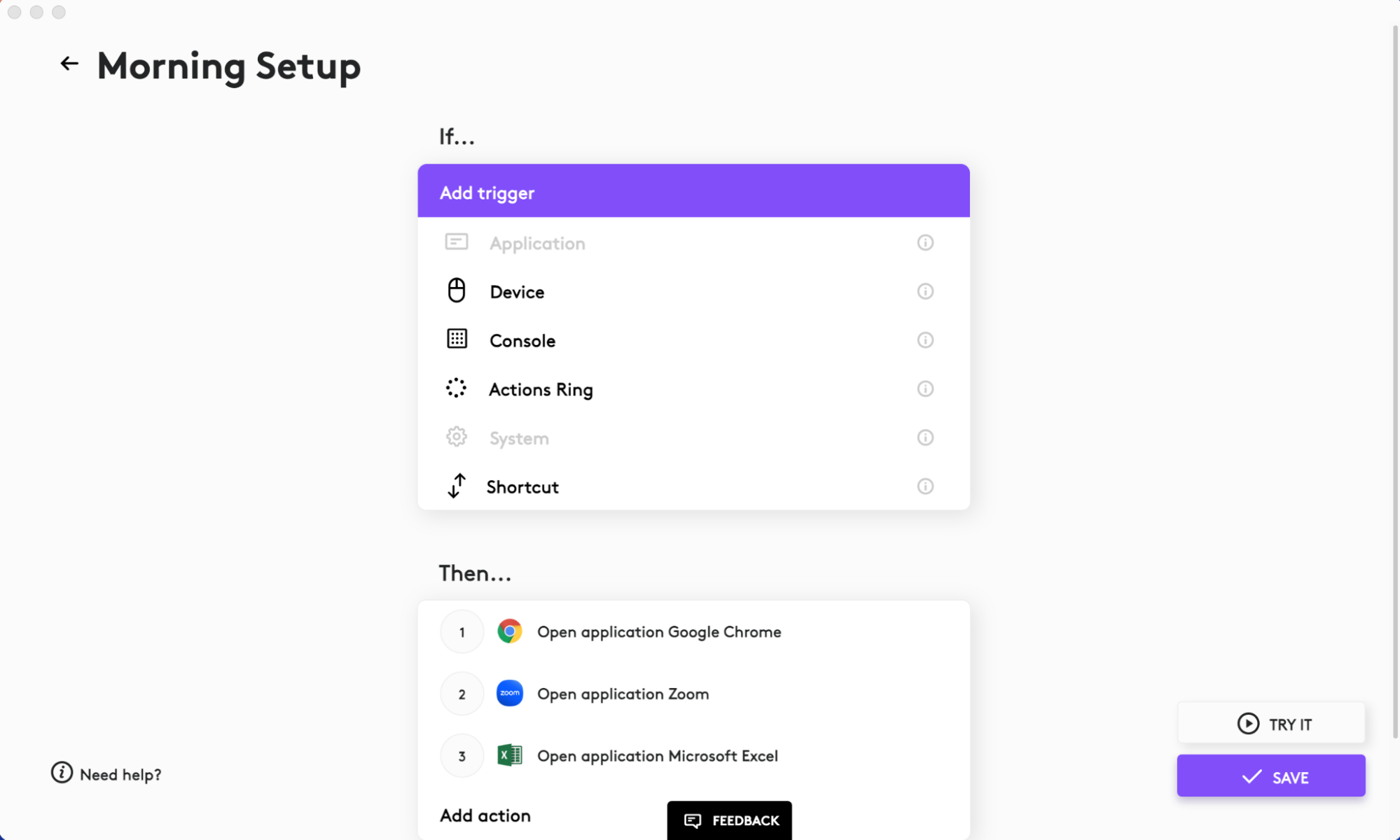
- 若要新增動作,請按一下「新增動作」,然後從下拉清單中選擇動作類型。您可以設定 AI Prompt Builder、應用程式、按鍵、文字、觸覺回饋 (若已連接 MX Master 4) 以及系統動作。您也可以在這些動作之間設定延遲。
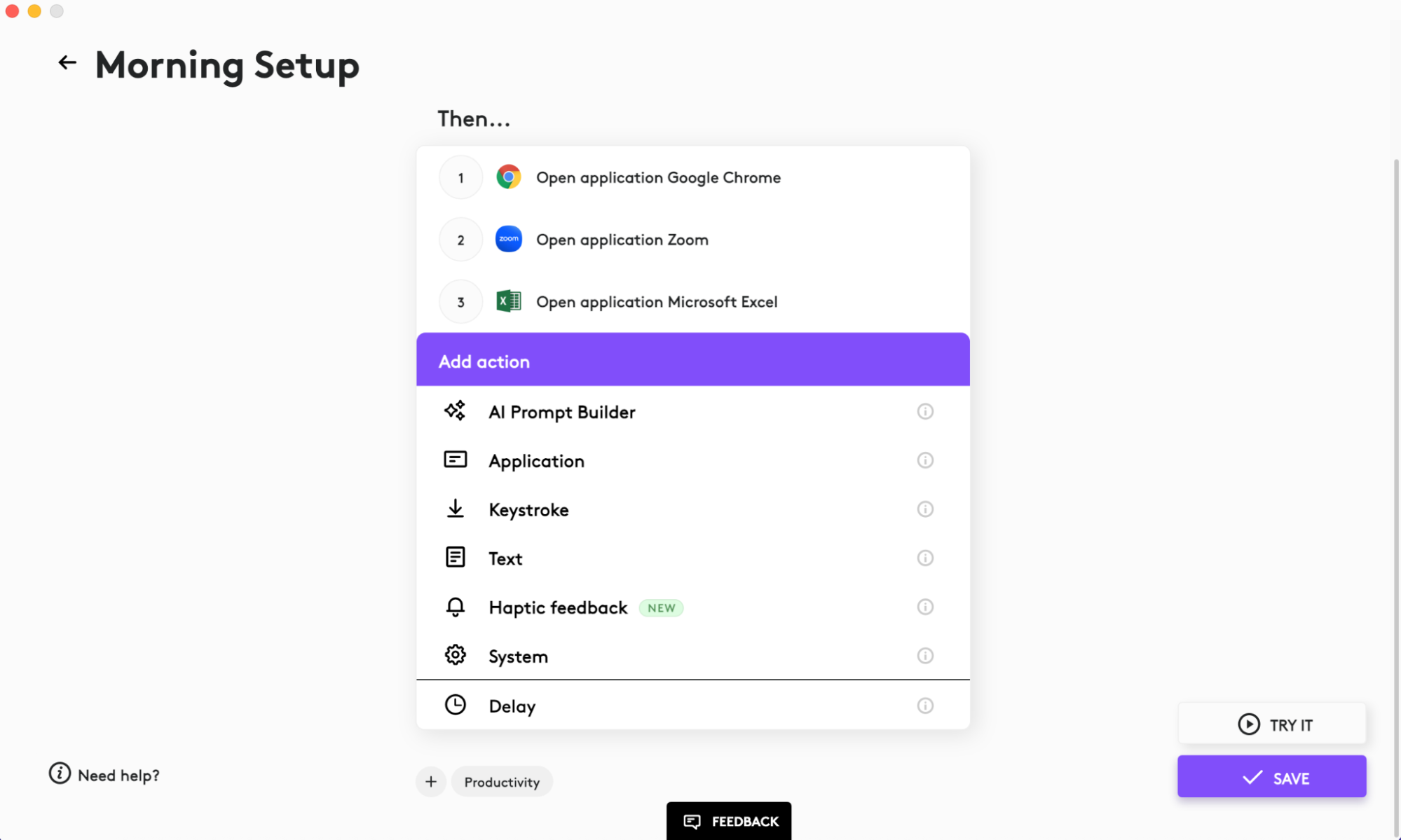
對於網頁類型的動作,加入延遲非常重要。例如,若您想在 Google Chrome 中開啟新的瀏覽器分頁,系統需要時間來執行該動作。我們建議針對這類動作加入 1 秒延遲。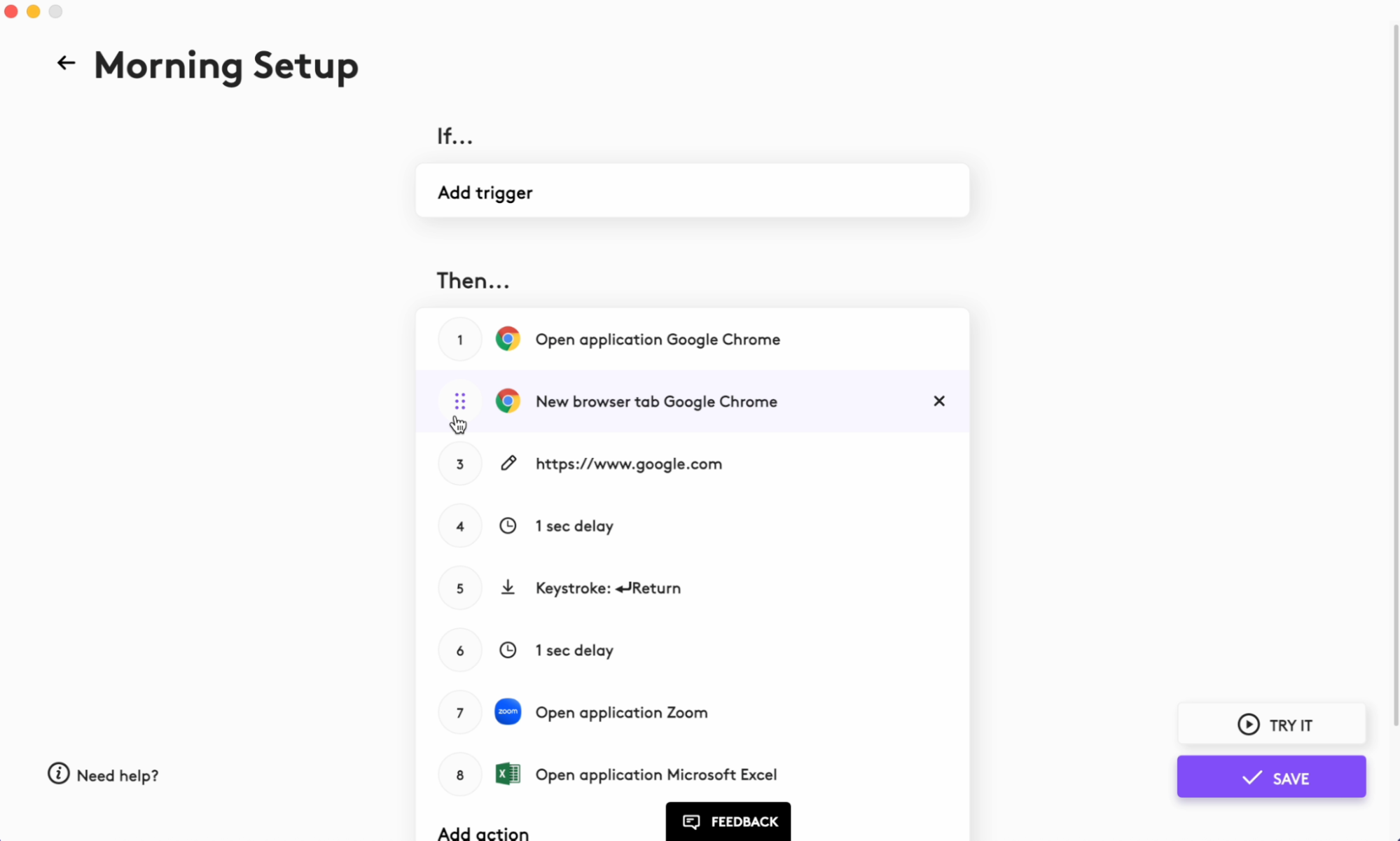
- 加入到 Smart Actions 中的動作會依序一一執行。您可以使用拖放方式重新排列其執行順序。
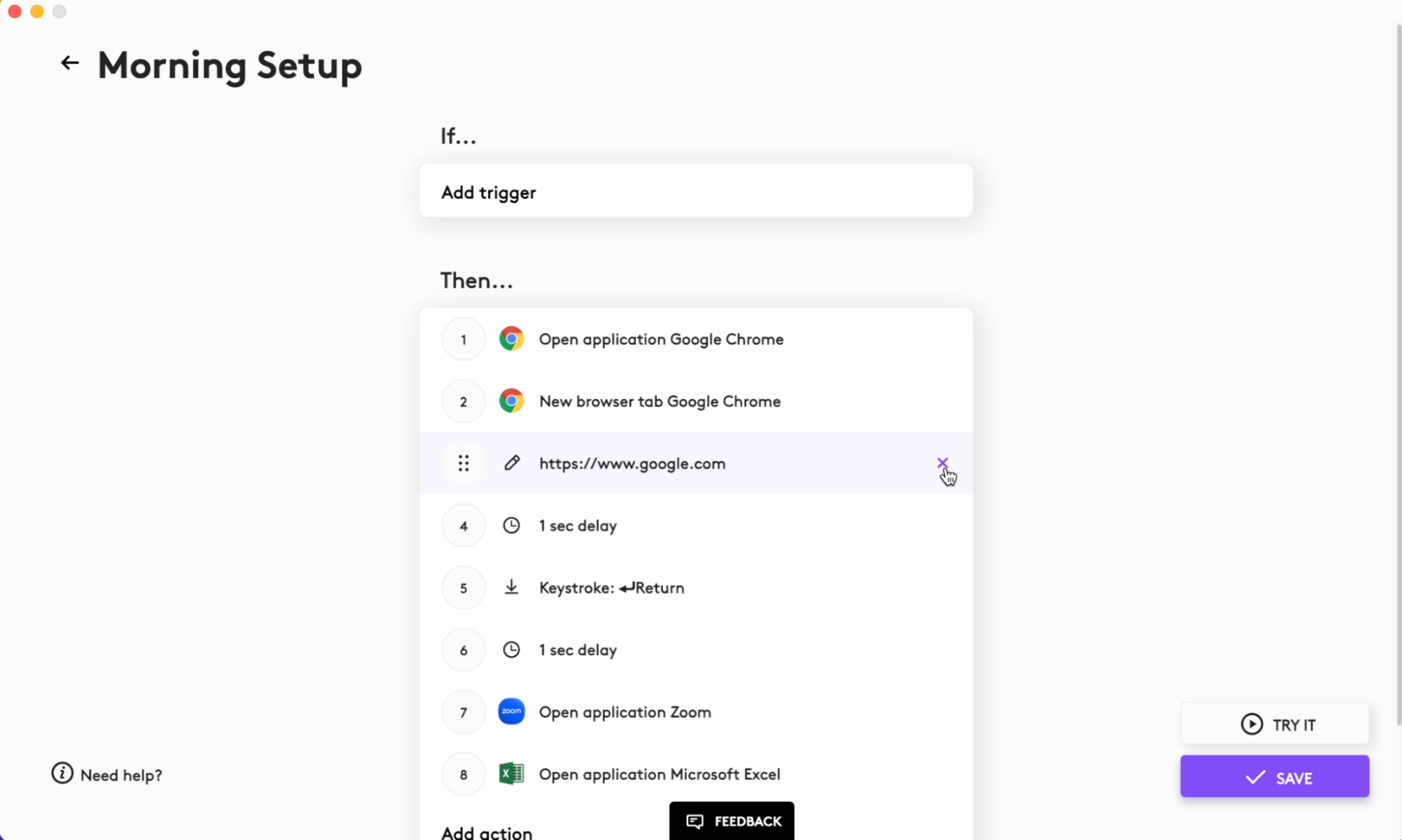
- 觸發器和動作可以藉由按一下項目右側的 X 按鈕來刪除。如果您按一下現有的觸發器或動作行,就可以對其進行編輯。
重要須知:韌體更新工具不再由 Logitech 支援或維護。我們強烈建議為支援的 Logitech 裝置使用 Logi Options+。在此過渡期間,我們會隨時為您提供協助。
重要須知:Logitech Preference Manager 已不再由 Logitech 支援或維護。我們強烈建議為支援的 Logitech 裝置使用 Logi Options+。在此過渡期間,我們會隨時為您提供協助。
重要須知:Logitech Control Center 已不再由 Logitech 支援或維護。我們強烈建議為支援的 Logitech 裝置使用 Logi Options+。在此過渡期間,我們會隨時為您提供協助。
重要須知:Logitech Connection Utility 已不再由 Logitech 支援或維護。我們強烈建議為支援的 Logitech 裝置使用 Logi Options+。在此過渡期間,我們會隨時為您提供協助。
重要須知:Unifying Software 已不再由 Logitech 支援或維護。我們強烈建議為支援的 Logitech 裝置使用 Logi Options+。在此過渡期間,我們會隨時為您提供協助。
重要須知:羅技不再支援或維護 SetPoint 軟體。我們強烈建議為支援的 Logitech 裝置使用 Logi Options+。在此過渡期間,我們會隨時為您提供協助。
常見問答集
沒有適用於此區段的產品
沒有適用於此產品的下載項目
沒有適用於此版本的下載項目。
顯示所有下載
Compatible Product
