步驟 1:取得最新的 Options+ 版本
確認您已安裝 Logi Options+ 或更新到最新版本。
- MX Creative Console 自 1.83 版起開始支援 Actions Ring 功能。
步驟 2:連線您的 MX 裝置
- 將 MX 裝置連線到電腦。
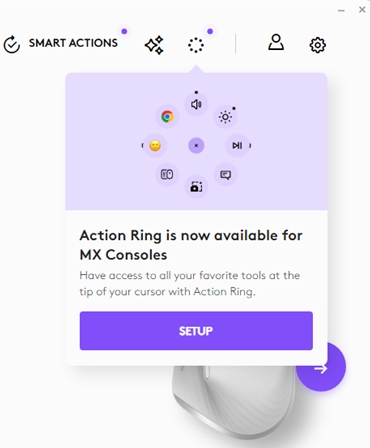
步驟 3:存取與設定 Actions Ring
- 在 Options+ 控制面板中,您會看到八個代表 Actions Ring 圓點的圓形圖示 — 這就是新的應用程式圖示。您可以按一下該圖示,以開始使用 Actions Ring。
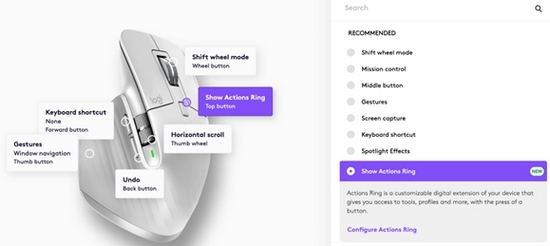
步驟 3:指派到您的裝置
- 設定 Actions Ring 之後,您只需瀏覽到選擇的裝置,然後選擇觸發器:
重要須知:韌體更新工具不再由 Logitech 支援或維護。我們強烈建議為支援的 Logitech 裝置使用 Logi Options+。在此過渡期間,我們會隨時為您提供協助。
重要須知:Logitech Preference Manager 已不再由 Logitech 支援或維護。我們強烈建議為支援的 Logitech 裝置使用 Logi Options+。在此過渡期間,我們會隨時為您提供協助。
重要須知:Logitech Control Center 已不再由 Logitech 支援或維護。我們強烈建議為支援的 Logitech 裝置使用 Logi Options+。在此過渡期間,我們會隨時為您提供協助。
重要須知:Logitech Connection Utility 已不再由 Logitech 支援或維護。我們強烈建議為支援的 Logitech 裝置使用 Logi Options+。在此過渡期間,我們會隨時為您提供協助。
重要須知:Unifying Software 已不再由 Logitech 支援或維護。我們強烈建議為支援的 Logitech 裝置使用 Logi Options+。在此過渡期間,我們會隨時為您提供協助。
重要須知:羅技不再支援或維護 SetPoint 軟體。我們強烈建議為支援的 Logitech 裝置使用 Logi Options+。在此過渡期間,我們會隨時為您提供協助。
常見問答集
沒有適用於此區段的產品
沒有適用於此產品的下載項目
沒有適用於此版本的下載項目。
顯示所有下載
Compatible Product
