支援的軟體
最新版本的 Logi Options+ 應用程式支援 MX Creative Console,並且可以從這裡下載。
相容版本
MX Creative Console 相容於 Logi Options+ 1.83 版本和更新版本。其相容於下列作業系統:
- Windows 10 和更新版本 (注意:不支援搭載 ARM 64 位處理器的 Windows 系統)
- macOS 13 與更新版本
Logi Options+ 提供哪些語言版本?我可以變更語言嗎?
Logi Options+ 支援 19 種語言,但某些語言可能不適用於 MX Creative Console 設定程式。我們目前支援英文、法文、德文、日文、義大利文和西班牙文。
受 Logi Options+ 支援的其他裝置有提供其他語言版本。您可以在軟體設定中選擇您的偏好設定:
- 在電腦上開啟 Logi Options+。
- 存取設定 - 尋找 Logi Options+ 應用程式首頁右上方的「設定」選項 (齒輪圖示)。
- 語言設定 - 在「設定」視窗中,找到語言選項。使用下拉功能表選擇您想要的語言。
- 變更語言後,會立即反映所作的變更。
如果我解除安裝 Logi Options+,會發生什麼情況?
需要有羅技軟體才能支援使用 MX Creative Console。如果您解除安裝 Logi Options+ 應用程式,您就只能使用非常有限的一組基本 Dialpad 動作。Keypad 必須搭配 Logi Options+ 才能使用。
Logi 外掛程式服務是什麼?
Logi 外掛程式負責管理驅動 MX Creative Console 的整個系統,包括所有外掛程式和 Marketplace。此服務僅在您將 MX Creative Console 連接至電腦時才會啟動。未來,我們將擴展 Logi 外掛程式服務的支援範圍,讓更多裝置也能受惠。
如何建立 Logi ID 帳戶?
有多種建立 Logi ID 帳戶的方法。最簡單的方法是按一下主應用程式右上角的「帳戶」圖示。
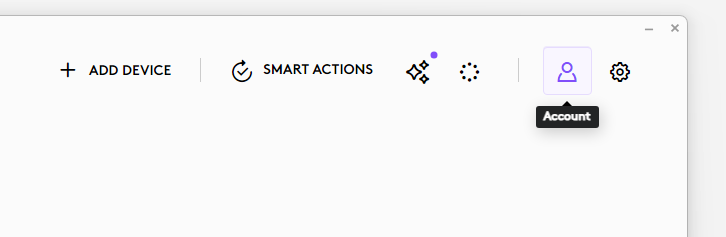
系統會提示您登入:
- 在裝置功能導覽期間
- 每當您在 Marketplace 按一下任何設定檔或外掛程式的「安裝」按鈕時
- 當您為應用程式新增設定檔時。
您可以透過預設設定檔使用裝置,以及來自系統外掛程式 (已預先安裝) 的所有其他動作。但是,您必須使用您的 Logi ID 登入,以下載其他外掛程式或安裝任何其他應用程式設定檔。
重要須知:韌體更新工具不再由 Logitech 支援或維護。我們強烈建議為支援的 Logitech 裝置使用 Logi Options+。在此過渡期間,我們會隨時為您提供協助。
重要須知:Logitech Preference Manager 已不再由 Logitech 支援或維護。我們強烈建議為支援的 Logitech 裝置使用 Logi Options+。在此過渡期間,我們會隨時為您提供協助。
重要須知:Logitech Control Center 已不再由 Logitech 支援或維護。我們強烈建議為支援的 Logitech 裝置使用 Logi Options+。在此過渡期間,我們會隨時為您提供協助。
重要須知:Logitech Connection Utility 已不再由 Logitech 支援或維護。我們強烈建議為支援的 Logitech 裝置使用 Logi Options+。在此過渡期間,我們會隨時為您提供協助。
重要須知:Unifying Software 已不再由 Logitech 支援或維護。我們強烈建議為支援的 Logitech 裝置使用 Logi Options+。在此過渡期間,我們會隨時為您提供協助。
重要須知:羅技不再支援或維護 SetPoint 軟體。我們強烈建議為支援的 Logitech 裝置使用 Logi Options+。在此過渡期間,我們會隨時為您提供協助。
常見問答集
沒有適用於此區段的產品
沒有適用於此產品的下載項目
沒有適用於此版本的下載項目。
Compatible Product
