在本文中,您將瞭解:
- 安裝外掛程式
- Adobe Photoshop
- Adobe Premiere
- Adobe Lightroom
- Adobe Lightroom Classic
- Adobe Illustrator
- Adobe After Effects
- Adobe Audition
安裝外掛程式 — 一般資訊
建議您在安裝任何外掛程式前,先安裝該外掛程式所屬的應用程式。若未依照此順序操作,則必須重新安裝外掛程式。
請注意,Adobe 外掛程式僅適用於透過 Creative Cloud 安裝的應用程式。
Adobe Photoshop
如何連線至 Photoshop 外掛程式?
透過 Marketplace 安裝外掛程式後,再次開啟 Photoshop,外掛程式會自動連線到應用程式。若要驗證,請按一下 Photoshop 的「外掛程式」功能表,選取「Logitech」項目,然後選取 Photoshop 外掛程式。開啟的小面板會顯示已連線以及版本編號。
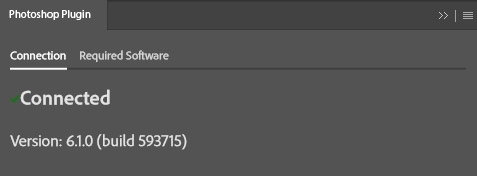
注意:若要在 Logi Options+ 使用者介面中將 Photoshop 的使用者動作(= 巨集)顯示為可指派動作,必須執行/開啟 Photoshop 應用程式。若 Photoshop 應用程式未執行,便不會列出巨集動作(因為無法從已關閉的應用程式擷取)。
Adobe Premiere
如何連線至 Premiere 外掛程式?
您必須先在 Premiere 中將裝置啟用為控制介面(裝置)。此項操作只需執行一次。
若要啟動:
-
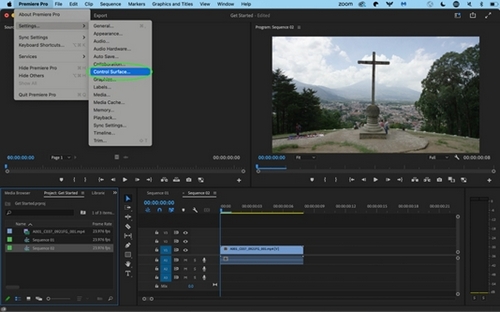
開啟控制介面功能表:
- Mac:Premiere > 設定 > 控制介面
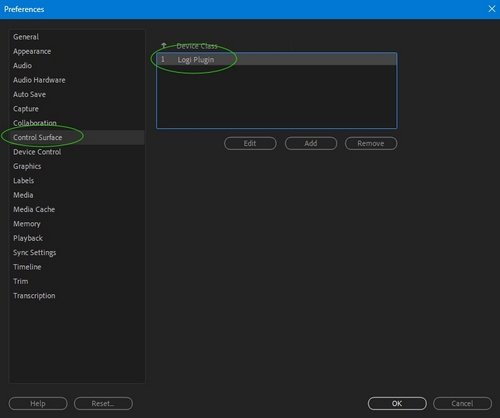
- Windows:編輯 > 偏好設定 > 控制介面
-
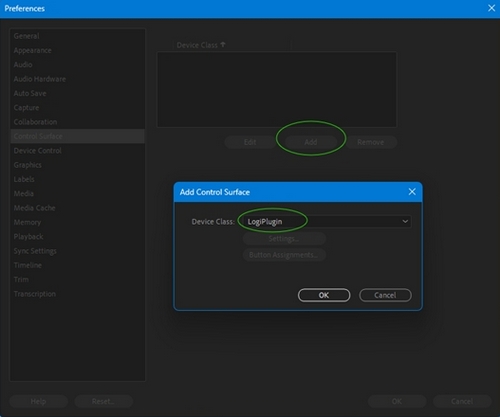
按一下新增,選取「LogiPlugin」,然後按一下確定。
Adobe Lightroom
如何連線至 Lightroom 外掛程式?
注意:此外掛程式僅適用於透過 Creative Cloud 安裝的 Adobe Lightroom。
若要將 Adobe Lightroom 外掛程式與目標應用程式連線,您需要先在 Lightroom 的應用程式設定中允許外部連線。
-
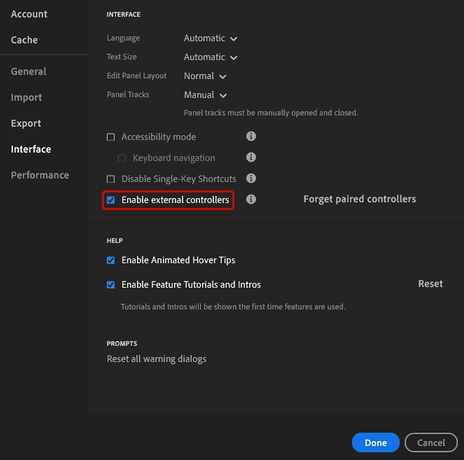
前往 Lightroom:編輯 > 偏好設定 > 介面。按一下啟用外部控制器旁的核取方塊以啟用控制器。
-
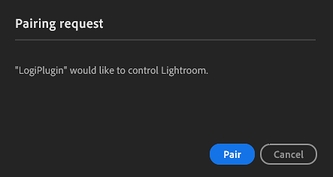
重新啟動 Lightroom 應用程式。在配對要求彈出視窗中,按一下配對。這將允許 LogiPlugin 控制 Lightroom。
Adobe Lightroom Classic
如何連線至 Lightroom Classic 外掛程式?
透過 Marketplace 安裝外掛程式後,再次開啟 Lightroom Classic,外掛程式會自動連線到應用程式。
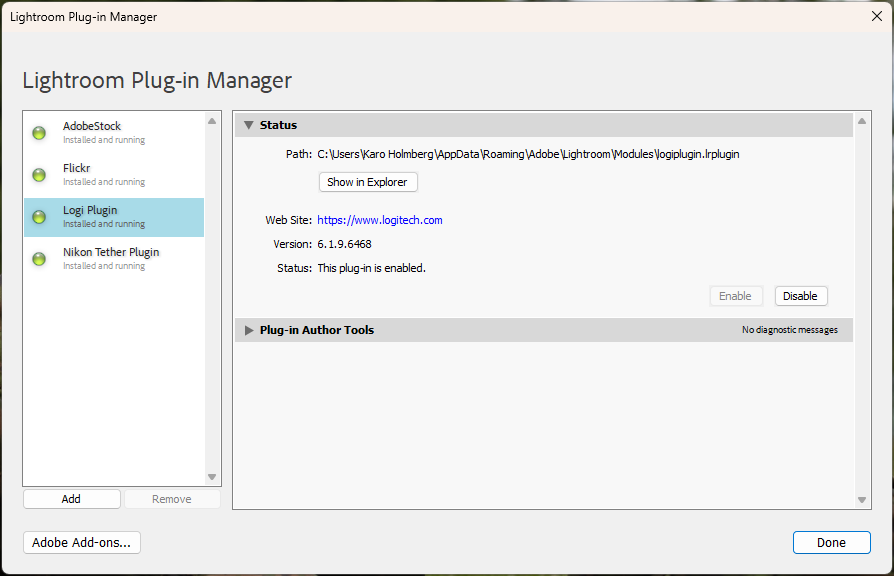
若要驗證是否已正確安裝外掛程式,請開啟 Lightroom Classic 並選取檔案 > 外掛程式管理員。您應會看到 Logi 外掛程式列為啟用中,且狀態顯示「此外掛程式已啟用」。
Lightroom Classic 中有哪些模式?如何使用?
某些應用程式(例如 Lightroom Classic)在應用程式內有不同模式(或「模組」)。Option+ 支援兩種最常用的模式:資料庫和編輯。
「資料庫」與「編輯」模式皆包含特定動作,若啟用其他模式,這些動作便無法運作。Lightroom Classic 的 Logi 外掛程式會自動依循這些模式,並提供適合對應的一組動作。
您可以將模式視為同一應用程式中的多個設定檔:您可為「資料庫」模式和「編輯」模式分別建立設定檔。
除了兩個主要模式(資料庫和編輯)之外,Lightroom Classic 在「編輯」模式下還有四項工具(如下所列):
- 資料庫模式
-
編輯模式
- 裁切覆疊
- 移除
- 紅眼校正
- 遮色片
這些工具皆為子模式。每個子模式也都可使用所有「編輯」模式動作(例如,啟用「裁切覆蓋」時,您仍可調整曝光)。
您可依據工作流程為每個模式建立專屬對應。例如,針對「裁切覆蓋」模式,您可從動作清單指派特定的「裁切覆蓋」動作(圖示:請見紅點)。
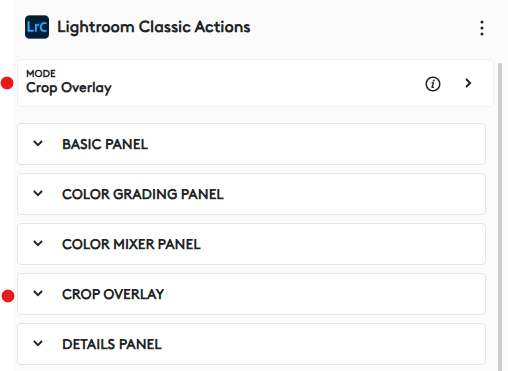
注意:動作清單中僅會顯示可在各模式或子模式中使用的動作。
在哪裡可以找到我的「編輯預設集」動作?
在以下三種情況下,Options+ 會擷取 Lightroom Classic 的編輯預設集:
- 啟動 Lightroom Classic 時(Options+ 程序必須正在執行,但不需要顯示 Options+ 使用者介面)
- 啟動 Options+ 時,Lightroom Classic 已在執行中
- 在 Lightroom Classic 中啟用「更新編輯預設集」(Options+ 執行時,從「說明\外掛程式附加功能」選單啟用)
編輯預設集會顯示在 Options+ 使用者介面的 Lightroom Classic 外掛程式下方。向下捲動動作清單,找到「編輯預設集」群組及可設定的「套用編輯預設集」動作。您必須先將動作拖曳至裝置上的按鈕,再選擇要用於此動作的預設集資料夾及預設集。
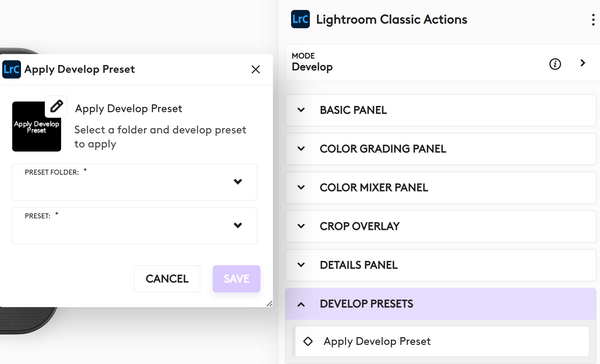
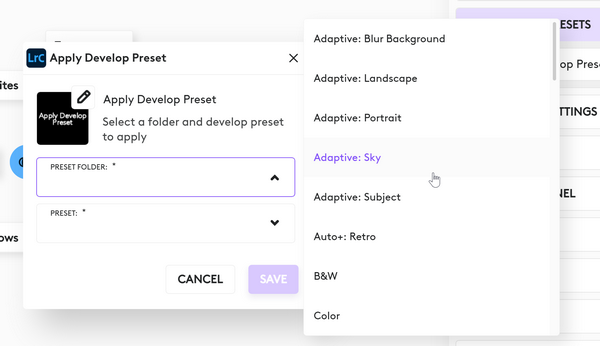
您可將任一預設集資料夾中的每個編輯預設集動作,個別指派給您的裝置。
注意:在 Lightroom Classic 中,編輯預設集僅可在「編輯」模組下使用;但透過 Lightroom Classic 外掛程式,您也可在「資料庫」模組中使用編輯預設集。
Options+ 如何載入 Lightroom 編輯預設集?
首次啟動 Lightroom Classic 應用程式時,Options+ 會自動擷取您的 Lightroom 編輯預設集。擷取的清單會儲存供日後使用。為最佳化效能並避免 Lightroom Classic 變慢,後續啟動時會使用已儲存的預設集清單,而不會再次擷取。若您在 Lightroom Classic 建立新的預設集,必須手動重新整理預設集清單,才能讓其顯示在 Options+ 的 Lightroom Classic 外掛程式動作清單中。
更新您的編輯預設集清單
如果您已隱藏、修改、重新整理或建立新的編輯預設集,且希望這些變更反映在 Options+ 中,您必須從 Lightroom Classic 手動重新整理編輯預設集。請依照下列說明更新您的預設集清單。
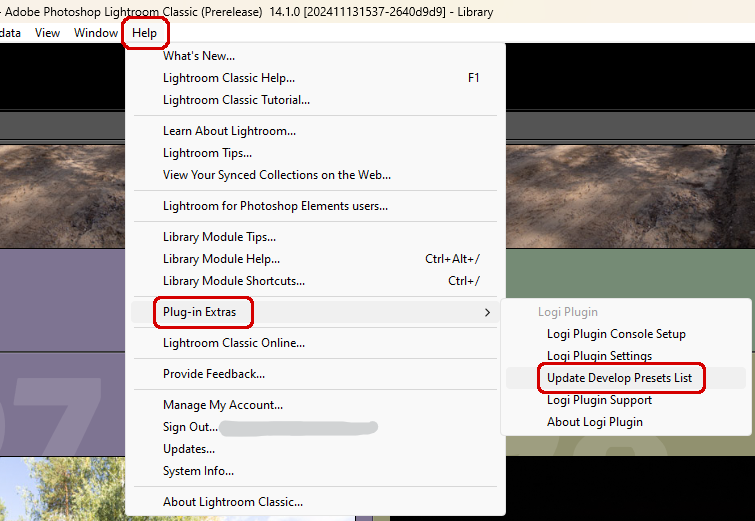
- 從 Lightroom Classic 開啟「說明」功能表
- 選擇「外掛程式增益功能」
- 選取「更新編輯預先設定清單」
- 開啟 Options+,並將新的編輯預設集指派給您的裝置
Adobe Illustrator
如何連線至 Illustrator 外掛程式?
透過 Marketplace 安裝外掛程式後,再次開啟 Illustrator ,外掛程式會自動連線到應用程式。
Adobe After Effects
如何連線至 After Effects 外掛程式?
透過 Marketplace 安裝外掛程式後,再次開啟 After Effects,外掛程式會自動連線到應用程式。
Adobe Audition
如何連線至 Audition 外掛程式?
透過 Marketplace 安裝外掛程式後,在「Audition」偏好設定中開啟Audition,以將其啟用為控制介面:
前往 Audition:偏好設定 > 控制介面 > 新增 Logi 外掛程式
重要須知:韌體更新工具不再由 Logitech 支援或維護。我們強烈建議為支援的 Logitech 裝置使用 Logi Options+。在此過渡期間,我們會隨時為您提供協助。
重要須知:Logitech Preference Manager 已不再由 Logitech 支援或維護。我們強烈建議為支援的 Logitech 裝置使用 Logi Options+。在此過渡期間,我們會隨時為您提供協助。
重要須知:Logitech Control Center 已不再由 Logitech 支援或維護。我們強烈建議為支援的 Logitech 裝置使用 Logi Options+。在此過渡期間,我們會隨時為您提供協助。
重要須知:Logitech Connection Utility 已不再由 Logitech 支援或維護。我們強烈建議為支援的 Logitech 裝置使用 Logi Options+。在此過渡期間,我們會隨時為您提供協助。
重要須知:Unifying Software 已不再由 Logitech 支援或維護。我們強烈建議為支援的 Logitech 裝置使用 Logi Options+。在此過渡期間,我們會隨時為您提供協助。
重要須知:羅技不再支援或維護 SetPoint 軟體。我們強烈建議為支援的 Logitech 裝置使用 Logi Options+。在此過渡期間,我們會隨時為您提供協助。
常見問答集
沒有適用於此區段的產品
沒有適用於此產品的下載項目
沒有適用於此版本的下載項目。
Compatible Product
