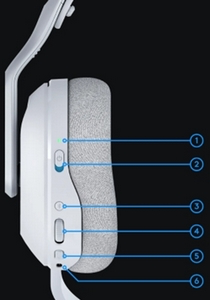
- 狀態指示燈 (LED) 電池和連線狀態
- 狀態指示燈 (LED) 電源狀態(開啟/關閉)
- 藍牙按鈕
- 音量滾輪
- 麥克風靜音切換和麥克風桿
- USB-C 連接埠
- PLAYSYNC 按鈕(右耳罩)
- MIXAMP™ 遊戲/聊天搖桿(右耳罩)
狀態指示燈 (LED) 電池和連線狀態
隨時追蹤電池狀態和無線連線狀態。
電源開啟時,如果電池電量 >= 30%,LED 指示燈會亮起穩定綠燈 5 秒。如果電池電量 <= 30%,LED 指示燈會亮起紅燈 5 秒。為節省電池電力,如果在 30 分鐘後沒有音訊,耳機(含麥克風)會自動關閉電源。若要恢復使用,請先關閉電源,然後再重新開啟電源。在 G HUB 中可調整逾時值。
狀態指示燈 (LED) 電源狀態
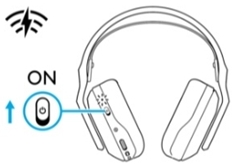
滑動即可開啟/關閉電源。耳機(含麥克風)顯示藍色標記時處於電源開啟狀態,顯示紅色標記時則表示處於電源關閉狀態。
-
向上滑動電源開關,開啟耳機(含麥克風)電源。
-
拆箱即用,耳機(含麥克風)預設處於 LIGHTSPEED 無線模式。
-
狀態指示燈會亮起白燈,表示處於 USB 無線模式。
藍牙按鈕
最多可與 10 部裝置配對,並可讓 A20 X 自動在裝置間切換。
按下可在藍牙和 LIGHTSPEED 模式之間切換。LED 指示燈在藍牙模式下會亮起穩定藍燈 5 秒、在 LIGHTSPEED 模式下亮起白燈 5 秒,或是在 USB 有線模式下亮起青燈。
短按藍牙按鈕 - LED 指示燈會顯示耳機(含麥克風)所處的模式:
|
藍燈 = 藍牙模式 |
|
|
白燈 = LIGHTSPEED 無線模式 |
|
|
青燈 = USB 有線模式 |
|
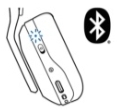
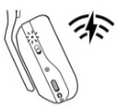
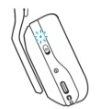
注意:耳機(含麥克風)只會在透過 USB 連接線連線時切換為 USB 有線模式。耳機(含麥克風)在透過 USB 連接線連線時,無法使用或切換為 LIGHTSPEED 無線模式。
音量滾輪
調整耳機(含麥克風)音量
- 向上旋轉可提高耳機(含麥克風)音量
- 向下旋轉可降低耳機(含麥克風)音量
注意:根據設計,A20 X 耳機(含麥克風)音量會與遊戲主機或 PC 等裝置分開管理。耳機(含麥克風)的音量無法與裝置的作業系統同步。使用前請仔細調整兩者音量,確保音量舒適。
麥克風靜音切換和麥克風桿
此按鈕可將麥克風桿靜音/取消靜音。靜音狀態可透過麥克風桿頂端的紅色 LED 指示燈查看。當麥克風靜音時,指示燈會亮起並清晰可見。
為獲得最佳語音收音,請將麥克風的球形泡綿頭置於距離嘴角兩根手指的位置。
Blue VO!CE 功能可使用 G HUB 軟體啟用。
USB-C 連接埠
用來充電或同時為耳機(含麥克風)充電。
使用 USB 連接線將耳機(含麥克風)插入 PC 或遊戲主機時,耳機(含麥克風)會自動切換到 USB 有線音訊模式。
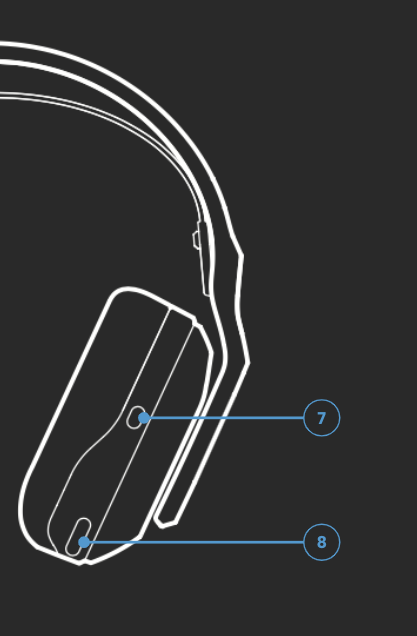
PLAYSYNC 按鈕(右耳罩)
按下可切換連接的遊戲主機/PC 輸入。
MIXAMP™ 遊戲/聊天搖桿(右耳罩)
適用於 Xbox 和 PC 的精確即時遊戲/聊天混合控制
重要須知:韌體更新工具不再由 Logitech 支援或維護。我們強烈建議為支援的 Logitech 裝置使用 Logi Options+。在此過渡期間,我們會隨時為您提供協助。
重要須知:Logitech Preference Manager 已不再由 Logitech 支援或維護。我們強烈建議為支援的 Logitech 裝置使用 Logi Options+。在此過渡期間,我們會隨時為您提供協助。
重要須知:Logitech Control Center 已不再由 Logitech 支援或維護。我們強烈建議為支援的 Logitech 裝置使用 Logi Options+。在此過渡期間,我們會隨時為您提供協助。
重要須知:Logitech Connection Utility 已不再由 Logitech 支援或維護。我們強烈建議為支援的 Logitech 裝置使用 Logi Options+。在此過渡期間,我們會隨時為您提供協助。
重要須知:Unifying Software 已不再由 Logitech 支援或維護。我們強烈建議為支援的 Logitech 裝置使用 Logi Options+。在此過渡期間,我們會隨時為您提供協助。
重要須知:羅技不再支援或維護 SetPoint 軟體。我們強烈建議為支援的 Logitech 裝置使用 Logi Options+。在此過渡期間,我們會隨時為您提供協助。
常見問答集
沒有適用於此區段的產品
沒有適用於此產品的下載項目
沒有適用於此版本的下載項目。
Compatible Product
