將鍵盤與您的裝置連線
選擇您要如何將鍵盤配對到您的裝置。您有兩種選擇:
- 使用藍牙低耗電技術直接連線配對
- 使用 Logi Bolt 接收器配對
若要使用藍牙配對:
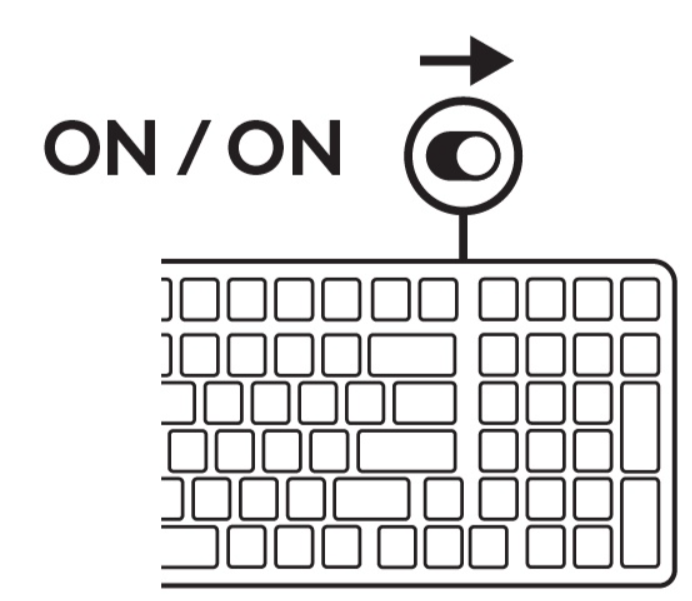 |
步驟 1 開啟鍵盤。 您鍵盤上的白色 LED 指示燈 (在連線按鍵上) 會開始閃爍。 |
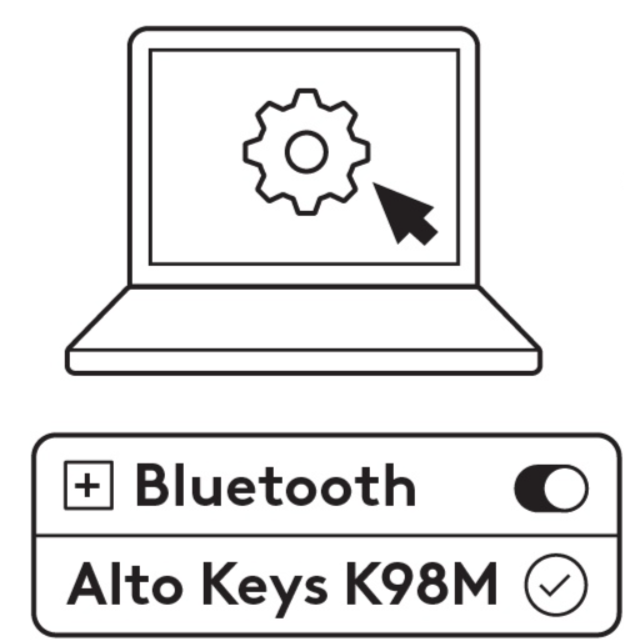 |
步驟 2 在您的裝置上開啟藍牙設定。在裝置清單中選擇 Alto Keys K98M 鍵盤以新增週邊設備。當 LED 指示燈停止閃爍時,即表示您的鍵盤已經完成配對。 |
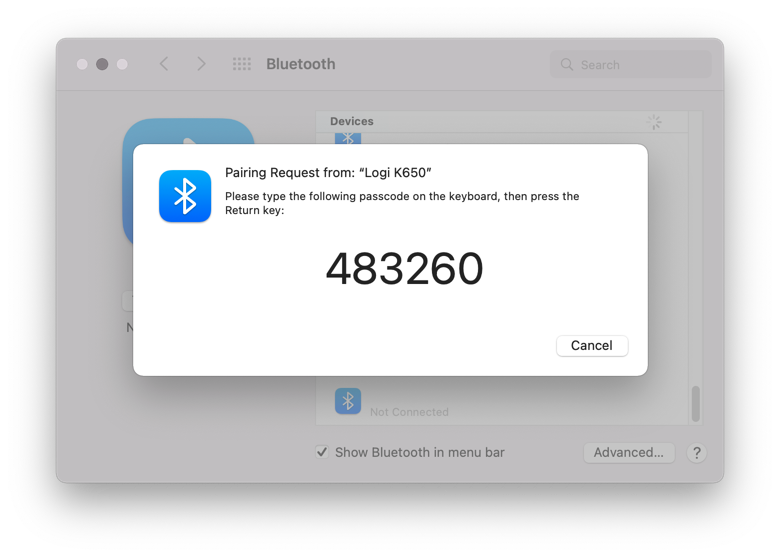 |
步驟 3 您的電腦會要求您輸入隨機的一組數字。在 Alto Keys K98M 鍵盤上鍵入此數字,然後按下 Enter 鍵。 您的鍵盤現在已準備就緒,可以使用。 |
如須關於更多如何在您的電腦上進行配對的詳細資訊,請按一下這裡。如果您遭遇藍牙問題,請按一下這裡以獲得關於藍牙問題的疑難排解。
若要使用 Logi Bolt 接收器配對:
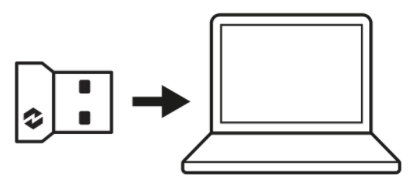 |
步驟 1 從鍵盤的包裝中取出 Logi Bolt 接收器,然後將接收器插入到桌上型電腦或筆記型電腦上任何可用的 USB 連接埠。 |
|
步驟 2 開啟鍵盤。連線按鍵上的白色 LED 指示燈停止閃爍,表示您的裝置已成功連線。 |
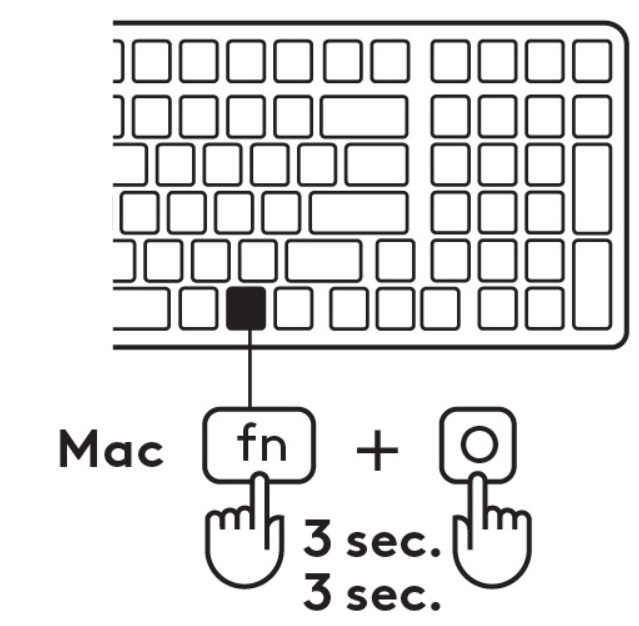 |
步驟 3 針對您電腦的作業系統,設定正確的鍵盤配置: Windows:按下 Fn + P 三秒 macOS:按下 Fn + O 三秒 重要:預設的作業系統配置是 Windows 配置。如果您是使用 Windows 電腦,可跳過此步驟。您的鍵盤現在已準備就緒,可以使用。 |
鍵盤功能
您的鍵盤上擁有各種有用的生產力工具,可協助您節省時間並加快工作速度。
| F 功能鍵列 | 主要功能 | 次要功能 |
 |
Escape | Fn 鎖定 |
 |
Easy-Switch | F1 |
 |
Easy-Switch | F2 |
 |
Easy-Switch | F3 |
 |
增加背光 | F4 |
 |
聽寫 | F5 |
 |
表情符號 | F6 |
 |
截圖和繪圖 | F7 |
 |
麥克風靜音* | F8 |
 |
播放暫停 | F9 |
 |
靜音 | F10 |
 |
調低音量 | F11 |
 |
調高音量 | F12 |
 |
刪除 | Home |
 |
動作鍵 1 | End |
 |
動作鍵 2 | Page Up |
 |
動作鍵 3 | Page Down |
* Windows:沒有 Options+ — 通話靜音切換/Mac:需要 Options+
適用於多種作業系統的鍵盤
您的鍵盤是設計為可搭配多種作業系統 (OS) 使用:Windows 和 macOS。
對於 Windows 和 macOS 鍵盤配置:
| 如果您是 macOS 使用者,特殊字元會顯示在按鍵底部 | 如果您是 Windows 使用者,特殊字元會顯示在按鍵上方 |
 |
|
| *macOS 配置相容於 iOS 和 iPadOS | *Windows 配置相容於 Linux 和 Android |
電池狀態通知
您的鍵盤會讓您知道其電池壽命何時偏低。
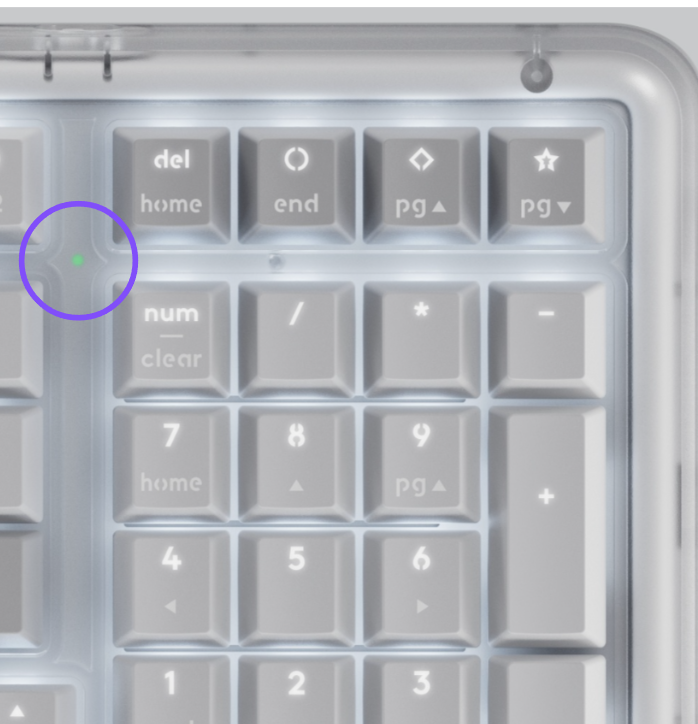
- 電量為 100% 到 11% 時,電池 LED 指示燈會亮起綠燈。
- 電量為 10% 及以下時,電池 LED 指示燈會亮起紅燈。電池電量偏低時,您可以繼續使用您的裝置一個月時間。
安裝 Logitech 軟體
下載 Logi Options+ 可自訂您的鍵盤並獲得有用的快捷鍵,以及此鍵盤可提供之所有可能功能的好處。若要下載軟體並瞭解更多關於所有功能的資訊,請按一下這裡。
如何使用 Logi Options + 自訂鍵盤
- 請下載並安裝 Logi Options+。請按一下這裡以下載此軟體。
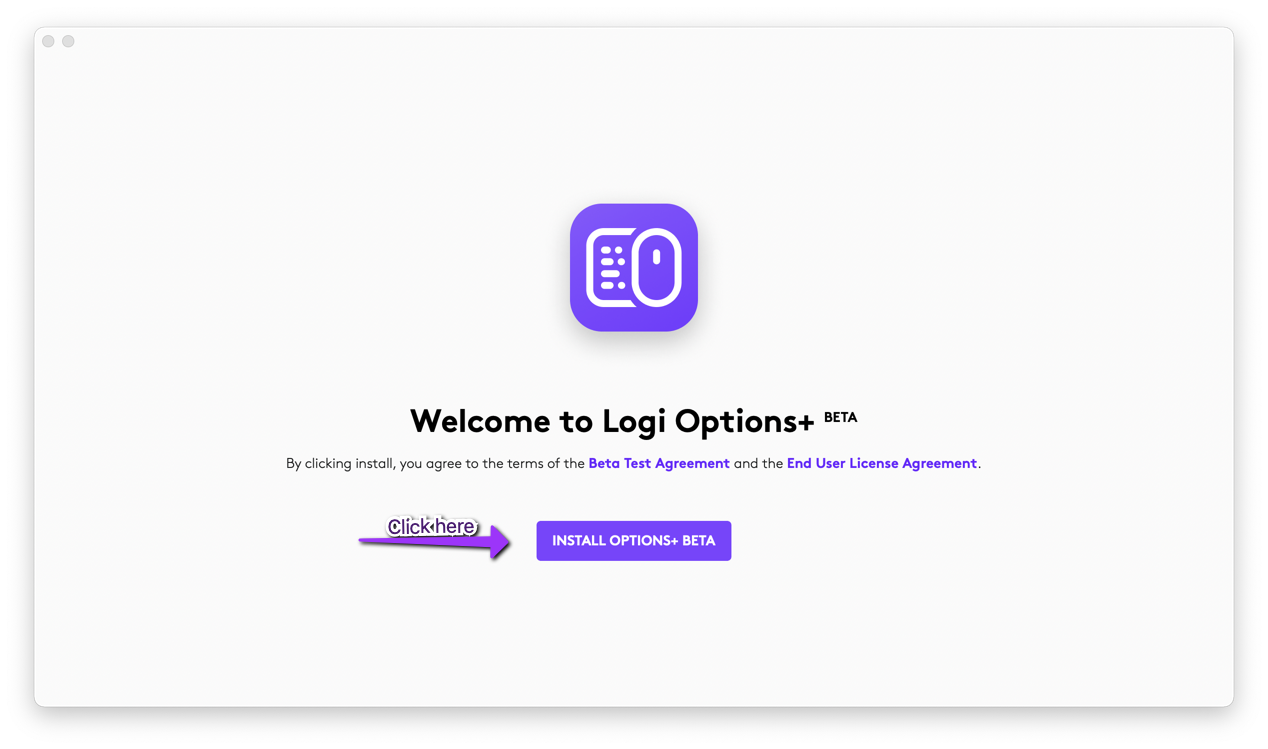
- 您螢幕上會出現安裝程式視窗。按一下「安裝 Options+」。
- Logi Options+ 安裝完成後。此時會開啟視窗,且您可以在此視窗中看到您鍵盤的影像,按一下影像。
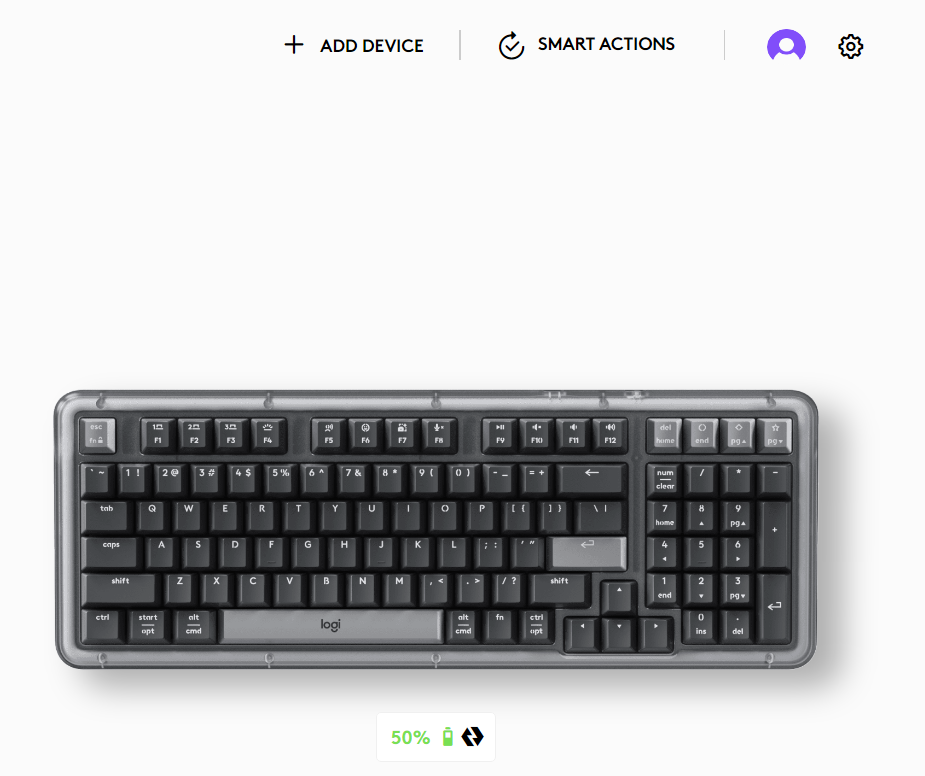
- 會將您帶到快速入門程序,告知您如何自訂您的鍵盤。強烈建議不要跳過此程序。
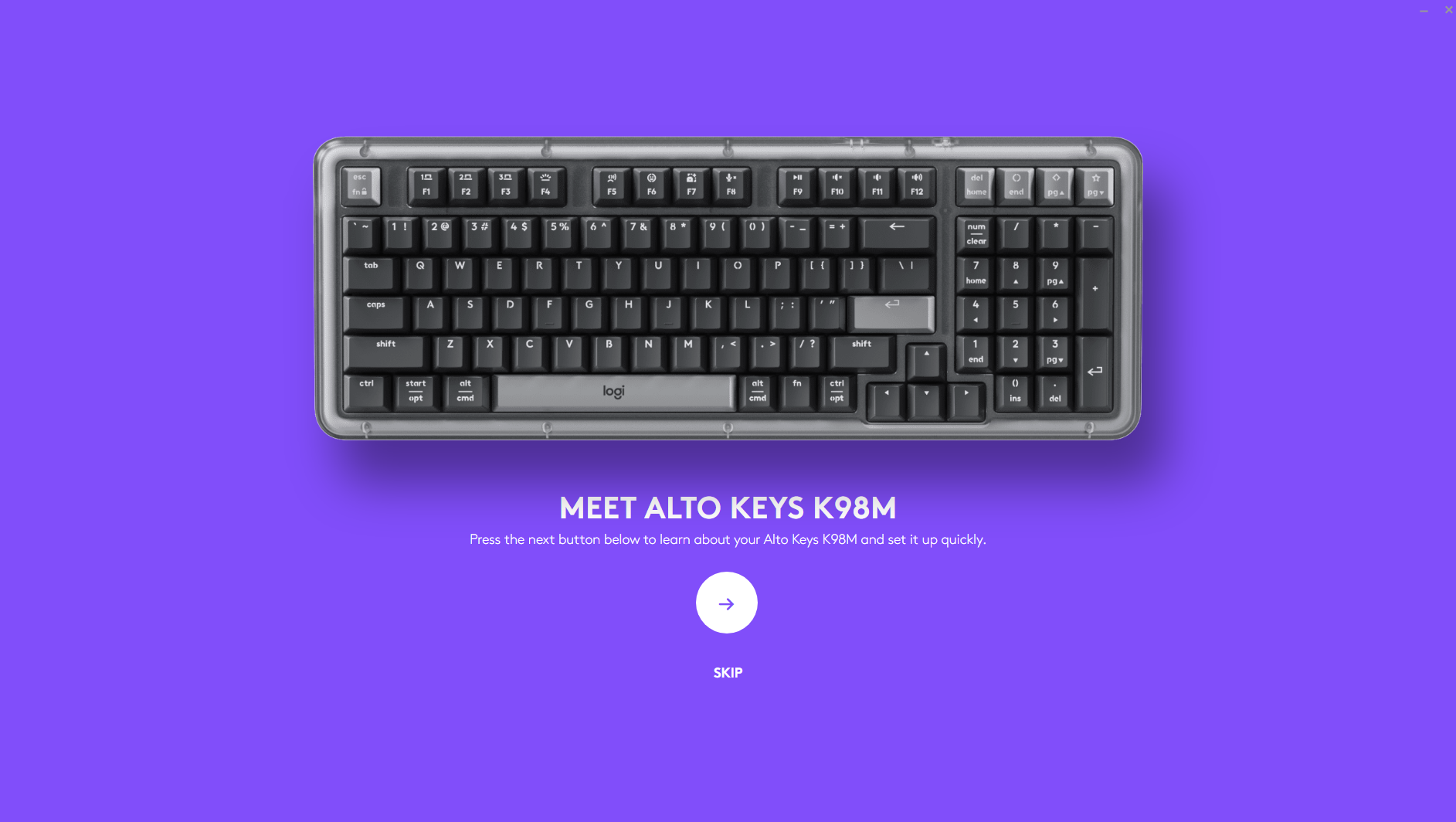
- 完成後,您可以開始進行自訂。
鍵盤:在視窗左側,按一下「按鍵」。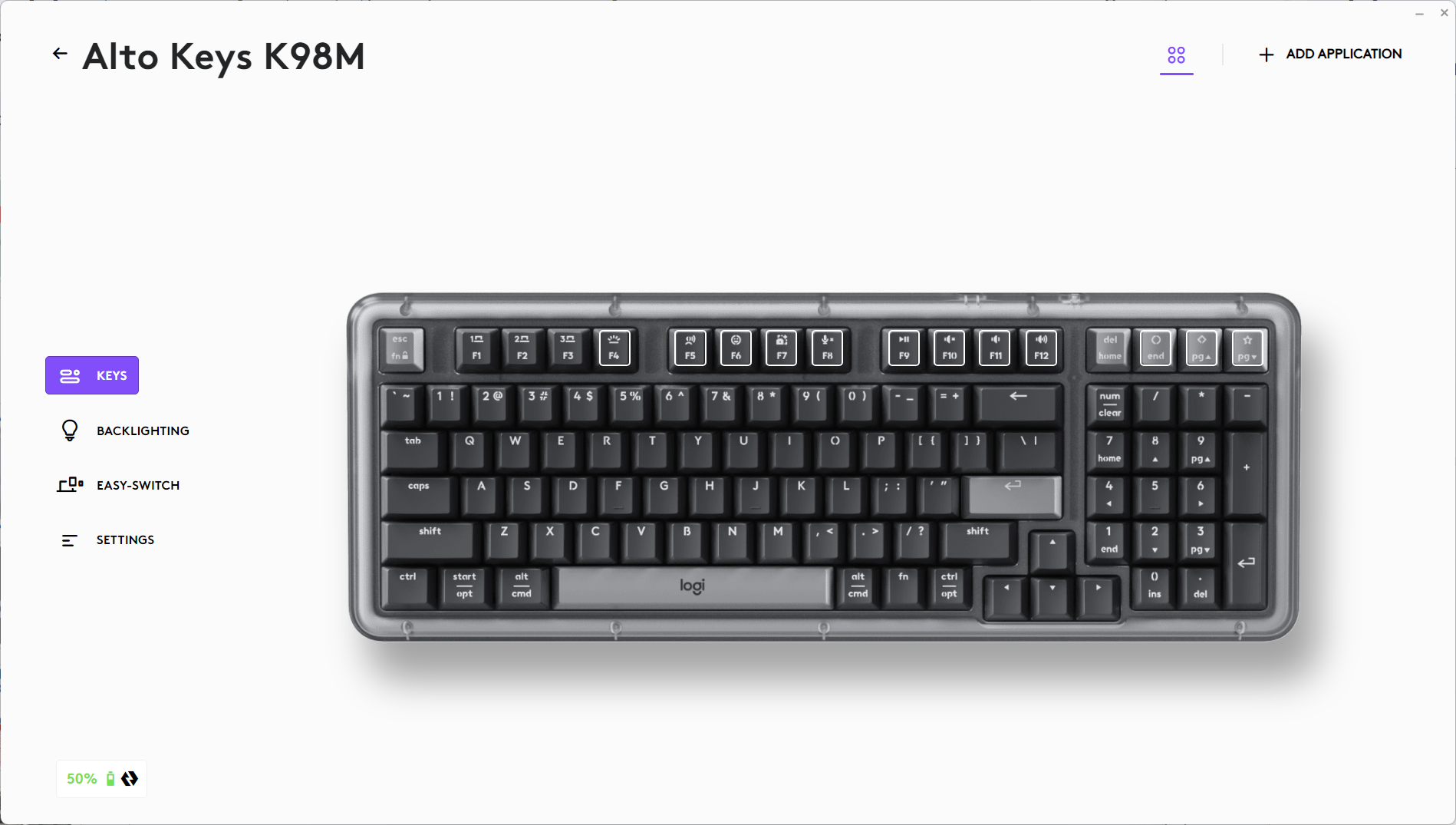
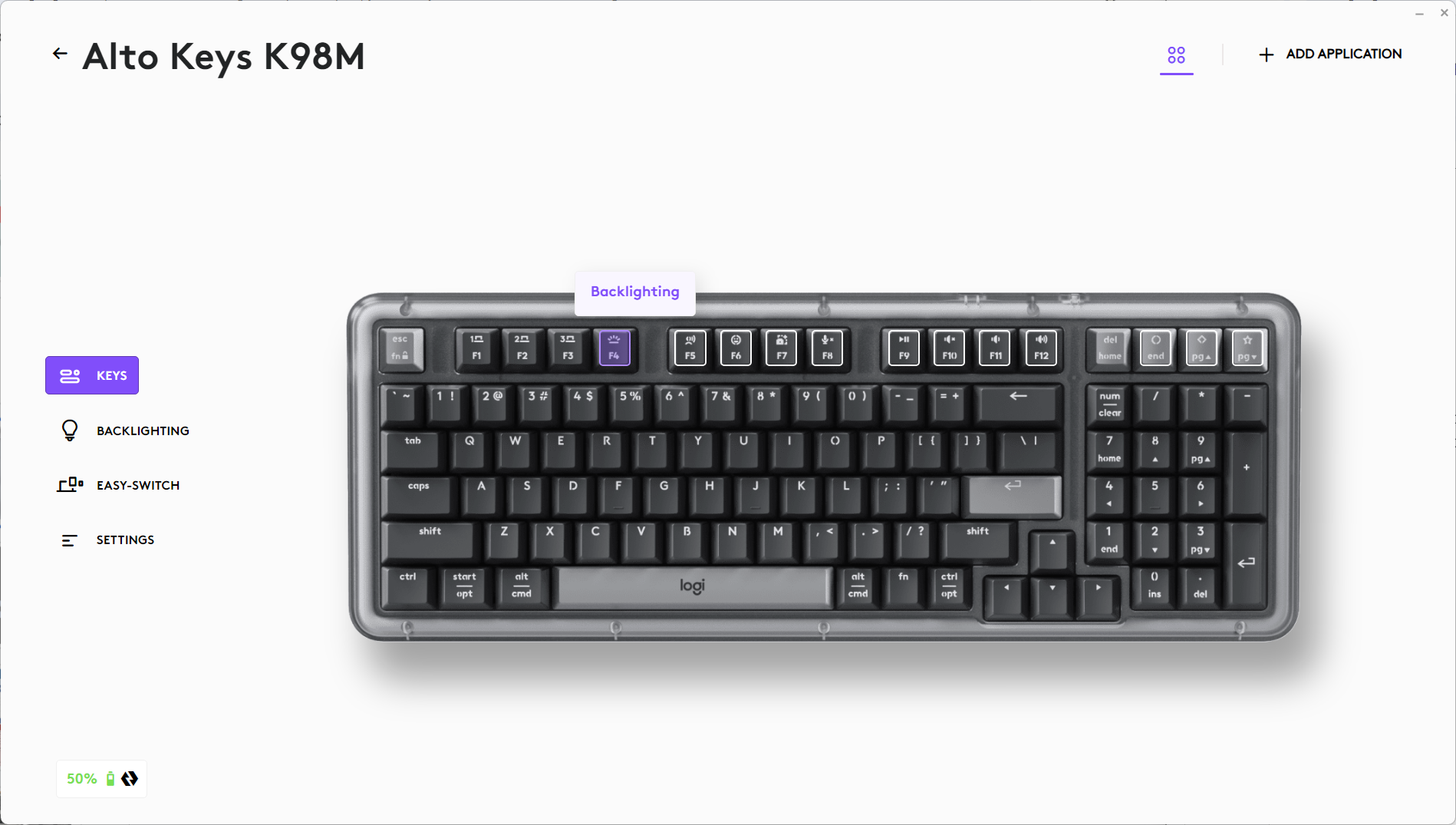
- 例如,若要自訂鍵盤的功能鍵,請按一下您想要自訂的任何按鍵:
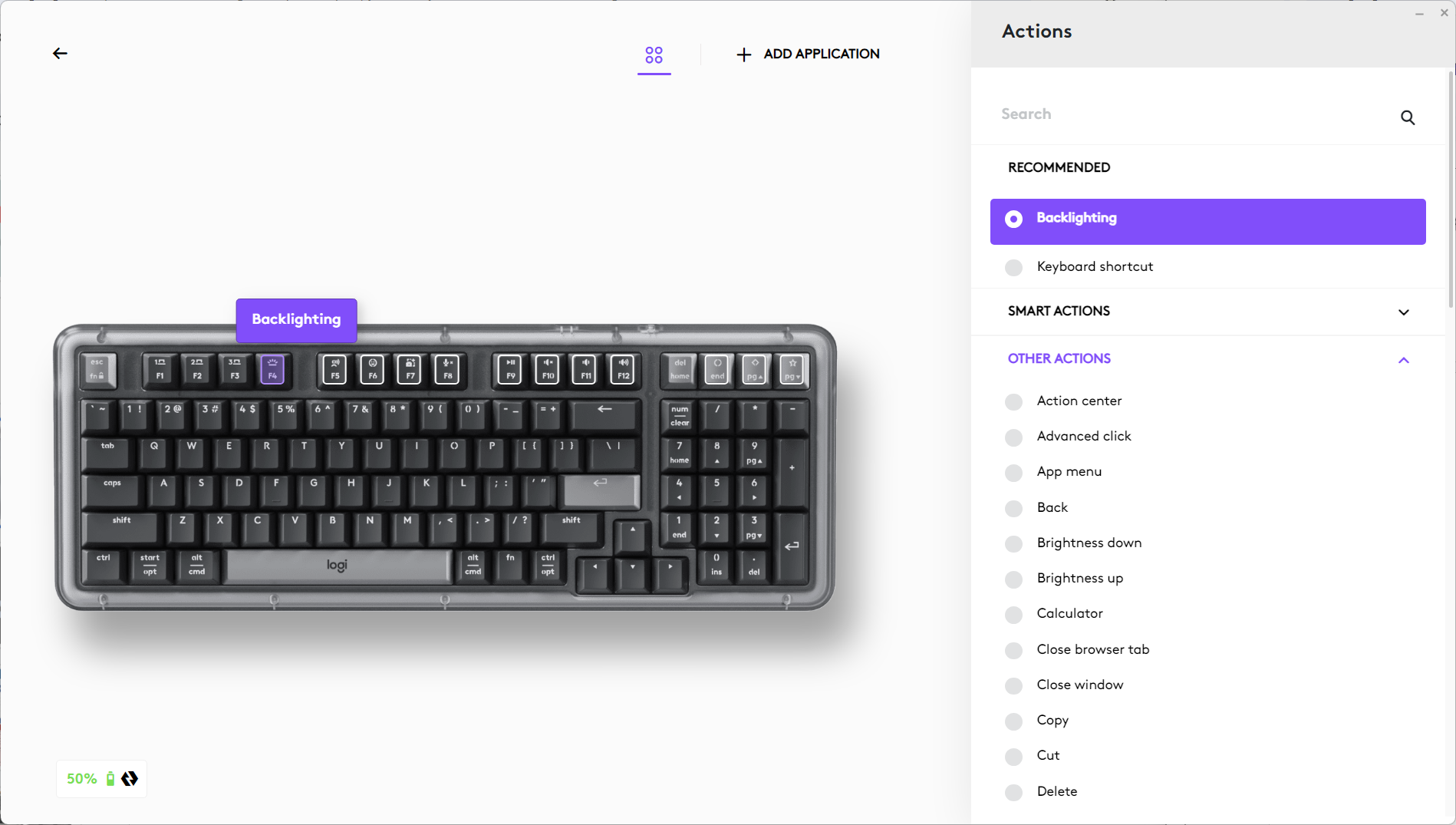
- 在畫面右側顯示的選項中,按一下您要為按鈕或按鍵設定的功能,這樣就大功告成!
軟體通知
安裝好 Logi Options+ 軟體後,您也可以收到您鍵盤上執行之某些動作的螢幕通知。
-
電池電量不足
當鍵盤的電池電量剩下 5% 時,會在螢幕收到電池電量通知。 -
F 功能鍵切換
按下 Fn + Esc 鍵可切換媒體鍵和 F 功能鍵。我們已增加通知功能讓您知道已經進行切換。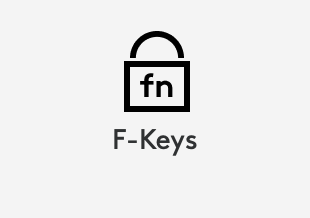
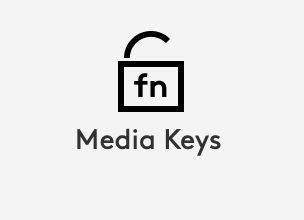
注意:在預設情況下,鍵盤會直接存取媒體按鍵。 -
Caps Lock 通知
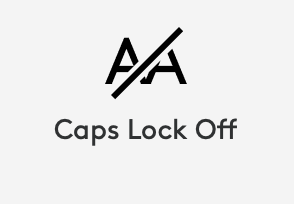
啟用 Caps Lock 功能時,除了 Caps Lock 上的 LED 指示燈會亮起以外,您也會收到螢幕通知。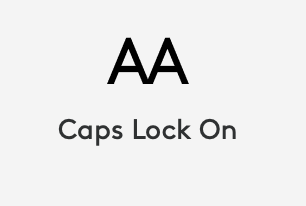
重要須知:韌體更新工具不再由 Logitech 支援或維護。我們強烈建議為支援的 Logitech 裝置使用 Logi Options+。在此過渡期間,我們會隨時為您提供協助。
重要須知:Logitech Preference Manager 已不再由 Logitech 支援或維護。我們強烈建議為支援的 Logitech 裝置使用 Logi Options+。在此過渡期間,我們會隨時為您提供協助。
重要須知:Logitech Control Center 已不再由 Logitech 支援或維護。我們強烈建議為支援的 Logitech 裝置使用 Logi Options+。在此過渡期間,我們會隨時為您提供協助。
重要須知:Logitech Connection Utility 已不再由 Logitech 支援或維護。我們強烈建議為支援的 Logitech 裝置使用 Logi Options+。在此過渡期間,我們會隨時為您提供協助。
重要須知:Unifying Software 已不再由 Logitech 支援或維護。我們強烈建議為支援的 Logitech 裝置使用 Logi Options+。在此過渡期間,我們會隨時為您提供協助。
重要須知:羅技不再支援或維護 SetPoint 軟體。我們強烈建議為支援的 Logitech 裝置使用 Logi Options+。在此過渡期間,我們會隨時為您提供協助。
常見問答集
沒有適用於此區段的產品
沒有適用於此產品的下載項目
沒有適用於此版本的下載項目。
Compatible Product
