如何更新我的 Muse?
- 從 Apple Vision Pro App Store 下載 Logi Options+ Mobile 應用程式。
-
開啟 Muse 電源,並確保它已透過藍牙配對。
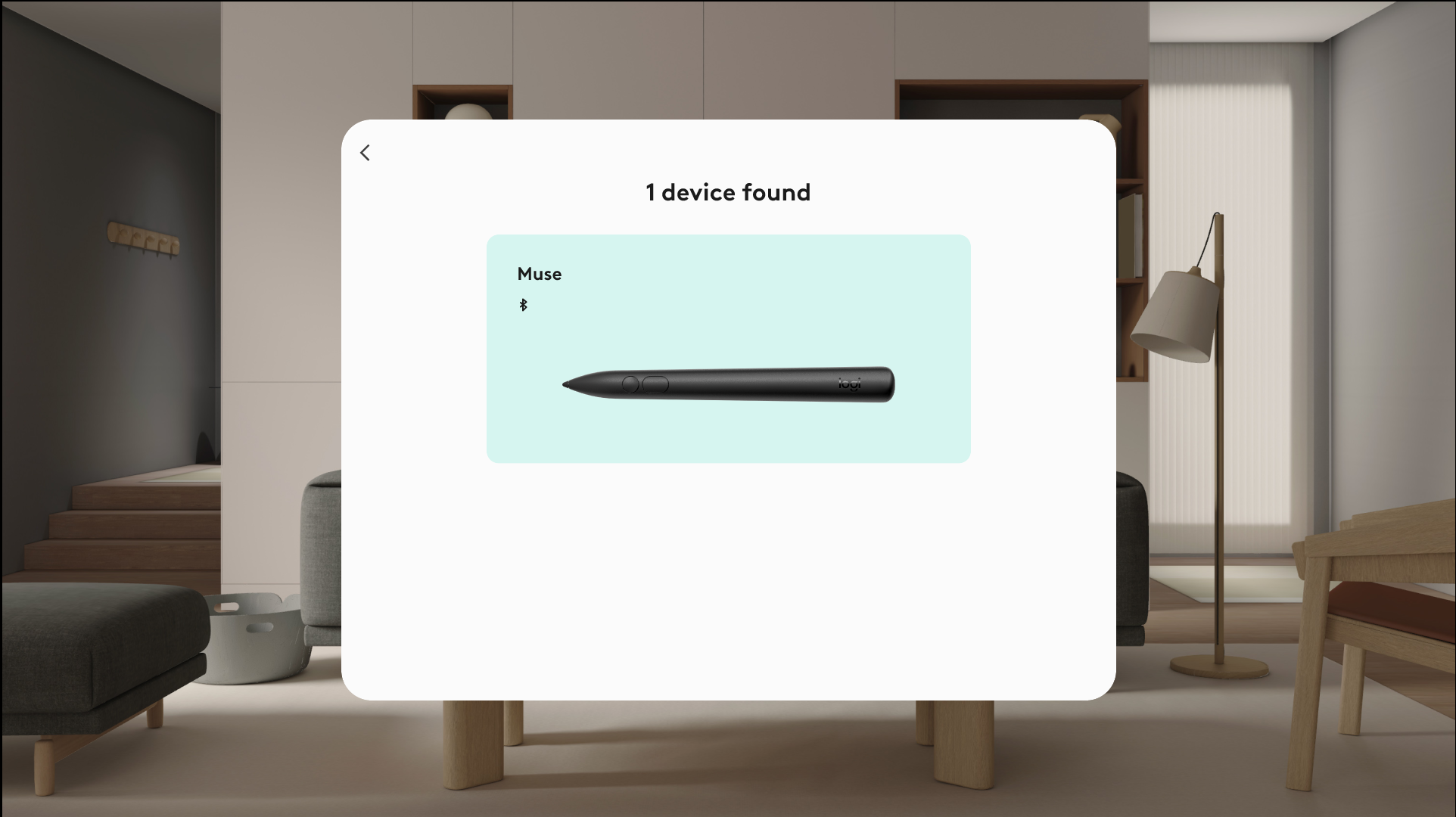
- 開啟 Options+ 應用程式,它將自動偵測您的 Muse。
- 依照螢幕上的指示安裝最新韌體。
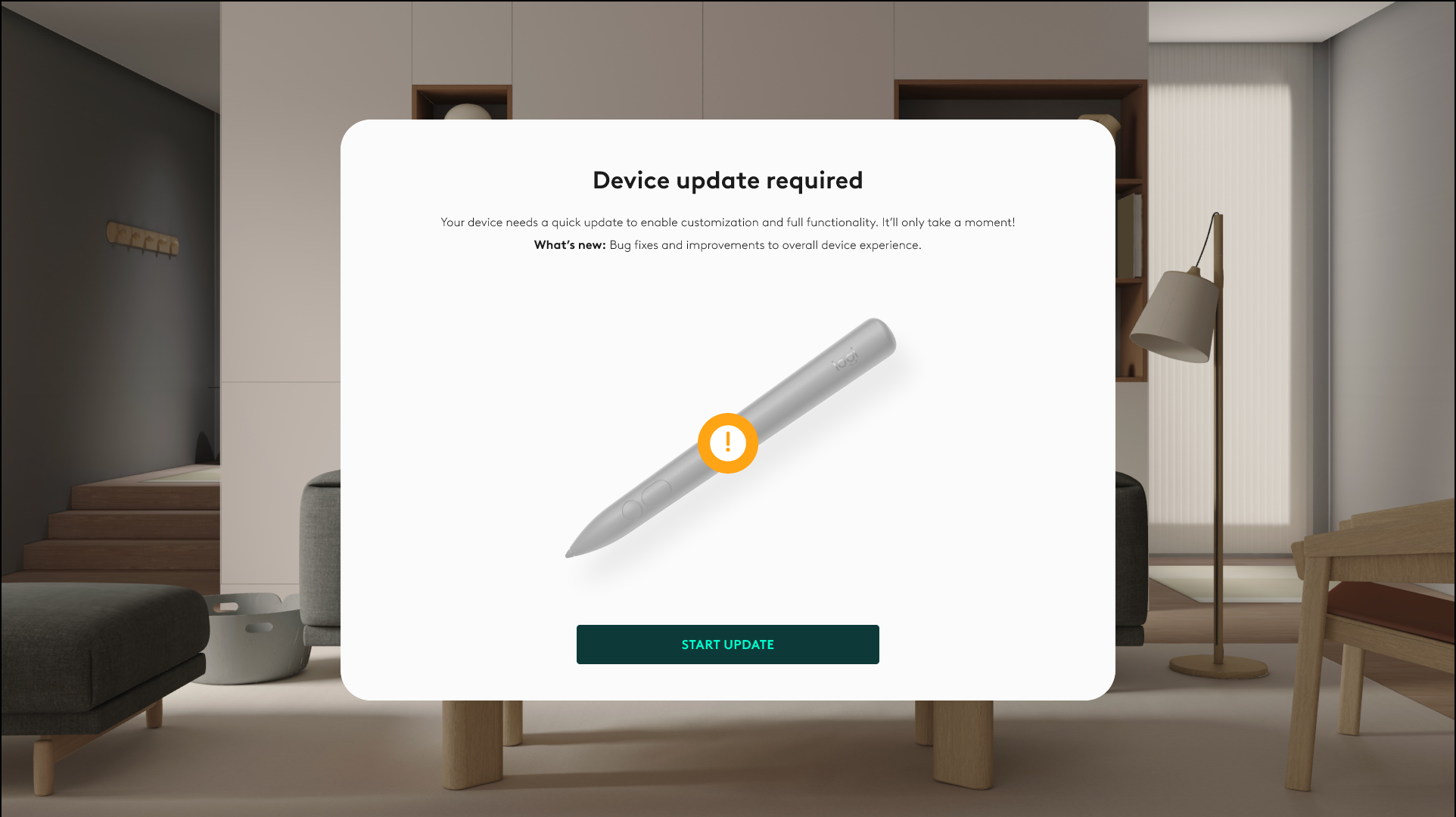
- 更新期間請保持裝置連線並在有效範圍內。
- 韌體更新完成後,請等待觸控筆重新啟動並重新連線。
更新需要多長時間?
韌體更新通常不到一分鐘。請保持 Muse 開啟,在程序完成前請勿退出應用程式。
如果更新中斷會怎麼樣?
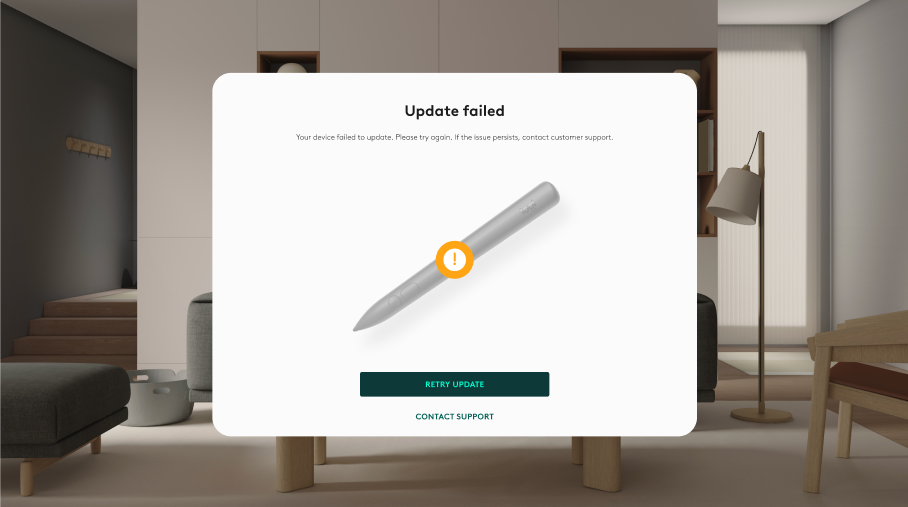
如果更新失敗或中斷連線:
- 重新開啟 Logi Options+ Mobile 應用程式。
- 確保 Muse 已開啟並連線。
- 只需重新啟動更新程序即可。
我未來還需要再次更新嗎?
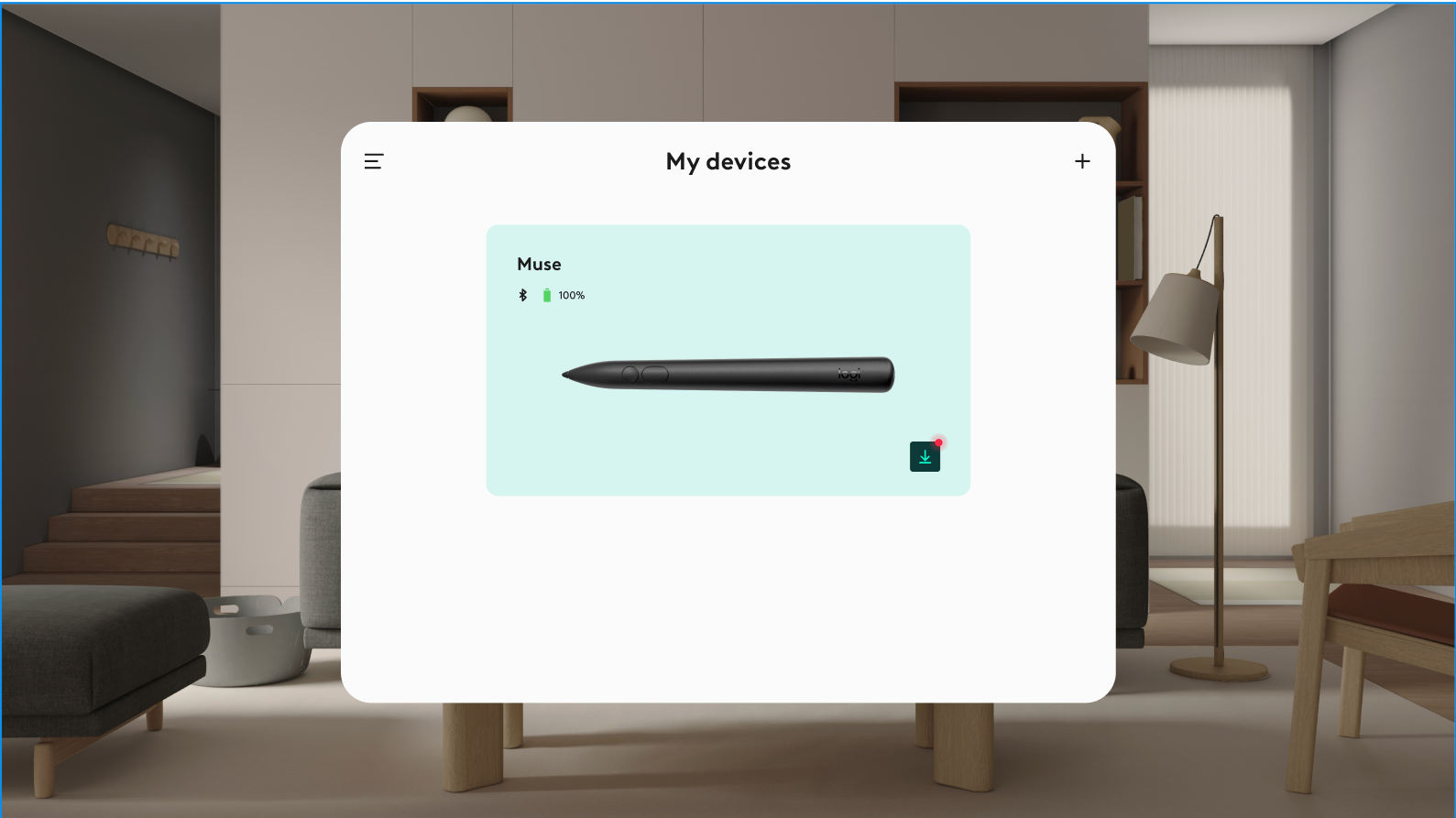
偶爾需要。未來的更新可能包含效能改善和新功能。每當有可用更新時,您都會在 Options+ Mobile 應用程式中收到通知。
重要須知:韌體更新工具不再由 Logitech 支援或維護。我們強烈建議為支援的 Logitech 裝置使用 Logi Options+。在此過渡期間,我們會隨時為您提供協助。
重要須知:Logitech Preference Manager 已不再由 Logitech 支援或維護。我們強烈建議為支援的 Logitech 裝置使用 Logi Options+。在此過渡期間,我們會隨時為您提供協助。
重要須知:Logitech Control Center 已不再由 Logitech 支援或維護。我們強烈建議為支援的 Logitech 裝置使用 Logi Options+。在此過渡期間,我們會隨時為您提供協助。
重要須知:Logitech Connection Utility 已不再由 Logitech 支援或維護。我們強烈建議為支援的 Logitech 裝置使用 Logi Options+。在此過渡期間,我們會隨時為您提供協助。
重要須知:Unifying Software 已不再由 Logitech 支援或維護。我們強烈建議為支援的 Logitech 裝置使用 Logi Options+。在此過渡期間,我們會隨時為您提供協助。
重要須知:羅技不再支援或維護 SetPoint 軟體。我們強烈建議為支援的 Logitech 裝置使用 Logi Options+。在此過渡期間,我們會隨時為您提供協助。
常見問答集
沒有適用於此區段的產品
沒有適用於此產品的下載項目
沒有適用於此版本的下載項目。
顯示所有下載
Compatible Product
