若要解除安裝 Logitech 遊戲軟體,首先請選擇您的作業系統:
Windows XP
-
移至「新增或移除程式」:
-
預設的開始功能表:「開始」>「控制台」>「新增或移除程式」
-
傳統的開始功能表:「開始」>「設定」>「控制台」>「新增或移除程式」
-
-
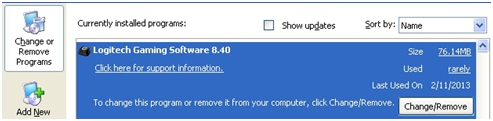
選擇清單中的 Logitech 遊戲軟體。
-
按一下移除。
-
依照畫面上的提示,從系統中移除 Logitech 遊戲軟體。
注意:您可能需要重新啟動電腦,才能完成解除安裝 Logitech 遊戲軟體的程序。
Windows 7 和 Vista
-
移至解除安裝程式:
-
預設的開始功能表:「開始」>「控制台」>「解除安裝程式」
-
傳統的開始功能表:「開始」>「設定」>「控制台」>「程式和功能」
-
-
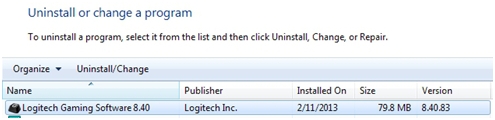
選擇清單中的 Logitech 遊戲軟體。
-
按一下解除安裝。
-
依照畫面上的提示,從系統中移除 Logitech 遊戲軟體。
注意:您可能需要重新啟動電腦,才能完成解除安裝 Logitech 遊戲軟體的程序。
Windows 8
-
移至解除安裝程式:
-
桌面 (從 Charm 列):「設定」>「控制台」>「解除安裝程式」(類別檢視)
-
開始畫面:在空白區域按一下右鍵 >「所有應用程式」>「控制台」>「解除安裝程式」(類別檢視)
-
-
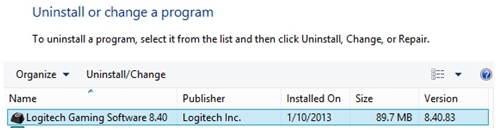
選擇清單中的 Logitech 遊戲軟體。
-
按一下解除安裝。
-
依照畫面上的提示,從系統中移除 Logitech 遊戲軟體。
注意:您可能需要重新啟動電腦,才能完成解除安裝 Logitech 遊戲軟體的程序。
重要須知:韌體更新工具不再由 Logitech 支援或維護。我們強烈建議為支援的 Logitech 裝置使用 Logi Options+。在此過渡期間,我們會隨時為您提供協助。
重要須知:Logitech Preference Manager 已不再由 Logitech 支援或維護。我們強烈建議為支援的 Logitech 裝置使用 Logi Options+。在此過渡期間,我們會隨時為您提供協助。
重要須知:Logitech Control Center 已不再由 Logitech 支援或維護。我們強烈建議為支援的 Logitech 裝置使用 Logi Options+。在此過渡期間,我們會隨時為您提供協助。
重要須知:Logitech Connection Utility 已不再由 Logitech 支援或維護。我們強烈建議為支援的 Logitech 裝置使用 Logi Options+。在此過渡期間,我們會隨時為您提供協助。
重要須知:Unifying Software 已不再由 Logitech 支援或維護。我們強烈建議為支援的 Logitech 裝置使用 Logi Options+。在此過渡期間,我們會隨時為您提供協助。
重要須知:羅技不再支援或維護 SetPoint 軟體。我們強烈建議為支援的 Logitech 裝置使用 Logi Options+。在此過渡期間,我們會隨時為您提供協助。
常見問答集
沒有適用於此區段的產品
沒有適用於此產品的下載項目
沒有適用於此版本的下載項目。
Compatible Product
