在 Windows 8 上,預設的 Windows 遊戲控制器驅動程式不會自動載入。 雖然我們還找不出發生此情況的原因,但此處可以提供您一個解決辦法,以便於您在 Windows 8 上使用您的 F710 遊戲控制器。 以下為進行方式:
-
在 Windows 8 中,進行下列步驟其中之一:
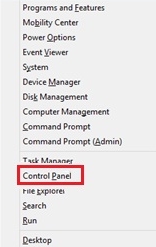
按下 Windows 標誌鍵 + X 鍵,然後按下 P 鍵開啟「控制台」。
在 Charm 側邊欄中,點按或按一下「搜尋」,然後鍵入「控制台」。
控制台即會開啟。
-
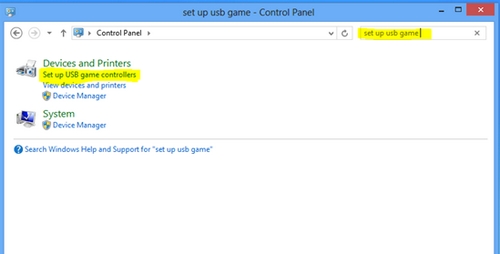
在「裝置和印表機」下方,搜尋「設定 USB 遊戲控制器」。
-
執行 USB 遊戲控制器設定。 現在每當使用開關變更 X/D 模式時,就會載入驅動程式。
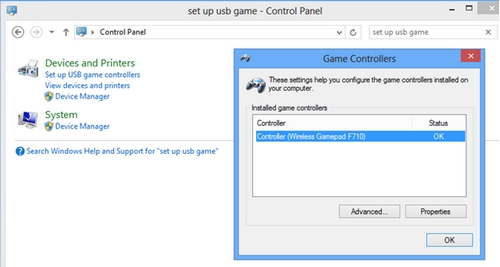
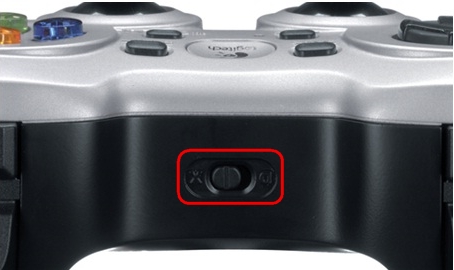
注意: 如果無線遊戲控制器 F710 仍沒有出現在「遊戲控制器」下方,請將遊戲控制器下方的模式開關從 X 切換到 D,或反過來從 D 切換到 X。 您可能也需要嘗試連線到 USB 接收器或不同的 USB 連接埠。
重要須知:韌體更新工具不再由 Logitech 支援或維護。我們強烈建議為支援的 Logitech 裝置使用 Logi Options+。在此過渡期間,我們會隨時為您提供協助。
重要須知:Logitech Preference Manager 已不再由 Logitech 支援或維護。我們強烈建議為支援的 Logitech 裝置使用 Logi Options+。在此過渡期間,我們會隨時為您提供協助。
重要須知:Logitech Control Center 已不再由 Logitech 支援或維護。我們強烈建議為支援的 Logitech 裝置使用 Logi Options+。在此過渡期間,我們會隨時為您提供協助。
重要須知:Logitech Connection Utility 已不再由 Logitech 支援或維護。我們強烈建議為支援的 Logitech 裝置使用 Logi Options+。在此過渡期間,我們會隨時為您提供協助。
重要須知:Unifying Software 已不再由 Logitech 支援或維護。我們強烈建議為支援的 Logitech 裝置使用 Logi Options+。在此過渡期間,我們會隨時為您提供協助。
重要須知:羅技不再支援或維護 SetPoint 軟體。我們強烈建議為支援的 Logitech 裝置使用 Logi Options+。在此過渡期間,我們會隨時為您提供協助。
常見問答集
沒有適用於此區段的產品
沒有適用於此產品的下載項目
沒有適用於此版本的下載項目。
Compatible Product
