如果您發現您的飛行遊戲操縱桿在 10 分鐘後停止回應,則這很可能是因為裝置管理員中的電源管理設定所造成。
注意:Windows 7 和 Windows XP 對於 USB 根集線器的電源管理使用類似的設定。
請依照下列所有步驟修正此問題:
注意:Windows 7 和 Windows XP 對於 USB 根集線器的電源管理使用類似的設定。
請依照下列所有步驟修正此問題:
- 變更允許電腦關閉這個裝置以節省操縱桿的電源:
- 按一下開始,然後在搜尋方塊中輸入 device manager。在「程式集」清單中按一下裝置管理員。如果提示您輸入管理員密碼或確認,請輸入密碼或按一下繼續。
- 按一下通用序列匯流排控制器旁邊的箭頭展開清單,然後以滑鼠右鍵按一下「USB 根集線器」,並按一下內容。
- 在 USB 根集線器「內容」視窗中,按一下電源管理標籤。取消勾選允許電腦關閉這個裝置以節省電源以停用設定。
- 啟用 USB 選擇性暫停選項。請進行下列動作:
- 按一下開始,然後在搜尋方塊中輸入 power options。在「程式集」清單中按一下電源選項。如果提示您輸入管理員密碼或確認,請輸入密碼或按一下「繼續」。
- 在您選擇的電源方案右側,按一下變更計畫設定。
- 按一下變更進階電源設定。「電源選項」視窗隨即出現。
- 在「電源選項視窗」中,展開 USB 設定,然後展開 USB 選擇性暫停設定。
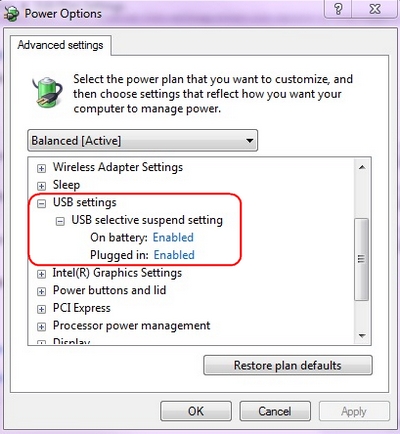
- (僅限膝上型電源使用者) 在電腦使用「電池使用中」電源運作的情況下,若要避免 Windows 關閉 USB 根集線器,請在電池使用中清單中選取已停用。
- 在電腦使用電源插座的「一般電源」運作的情況下,若要避免 Windows 關閉 USB 根集線器,請在一般電源清單中選取已停用,然後按一下確定。
重要須知:韌體更新工具不再由 Logitech 支援或維護。我們強烈建議為支援的 Logitech 裝置使用 Logi Options+。在此過渡期間,我們會隨時為您提供協助。
重要須知:Logitech Preference Manager 已不再由 Logitech 支援或維護。我們強烈建議為支援的 Logitech 裝置使用 Logi Options+。在此過渡期間,我們會隨時為您提供協助。
重要須知:Logitech Control Center 已不再由 Logitech 支援或維護。我們強烈建議為支援的 Logitech 裝置使用 Logi Options+。在此過渡期間,我們會隨時為您提供協助。
重要須知:Logitech Connection Utility 已不再由 Logitech 支援或維護。我們強烈建議為支援的 Logitech 裝置使用 Logi Options+。在此過渡期間,我們會隨時為您提供協助。
重要須知:Unifying Software 已不再由 Logitech 支援或維護。我們強烈建議為支援的 Logitech 裝置使用 Logi Options+。在此過渡期間,我們會隨時為您提供協助。
重要須知:羅技不再支援或維護 SetPoint 軟體。我們強烈建議為支援的 Logitech 裝置使用 Logi Options+。在此過渡期間,我們會隨時為您提供協助。
常見問答集
沒有適用於此區段的產品
沒有適用於此產品的下載項目
沒有適用於此版本的下載項目。
顯示所有下載
Compatible Product
