-
確認您使用的是最新版本 Logitech Options。 您應該使用 6.70.2044 版或更新版本。 之前版本的 Logitech Options 不支援 Adobe CC 2018。
-
更新 Logitech Options 且將支援的 Adobe 應用程式置於背景之後,Logitech Options 會自動設定 2018 應用程式的設定檔,但不包括 Adobe Illustrator:
- 升級到 Adobe 2018 後第一次啟動 Adobe Illustrator CC 2018,且已安裝最新的 Logitech Options 時,系統會提示您在 Logitech Options 中輸入密碼以安裝正確的多功能轉鈕功能外掛程式。
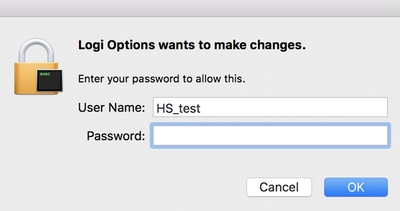
- 升級到 Adobe 2018 後第一次啟動 Adobe Illustrator CC 2018,且已安裝最新的 Logitech Options 時,系統會提示您在 Logitech Options 中輸入密碼以安裝正確的多功能轉鈕功能外掛程式。
-
如果您在 Adobe 2018 應用程式中仍有使用多功能轉鈕功能的問題,則必須將該應用程式的設定檔移除,然後再次新增該設定檔。 操作方式如下:
- 啟動 Logitech Options,然後選取 Craft 先進鍵盤。
- 按一下右上角的所有應用程式,然後將滑鼠游標停留在您需要移除設定檔的應用程式上。
- 按一下 "x",然後在確認對話方塊中按一下確定。
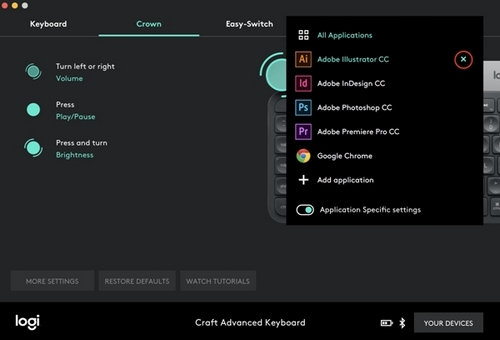
- 按一下 + 新增應用程式以新增設定檔,然後選取要建立設定檔的受支援應用程式。 遵循初始啟用的螢幕指示再次安裝設定檔。
-
如果您是使用 Adobe 2017,且在您升級到最新版的 Logitech Options 後多功能轉鈕功能停止運作,則您必須重新啟動在 Logitech Options 安裝期間任何曾開啟之受支援的 Adobe 2017 應用程式。 這樣多功能轉鈕的功能應該就會恢復。
-
如果您同時安裝有 Adobe 2017 和 Adobe 2018,在您同時執行兩個版本時,多功能轉鈕的功能只能在最先啟動的版本上使用。 多功能轉鈕可支援 Adobe (Ps、Ai、Id、Pr) 的 2017 和 2018 版本,但同一時間內只能支援一個版本。
-
如果您有針對 Adobe 2018 設定的多功能轉鈕 Craft 設定檔,且想要安裝 Adobe 2017 並對其新增設定檔,則您必須先移除您同時擁有 2017 和 2018 版本之特定應用程式的設定檔,然後再次新增設定檔。 請使用上述步驟移除設定檔,然後再次將其新增加回。
重要須知:韌體更新工具不再由 Logitech 支援或維護。我們強烈建議為支援的 Logitech 裝置使用 Logi Options+。在此過渡期間,我們會隨時為您提供協助。
重要須知:Logitech Preference Manager 已不再由 Logitech 支援或維護。我們強烈建議為支援的 Logitech 裝置使用 Logi Options+。在此過渡期間,我們會隨時為您提供協助。
重要須知:Logitech Control Center 已不再由 Logitech 支援或維護。我們強烈建議為支援的 Logitech 裝置使用 Logi Options+。在此過渡期間,我們會隨時為您提供協助。
重要須知:Logitech Connection Utility 已不再由 Logitech 支援或維護。我們強烈建議為支援的 Logitech 裝置使用 Logi Options+。在此過渡期間,我們會隨時為您提供協助。
重要須知:Unifying Software 已不再由 Logitech 支援或維護。我們強烈建議為支援的 Logitech 裝置使用 Logi Options+。在此過渡期間,我們會隨時為您提供協助。
重要須知:羅技不再支援或維護 SetPoint 軟體。我們強烈建議為支援的 Logitech 裝置使用 Logi Options+。在此過渡期間,我們會隨時為您提供協助。
常見問答集
沒有適用於此區段的產品
沒有適用於此產品的下載項目
沒有適用於此版本的下載項目。
Compatible Product
