選擇您的作業系統:
注意: 在 Apple OS X 中,OS 並不會自動變更為您連接的最新音訊裝置。 您必須手動變更音訊裝置。
-
關閉所有媒體應用程式(如 Windows Media Player 等)
-
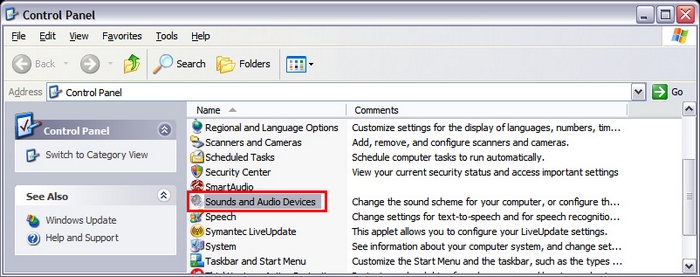
前往「聲音和音訊裝置」控制台(開始/控制台/聲音和音訊裝置):
-
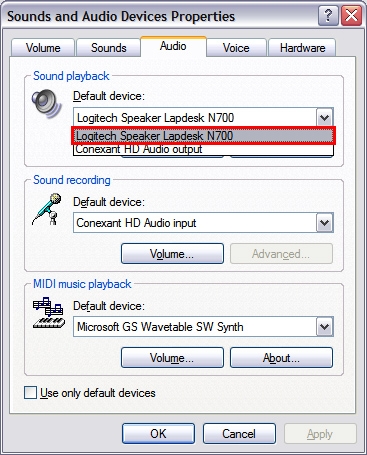
按一下「音訊」標籤。
-
在「音訊播放/預設裝置」視窗中選擇 N700(如下所示):
-
按一下「確定」。
-
重新啟動媒體應用程式。 此時 N700 已被設定為預設播放裝置。
-
關閉所有媒體應用程式(如 Windows Media Player 等)
-
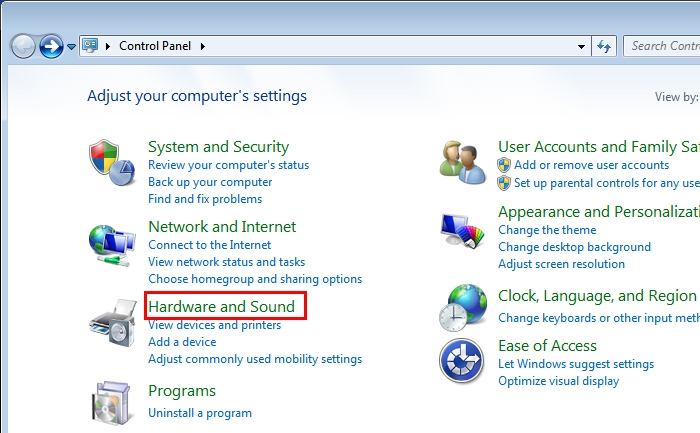
如下所示前往「硬體和音效」控制台(開始/控制台/硬體和音效):
-
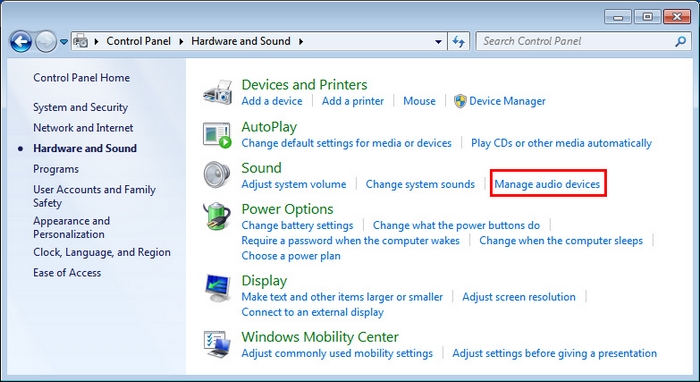
在「音效」中選擇「管理音訊裝置」(如下所示):
-
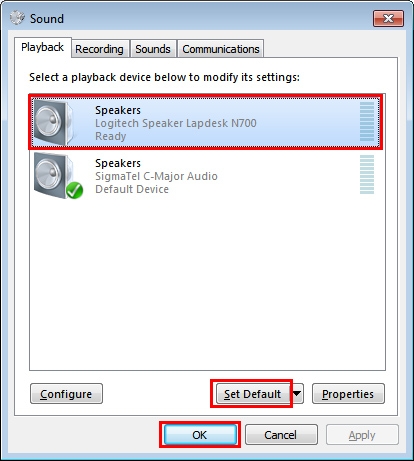
選擇「播放裝置」標籤:
-
如上述範例般選擇 N700。
-
按一下「設為預設值」,然後按「確定」。
-
重新啟動媒體應用程式。 此時 N700 已被設定為預設音訊輸出裝置。
-
關閉所有媒體應用程式(如 QuickTime Player、iTunes 等)。
-
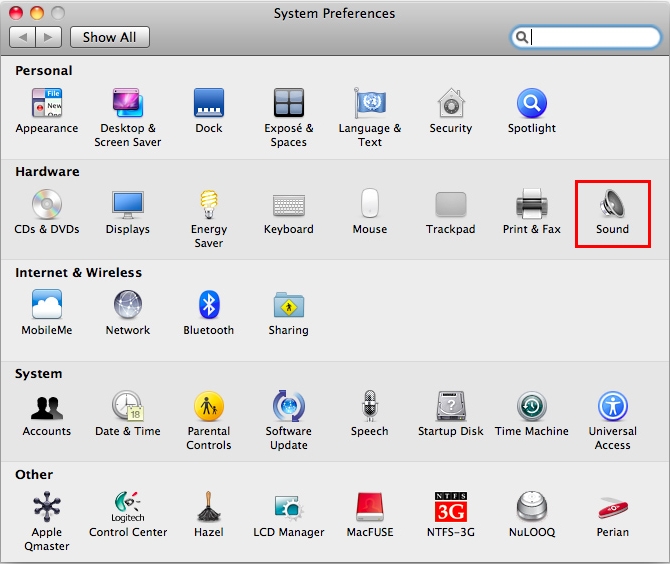
開啟「系統喜好設定」並選擇「音效」:
-
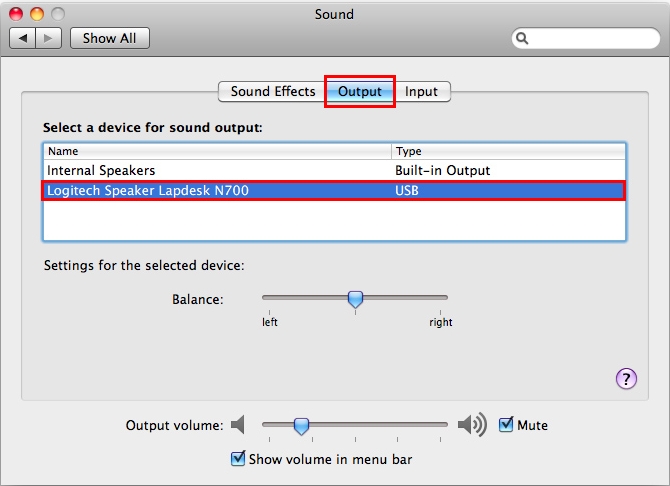
選取「輸出」標籤,然後選擇 N700(如下所示):
-
關閉「系統喜好設定」。
-
重新啟動媒體應用程式。 此時 N700 已被設定為預設音訊輸出裝置。
額外資訊:
如果前述方式無法解決您的問題,請另行閱覽 Knowledge Base article 17484 以取得聯絡 Logitech 技術支援部門的指示。
重要須知:韌體更新工具不再由 Logitech 支援或維護。我們強烈建議為支援的 Logitech 裝置使用 Logi Options+。在此過渡期間,我們會隨時為您提供協助。
重要須知:Logitech Preference Manager 已不再由 Logitech 支援或維護。我們強烈建議為支援的 Logitech 裝置使用 Logi Options+。在此過渡期間,我們會隨時為您提供協助。
重要須知:Logitech Control Center 已不再由 Logitech 支援或維護。我們強烈建議為支援的 Logitech 裝置使用 Logi Options+。在此過渡期間,我們會隨時為您提供協助。
重要須知:Logitech Connection Utility 已不再由 Logitech 支援或維護。我們強烈建議為支援的 Logitech 裝置使用 Logi Options+。在此過渡期間,我們會隨時為您提供協助。
重要須知:Unifying Software 已不再由 Logitech 支援或維護。我們強烈建議為支援的 Logitech 裝置使用 Logi Options+。在此過渡期間,我們會隨時為您提供協助。
重要須知:羅技不再支援或維護 SetPoint 軟體。我們強烈建議為支援的 Logitech 裝置使用 Logi Options+。在此過渡期間,我們會隨時為您提供協助。
常見問答集
沒有適用於此區段的產品
沒有適用於此產品的下載項目
沒有適用於此版本的下載項目。
Compatible Product
