若要將 iPad 連線到鍵盤折疊保護組:
-
將鍵盤側邊的電源開關滑動到右方,開啟鍵盤電源。
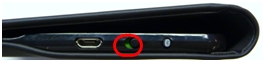
鍵盤上方的狀態指示燈會亮起綠燈。
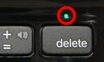
注意:如果狀態指示燈亮起紅燈,則您需要為鍵盤電池充電。詳細資訊請參見回答 360023418093。
-
按下鍵盤側邊電源開關旁邊的藍牙按鈕。
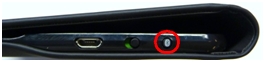
鍵盤上方的藍牙指示燈會開始閃爍。
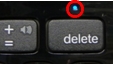
注意:第一次開啟鍵盤折疊保護組電源時,鍵盤會進入藍牙發現模式,直到其與您的 iPad 完成配對,最多約需 15 分鐘。
-
在 iPad 上,點按設定圖示然後點按藍牙。確認藍牙功能已開啟。
-
點按超薄鍵盤保護組 i5 即可將鍵盤與 iPad 配對。
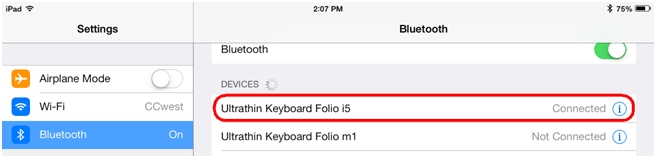
當配對完成時,iPad 會將您的超薄鍵盤折疊保護組顯示為已連線狀態。現在您可以在任何接受鍵盤輸入的 iPad 應用程式上使用此鍵盤。
重要須知:韌體更新工具不再由 Logitech 支援或維護。我們強烈建議為支援的 Logitech 裝置使用 Logi Options+。在此過渡期間,我們會隨時為您提供協助。
重要須知:Logitech Preference Manager 已不再由 Logitech 支援或維護。我們強烈建議為支援的 Logitech 裝置使用 Logi Options+。在此過渡期間,我們會隨時為您提供協助。
重要須知:Logitech Control Center 已不再由 Logitech 支援或維護。我們強烈建議為支援的 Logitech 裝置使用 Logi Options+。在此過渡期間,我們會隨時為您提供協助。
重要須知:Logitech Connection Utility 已不再由 Logitech 支援或維護。我們強烈建議為支援的 Logitech 裝置使用 Logi Options+。在此過渡期間,我們會隨時為您提供協助。
重要須知:Unifying Software 已不再由 Logitech 支援或維護。我們強烈建議為支援的 Logitech 裝置使用 Logi Options+。在此過渡期間,我們會隨時為您提供協助。
重要須知:羅技不再支援或維護 SetPoint 軟體。我們強烈建議為支援的 Logitech 裝置使用 Logi Options+。在此過渡期間,我們會隨時為您提供協助。
常見問答集
沒有適用於此區段的產品
沒有適用於此產品的下載項目
沒有適用於此版本的下載項目。
Compatible Product
