您可以使用 Logitech Options 軟體,自訂在鍵盤上使用功能鍵時所執行的動作。您可以從無線觸控鍵盤 K400 Plus 的下載頁面下載 Logitech Options。
注意:只有 F1-F9 與 Insert 鍵可以自訂。
您也可以對按鍵指定兩種不同動作其中的一種: 若要啟動應用程式
注意:只有 F1-F9 與 Insert 鍵可以自訂。
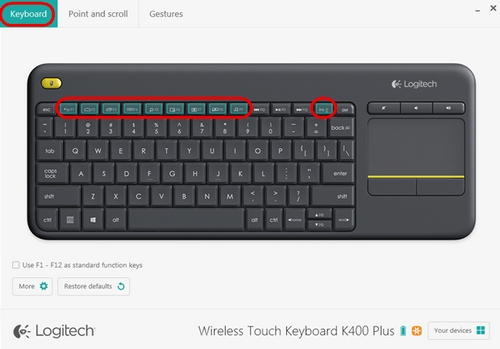
- 啟動 Logitech Options:
開始 > 所有程式 > Logitech > Logitech Options - 選擇視窗左上角的「鍵盤」標籤。
- 按一下您想要指派新功能的功能鍵。隨即會顯示可用選項清單。
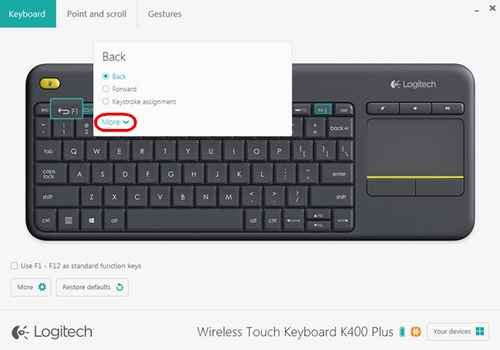
- 按一下更多以展開清單。選擇您要按鍵執行的動作。您的選擇會自動儲存。
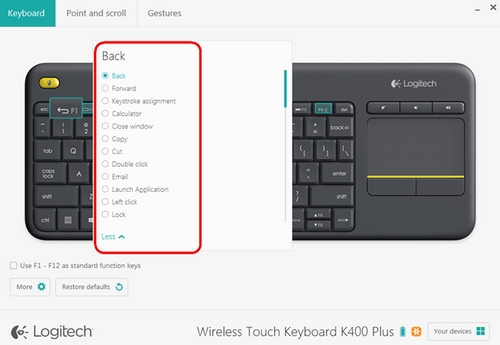
您也可以對按鍵指定兩種不同動作其中的一種: 若要啟動應用程式
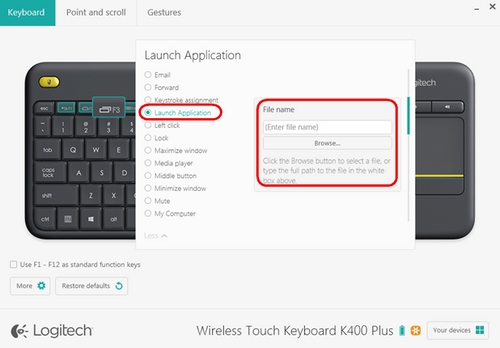
- 在清單中選擇啟動應用程式。
- 按一下瀏覽找到您電腦中可執行的應用程式,或是在方塊中輸入應用程式的電腦路徑與檔案名稱。
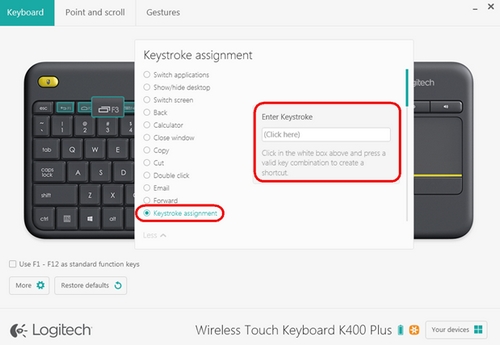
- 在清單中選擇按鍵指定。
- 在輸入按鍵下方,按一下方塊內並輸入按鍵組合。這會自動儲存。
重要須知:韌體更新工具不再由 Logitech 支援或維護。我們強烈建議為支援的 Logitech 裝置使用 Logi Options+。在此過渡期間,我們會隨時為您提供協助。
重要須知:Logitech Preference Manager 已不再由 Logitech 支援或維護。我們強烈建議為支援的 Logitech 裝置使用 Logi Options+。在此過渡期間,我們會隨時為您提供協助。
重要須知:Logitech Control Center 已不再由 Logitech 支援或維護。我們強烈建議為支援的 Logitech 裝置使用 Logi Options+。在此過渡期間,我們會隨時為您提供協助。
重要須知:Logitech Connection Utility 已不再由 Logitech 支援或維護。我們強烈建議為支援的 Logitech 裝置使用 Logi Options+。在此過渡期間,我們會隨時為您提供協助。
重要須知:Unifying Software 已不再由 Logitech 支援或維護。我們強烈建議為支援的 Logitech 裝置使用 Logi Options+。在此過渡期間,我們會隨時為您提供協助。
重要須知:羅技不再支援或維護 SetPoint 軟體。我們強烈建議為支援的 Logitech 裝置使用 Logi Options+。在此過渡期間,我們會隨時為您提供協助。
常見問答集
沒有適用於此區段的產品
沒有適用於此產品的下載項目
沒有適用於此版本的下載項目。
顯示所有下載
Compatible Product
