使用 USB 接收器連線
-
輕輕拉動接收器拉片,將 USB 接收器從 Spotlight 2 遙控器中取出。
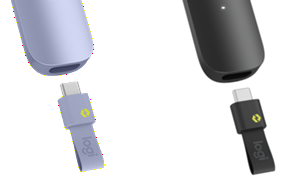
- 將接收器插入到電腦上的 USB-C 連接埠。按下遙控器上的任一按鈕即可開機,稍候片刻讓它自動連線。當連線完成後,白色 LED 會熄滅。
使用藍牙連線
-
若要進入配對模式,請同時按住「下一頁」和「後退」按鈕三秒,直到遙控器開始震動且 LED 快速閃爍。
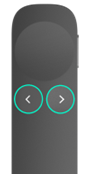
- 前往裝置上的藍牙設定,並在偵測到的裝置清單中選取 Spotlight 2。連線完成後,白色 LED 會熄滅。
注意:遙控器會在三分鐘內維持可偵測狀態,之後進入深度睡眠模式。若要將其喚醒,請按下任一按鈕。
如需關於配對藍牙裝置的詳細資訊,請參閱連線您的 Logitech 藍牙裝置。
提示:若要完整發揮 Spotlight 2 的功能,請下載並安裝 Logi Options+ 應用程式。您可以從 logi.com/optionsplus 取得該應用程式。
重要須知:韌體更新工具不再由 Logitech 支援或維護。我們強烈建議為支援的 Logitech 裝置使用 Logi Options+。在此過渡期間,我們會隨時為您提供協助。
重要須知:Logitech Preference Manager 已不再由 Logitech 支援或維護。我們強烈建議為支援的 Logitech 裝置使用 Logi Options+。在此過渡期間,我們會隨時為您提供協助。
重要須知:Logitech Control Center 已不再由 Logitech 支援或維護。我們強烈建議為支援的 Logitech 裝置使用 Logi Options+。在此過渡期間,我們會隨時為您提供協助。
重要須知:Logitech Connection Utility 已不再由 Logitech 支援或維護。我們強烈建議為支援的 Logitech 裝置使用 Logi Options+。在此過渡期間,我們會隨時為您提供協助。
重要須知:Unifying Software 已不再由 Logitech 支援或維護。我們強烈建議為支援的 Logitech 裝置使用 Logi Options+。在此過渡期間,我們會隨時為您提供協助。
重要須知:羅技不再支援或維護 SetPoint 軟體。我們強烈建議為支援的 Logitech 裝置使用 Logi Options+。在此過渡期間,我們會隨時為您提供協助。
常見問答集
沒有適用於此區段的產品
沒有適用於此產品的下載項目
沒有適用於此版本的下載項目。
Compatible Product
