準備出售、贈送、交換裝置,或向零售商辦理退貨時,通常會需要原廠重設 (又稱「格式化」或「硬重設」)。請注意,原廠重設會清除裝置內的所有資料。若重設是為了解決問題,建議先嘗試此處的其他解決方案。
您可以透過下列方式重設 Logitech G Cloud 掌機:
- 從「設定」重設原廠資料 (適用於計畫出售、贈送、交換或退貨裝置時)
- 從「復原」模式重設原廠資料 (適用於忘記金鑰/密碼時)
原廠重設保護 (FRP)
重設裝置前,上述兩種情況皆需先停用原廠重設保護 (FRP)。FRP 是 Android 裝置內建的安全機制,可防止他人未經授權使用裝置。啟用後,必須登入擁有者的 Google 帳號,才能重設為原廠設定並啟用裝置。若因故無法登入 Google 帳號,可前往 Google 網站取得登入協助。
從「設定」重設原廠資料
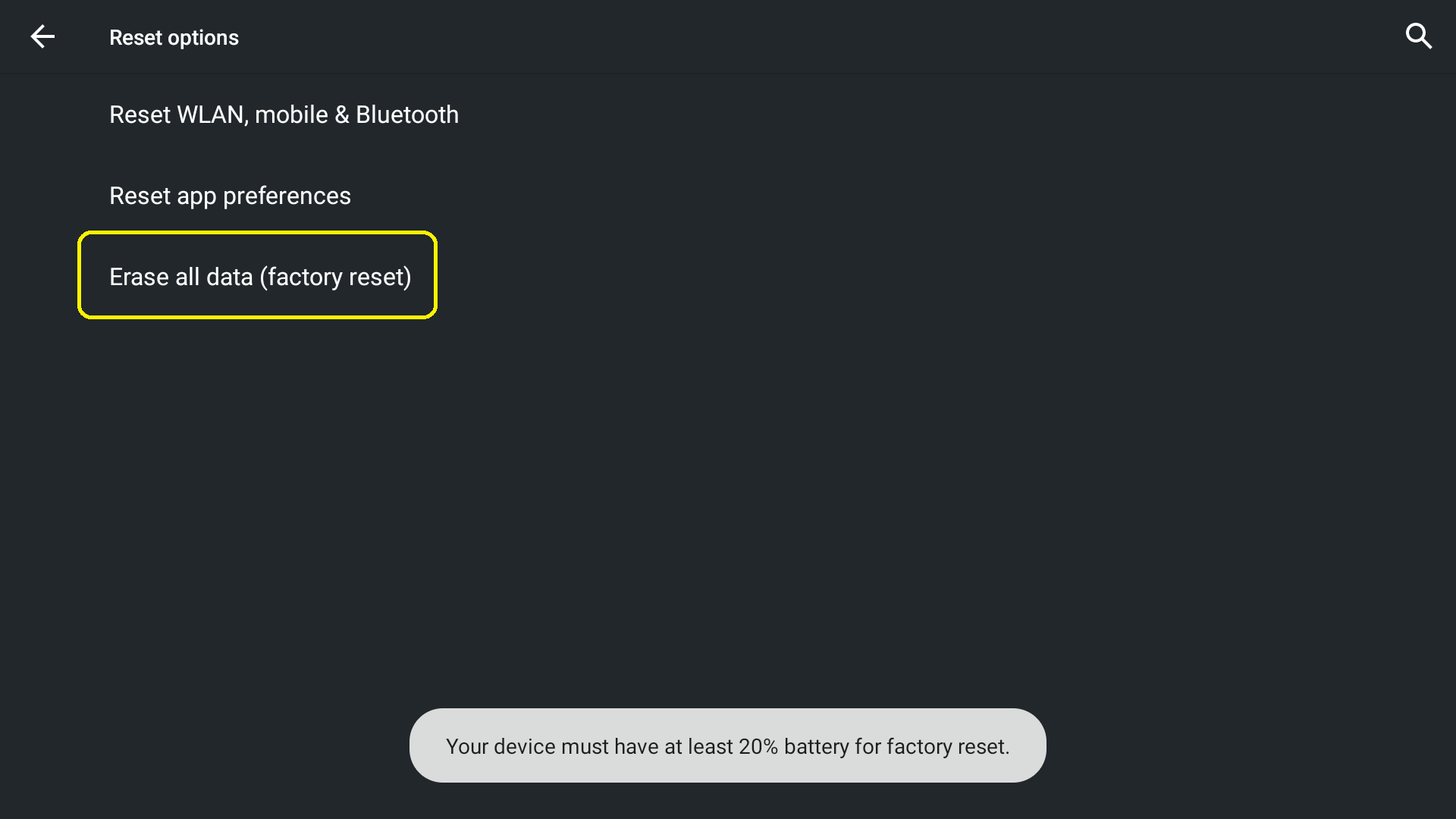
注意:裝置電量必須至少達到 20% 才能重設為原廠設定。
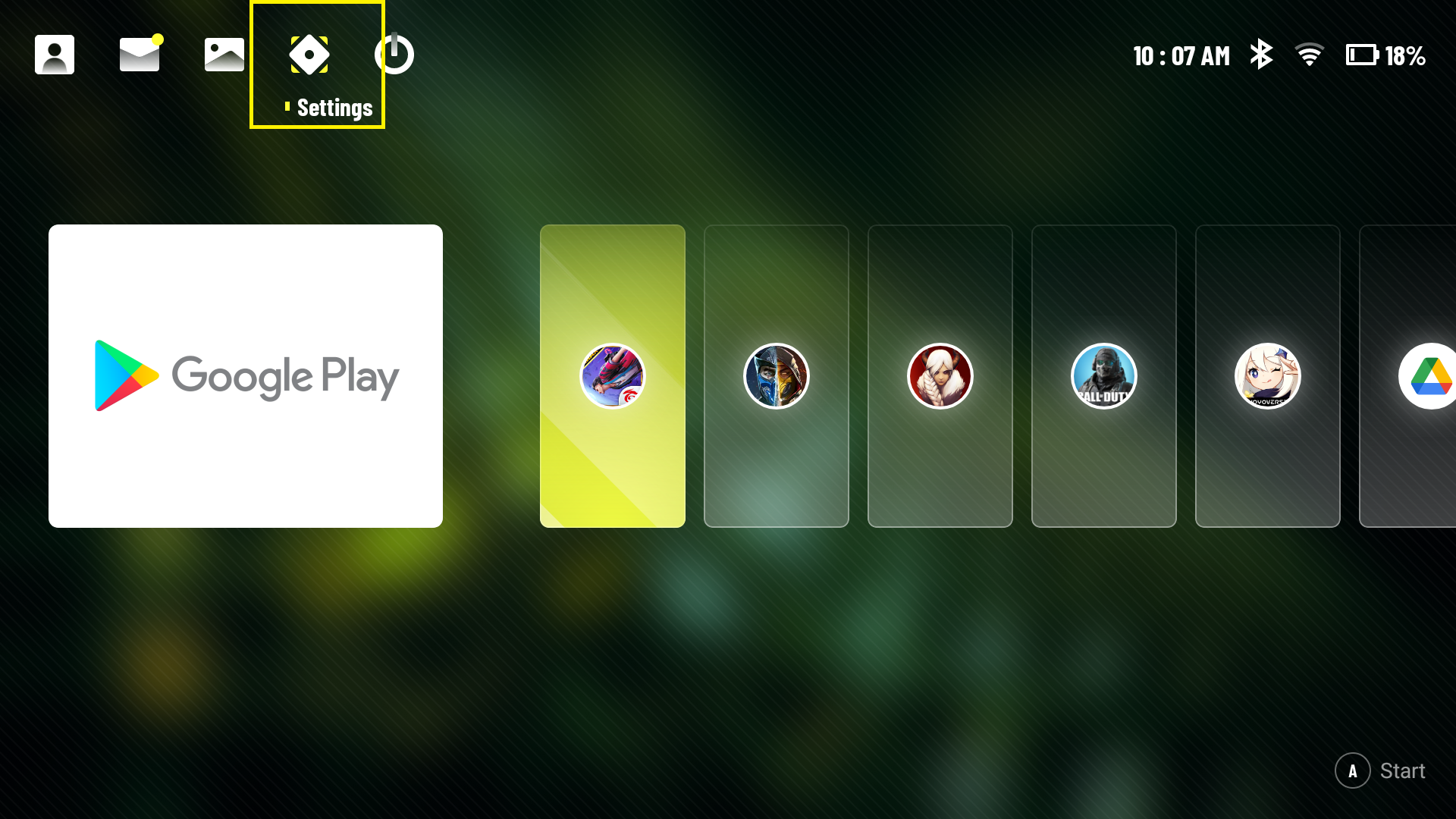
- 開啟「設定」:
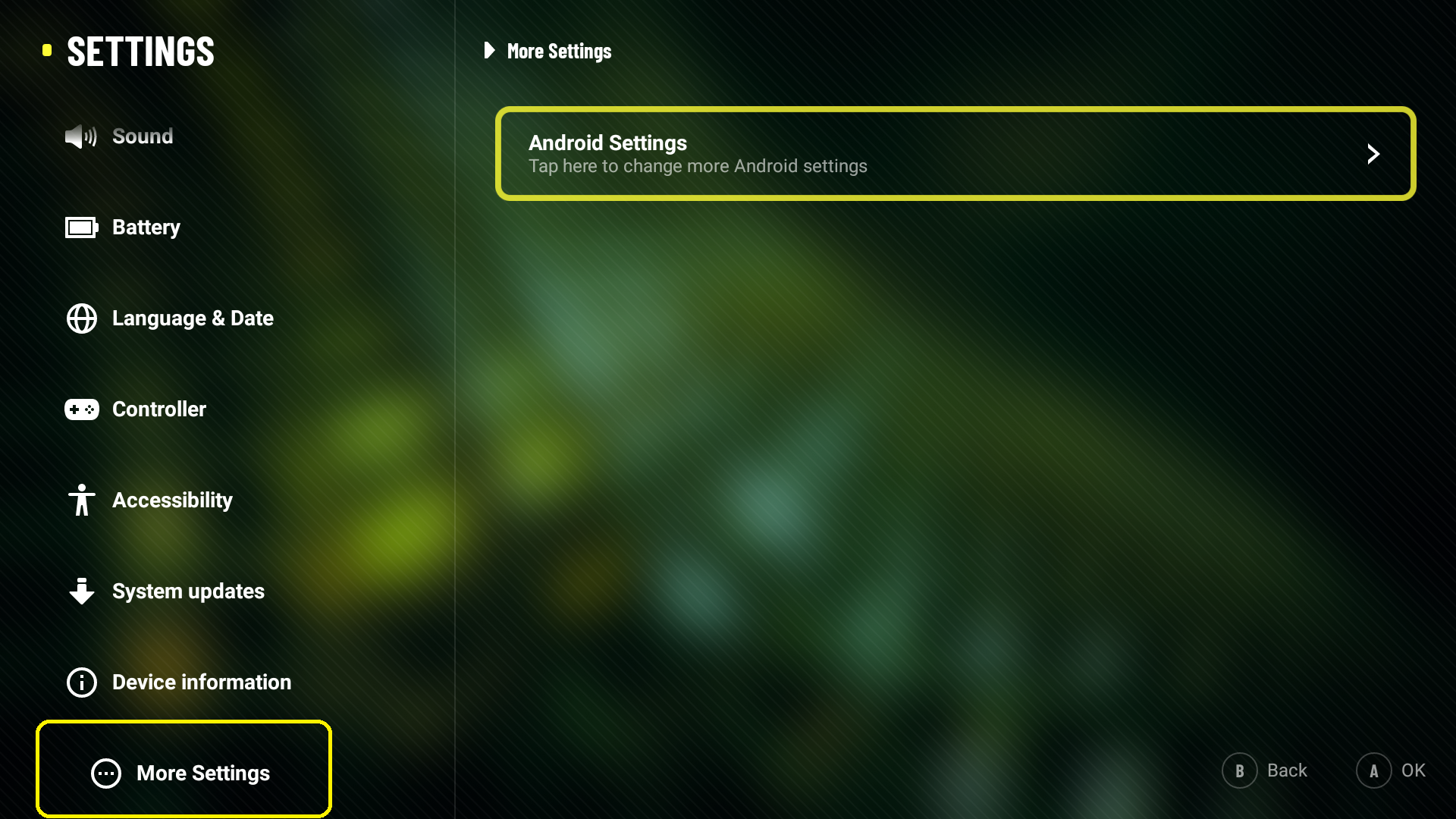
- 前往「更多設定」>「Android 設定」
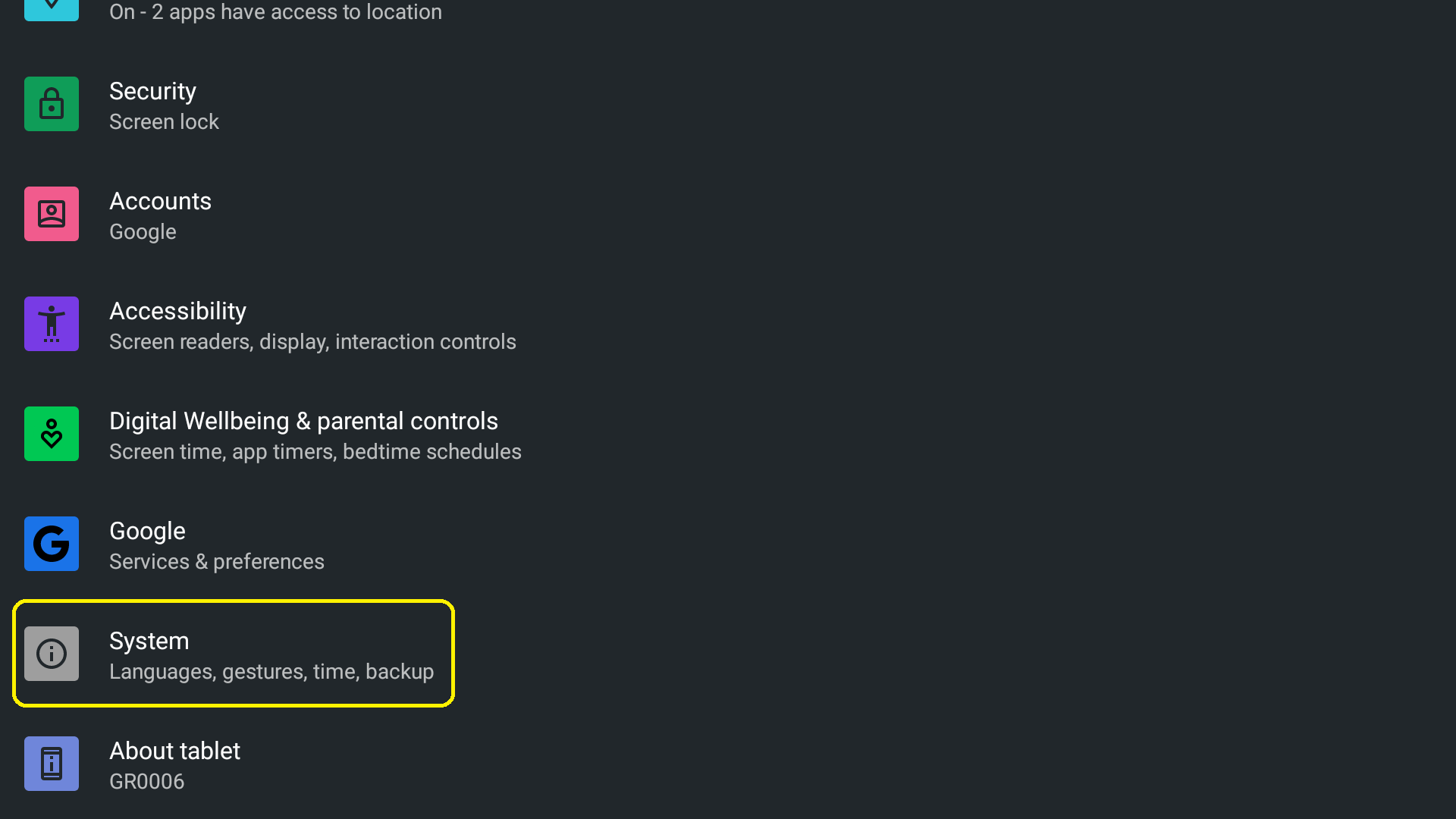
- 選取「系統」>「進階」
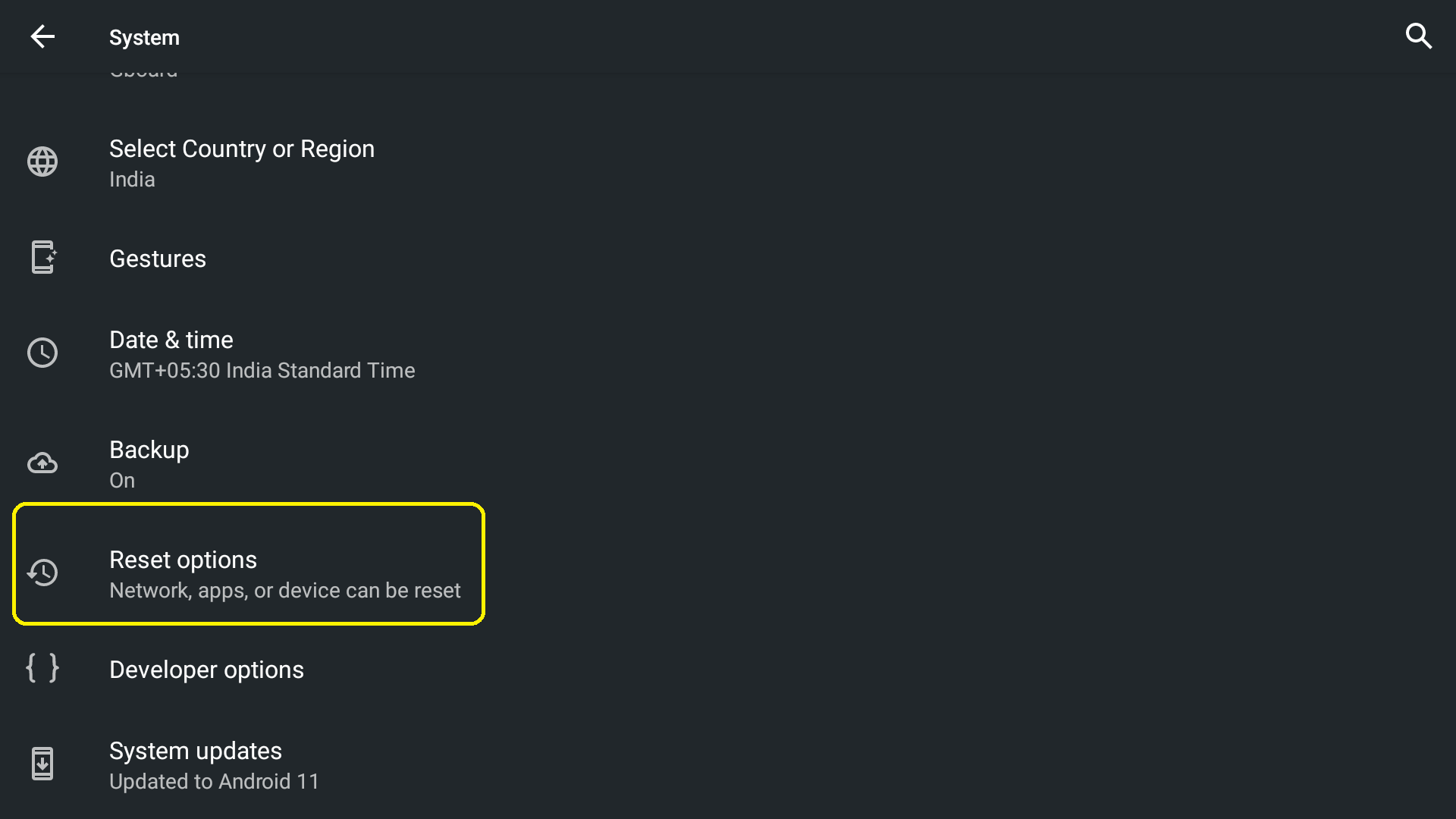
- 選取「重設選項」
- 選取「清除所有資料」
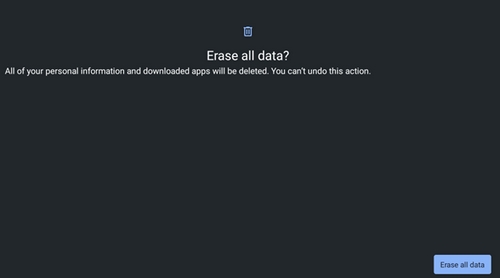
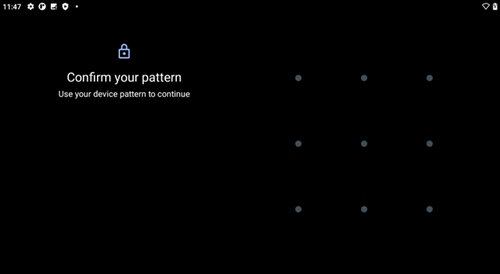
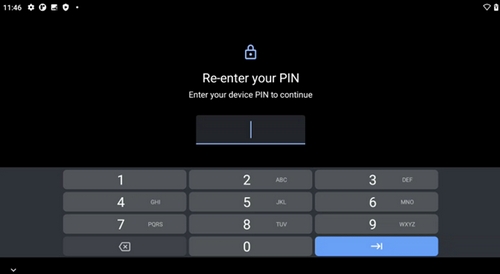
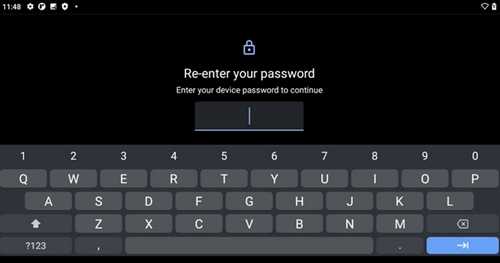
- 如果已啟用螢幕鎖定或 Google 帳戶保護,您需要輸入正確的資訊 (圖形 / PIN / 密碼) 才能繼續。畫面範例如下方螢幕擷取畫面所示:
- 選取「清除所有資料」
從「復原」模式重設原廠資料
若忘記裝置金鑰或密碼,可透過復原模式重設原廠資料 (操作此步驟需連接 AC 電源)。
- 關閉裝置電源
- 等待十 (10) 秒
- 按住「音量 -」
- 按住「音量 -」的同時,透過 USB 纜線將裝置連接至電源
- 按下「音量 -」/「音量 +」選取復原模式
- 按下電源按鈕進入復原模式
- 按住電源按鈕,然後按下「音量 +」
- 畫面上應會顯示復原選單
- 選取清除資料/原廠重設
- 選取原廠資料重設
重要須知:韌體更新工具不再由 Logitech 支援或維護。我們強烈建議為支援的 Logitech 裝置使用 Logi Options+。在此過渡期間,我們會隨時為您提供協助。
重要須知:Logitech Preference Manager 已不再由 Logitech 支援或維護。我們強烈建議為支援的 Logitech 裝置使用 Logi Options+。在此過渡期間,我們會隨時為您提供協助。
重要須知:Logitech Control Center 已不再由 Logitech 支援或維護。我們強烈建議為支援的 Logitech 裝置使用 Logi Options+。在此過渡期間,我們會隨時為您提供協助。
重要須知:Logitech Connection Utility 已不再由 Logitech 支援或維護。我們強烈建議為支援的 Logitech 裝置使用 Logi Options+。在此過渡期間,我們會隨時為您提供協助。
重要須知:Unifying Software 已不再由 Logitech 支援或維護。我們強烈建議為支援的 Logitech 裝置使用 Logi Options+。在此過渡期間,我們會隨時為您提供協助。
重要須知:羅技不再支援或維護 SetPoint 軟體。我們強烈建議為支援的 Logitech 裝置使用 Logi Options+。在此過渡期間,我們會隨時為您提供協助。
常見問答集
沒有適用於此區段的產品
沒有適用於此產品的下載項目
沒有適用於此版本的下載項目。
Compatible Product
