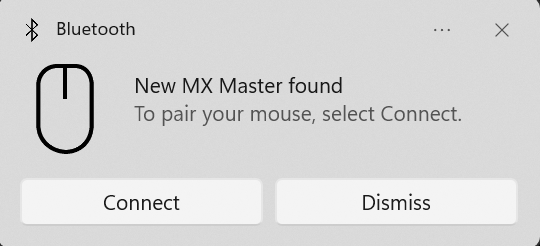
Swift Pair 彈出式視窗只會出現一次。如果您在點擊連線前錯過或關閉了它,您仍可手動配對裝置。
請使用下列其中一種方法:
方法 1:從藍牙選單新增裝置 (建議)
- 請確認您的裝置已開啟,且狀態 LED 指示燈正快速閃爍。
- 在您的 PC 上,前往設定 > 藍牙與裝置。
- 選取新增裝置,然後選取藍牙。
- 從清單中選擇您的 Logitech 裝置,並等待已連線出現。
方法 2:關閉再開啟藍牙
- 前往設定 > 藍牙與裝置,並將藍牙關閉。
- 等待幾秒鐘,然後再將其重新開啟。
- 將您的裝置關閉再重新開啟,或長按連線按鈕,直到 LED 快速閃爍。
- Swift Pair 通知將會出現。點擊連線。
重要須知:韌體更新工具不再由 Logitech 支援或維護。我們強烈建議為支援的 Logitech 裝置使用 Logi Options+。在此過渡期間,我們會隨時為您提供協助。
重要須知:Logitech Preference Manager 已不再由 Logitech 支援或維護。我們強烈建議為支援的 Logitech 裝置使用 Logi Options+。在此過渡期間,我們會隨時為您提供協助。
重要須知:Logitech Control Center 已不再由 Logitech 支援或維護。我們強烈建議為支援的 Logitech 裝置使用 Logi Options+。在此過渡期間,我們會隨時為您提供協助。
重要須知:Logitech Connection Utility 已不再由 Logitech 支援或維護。我們強烈建議為支援的 Logitech 裝置使用 Logi Options+。在此過渡期間,我們會隨時為您提供協助。
重要須知:Unifying Software 已不再由 Logitech 支援或維護。我們強烈建議為支援的 Logitech 裝置使用 Logi Options+。在此過渡期間,我們會隨時為您提供協助。
重要須知:羅技不再支援或維護 SetPoint 軟體。我們強烈建議為支援的 Logitech 裝置使用 Logi Options+。在此過渡期間,我們會隨時為您提供協助。
常見問答集
沒有適用於此區段的產品
沒有適用於此產品的下載項目
沒有適用於此版本的下載項目。
顯示所有下載
Compatible Product
